ما هي التحويلات
التحويلات هي عمليات نقل المنتجات والبضائع بين فروع متجرك الإلكتروني أو المستودعات المختلفة. تُعد هذه الخاصية من أهم أدوات إدارة المخزون في منصتي (MNASATI)، حيث تساعدك على توزيع المنتجات بكفاءة وتلبية احتياجات كل فرع حسب الطلب.
أهمية نظام التحويلات
1. إدارة المخزون المتقدمة
يتيح لك نظام التحويلات نقل المنتجات من الفروع ذات المخزون الزائد إلى الفروع التي تحتاج إلى تعزيز مخزونها، مما يضمن توفر المنتجات في جميع المواقع.
2. تحسين الكفاءة التشغيلية
بدلاً من الطلب من الموردين، يمكنك نقل المنتجات داخلياً بين فروعك، مما يوفر الوقت والتكاليف.
3. التتبع الدقيق
كل عملية تحويل موثقة برقم معرف (ID) وتاريخ ووقت محدد، مما يسهل المراجعة والمحاسبة.
كيفية الوصول إلى صفحة التحويلات و إضافة عملية تحويل بين فرعين
1. قم بتسجيل الدخول إلى لوحة تحكم متجرك على منصتي
2. ابحث عن قسم "المخزون"
3. اضغط على "التحويلات" ستجد هذا الخيار ضمن قائمة المخزون
4. ستظهر نافذة تحتوي على :
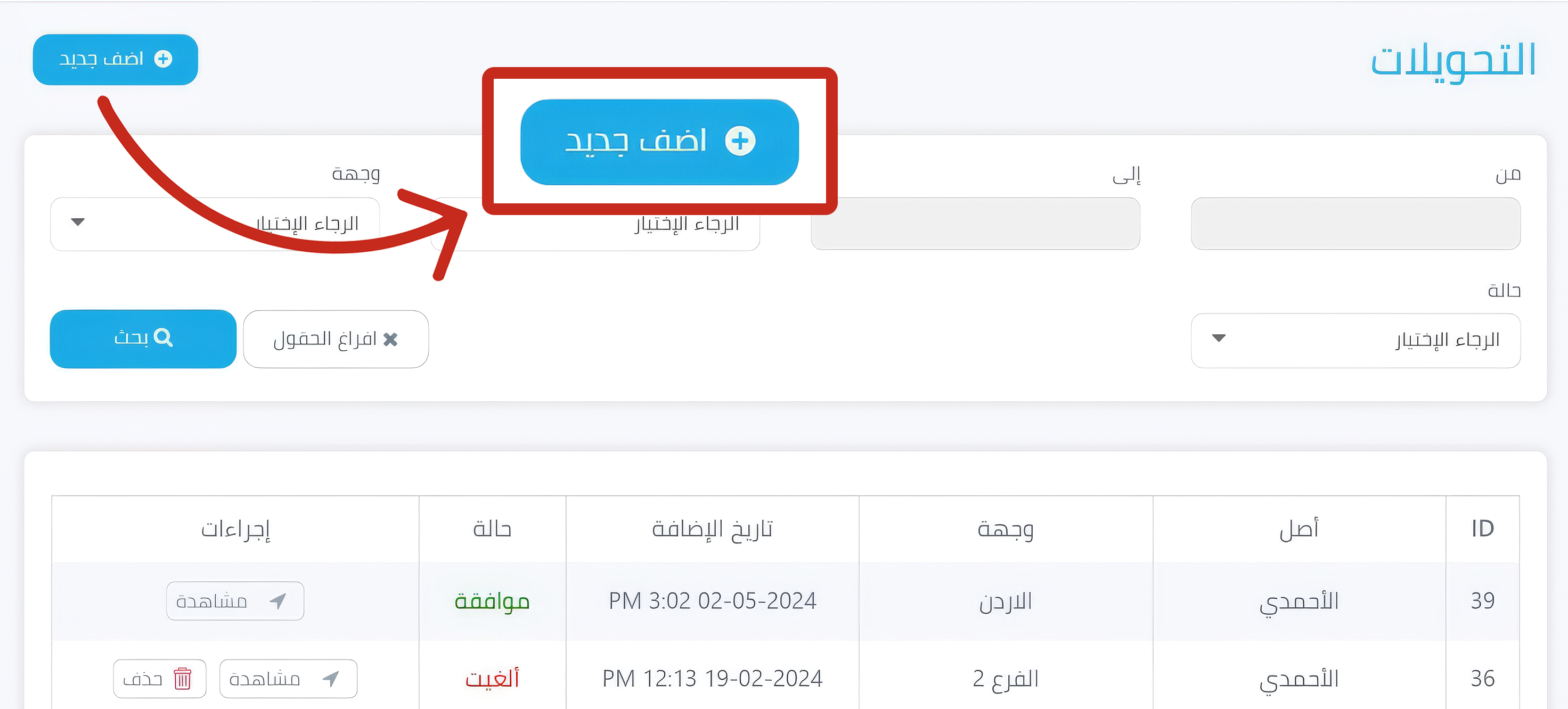
خيار الإضافة
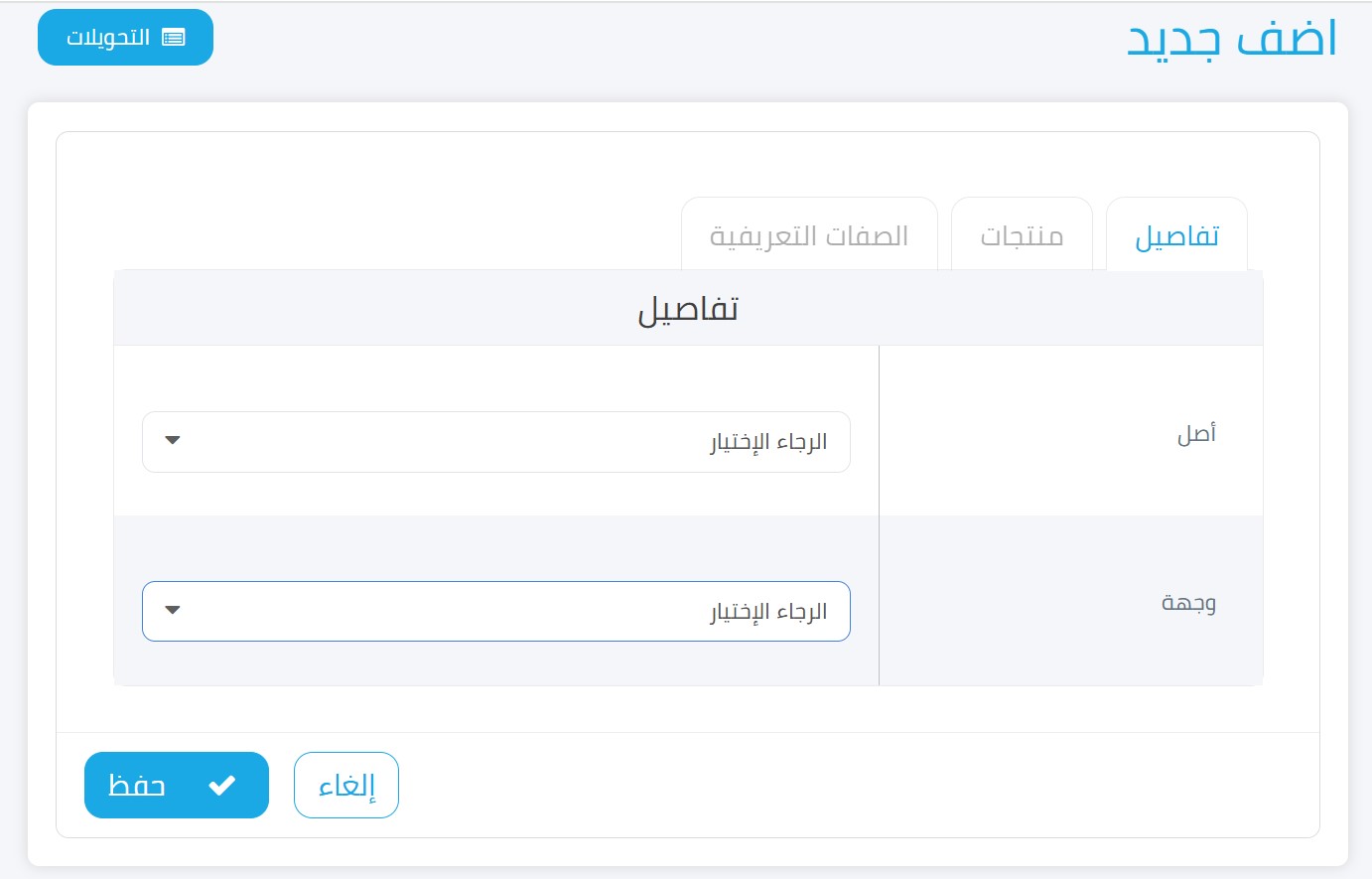
الموجود في أعلى النافذة عند النقر عليه ستظهر نافذة تحتوي على اهم المعلومات الاساسة و التي تشمل:
· تفاصيل : و التي تحتوي على خيارين أساسيين يجب تحديدهما وهما
أصل: أي الفرع المرسل للمنتجات
وجهة:وهو الفرع المستقبل لها
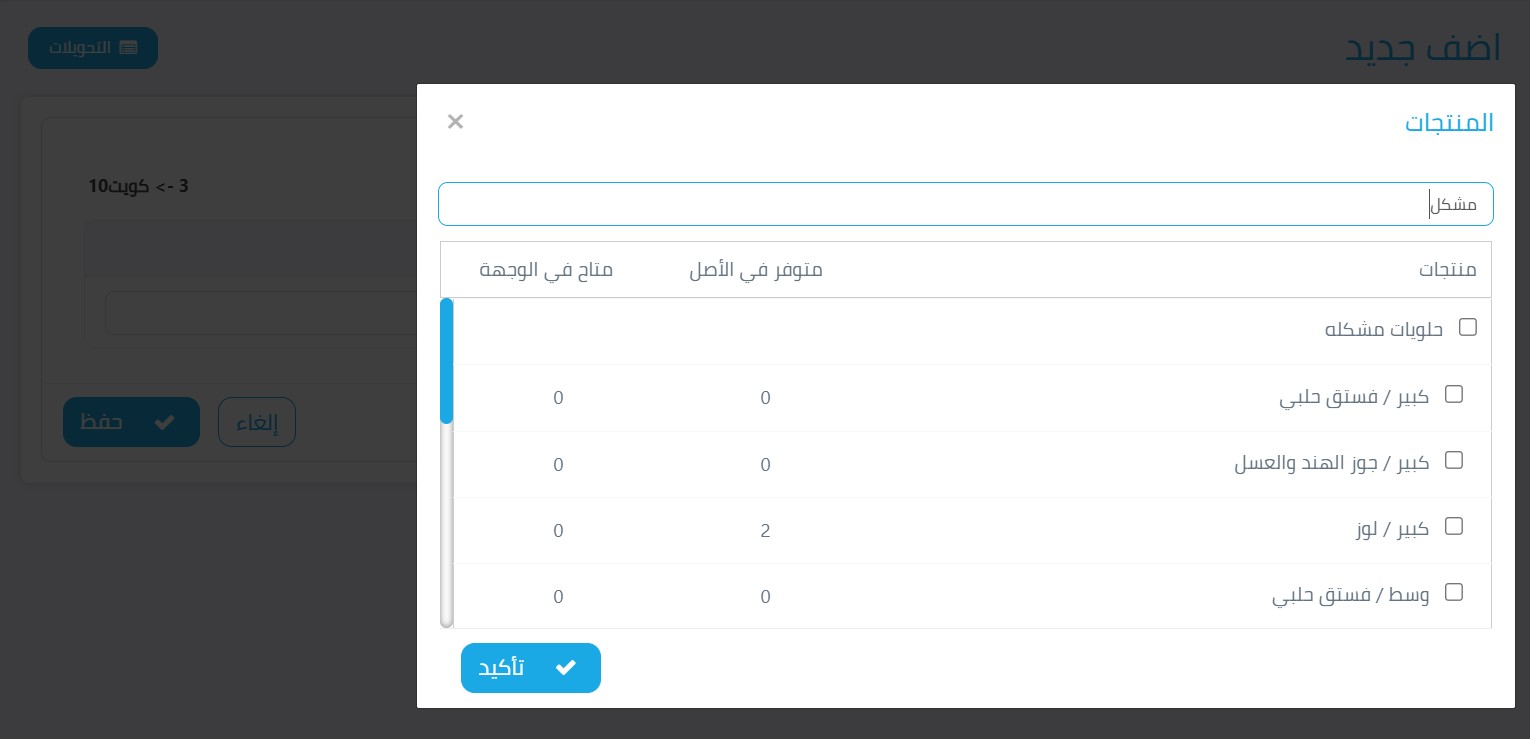
· منتجات: يمكنك تحديد المنتجات المراد تحويلها بين الفروع من خلال البحث عنها في صندوق البحث الموجود أعلى النافذة. بعد اختيار المنتج، سيظهر لك جدول يوضح كافة تفاصيله، بما في ذلك الكمية المتاحة، بالإضافة إلى حقل مخصص لإدخال الكمية التي ترغب في تحويلها.
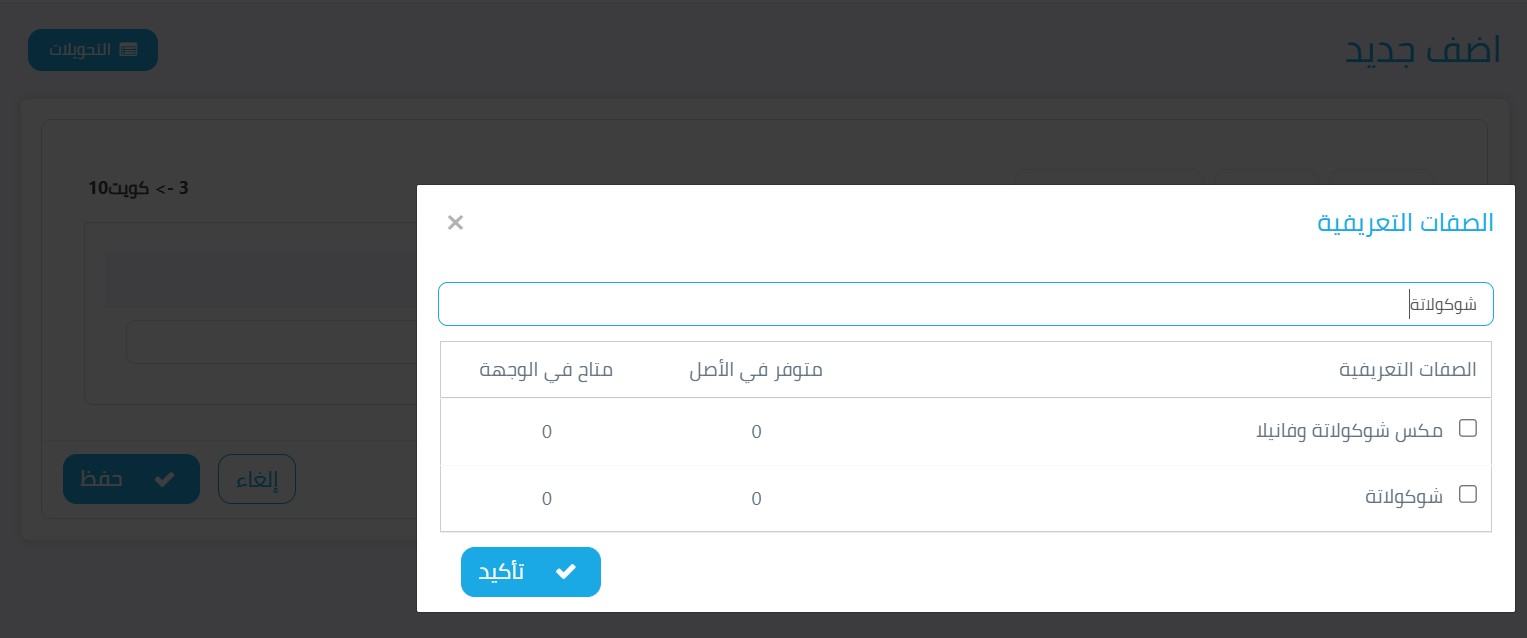
· الإضافات: تحديد الإضافات المراد تحويلها كذلك و سيظهر جدول بكافة التفاصيل و صندوق مخصص لإضافة الكمية المراد تحويلها
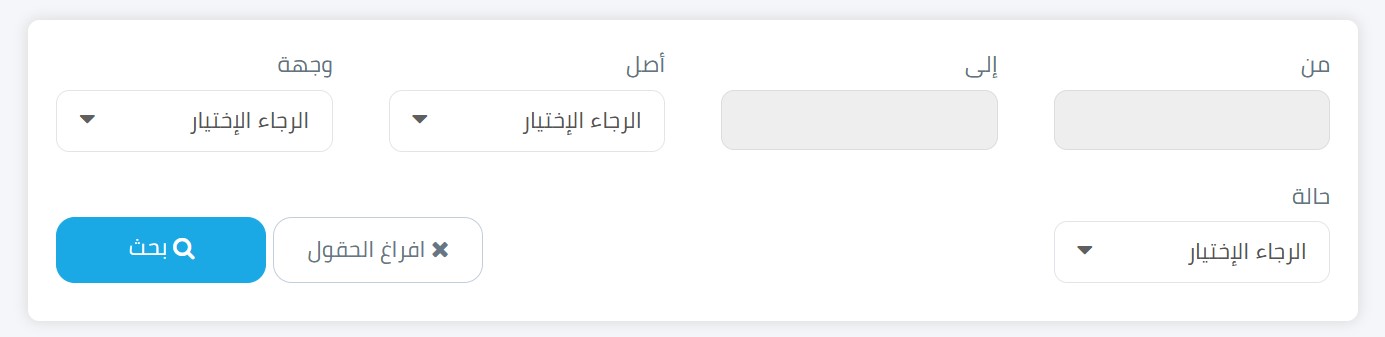
صندوق البحث
الذي يشمل:
§ من-إلى :لتحديد تاريخ التحويل بين الأفرع
§ أصل: الفرع المرسل للمنتجات
§ وجهة:الفرع المستقبل للمنتجات
و ستجد جدولاً شاملاً يعرض:
§ معلومات التحويل الأساسية
· ID: رقم معرف فريد لكل عملية تحويل
· من (أصل): الفرع أو المستودع المرسل للمنتجات
· إلى (وجهة): الفرع أو المستودع المستقبل للمنتجات
· تاريخ الإرسالة: التاريخ والوقت الدقيق لإنشاء التحويل
§ حالة التحويل: تظهر حالة كل تحويل بوضوح مثل:
· موافقة: تم قبول واستلام التحويل
· قيد الإنتظار: في انتظار الموافقة
· ألغيت: تم إلغاء العملية

أدوات الإجراءات
و تشمل :
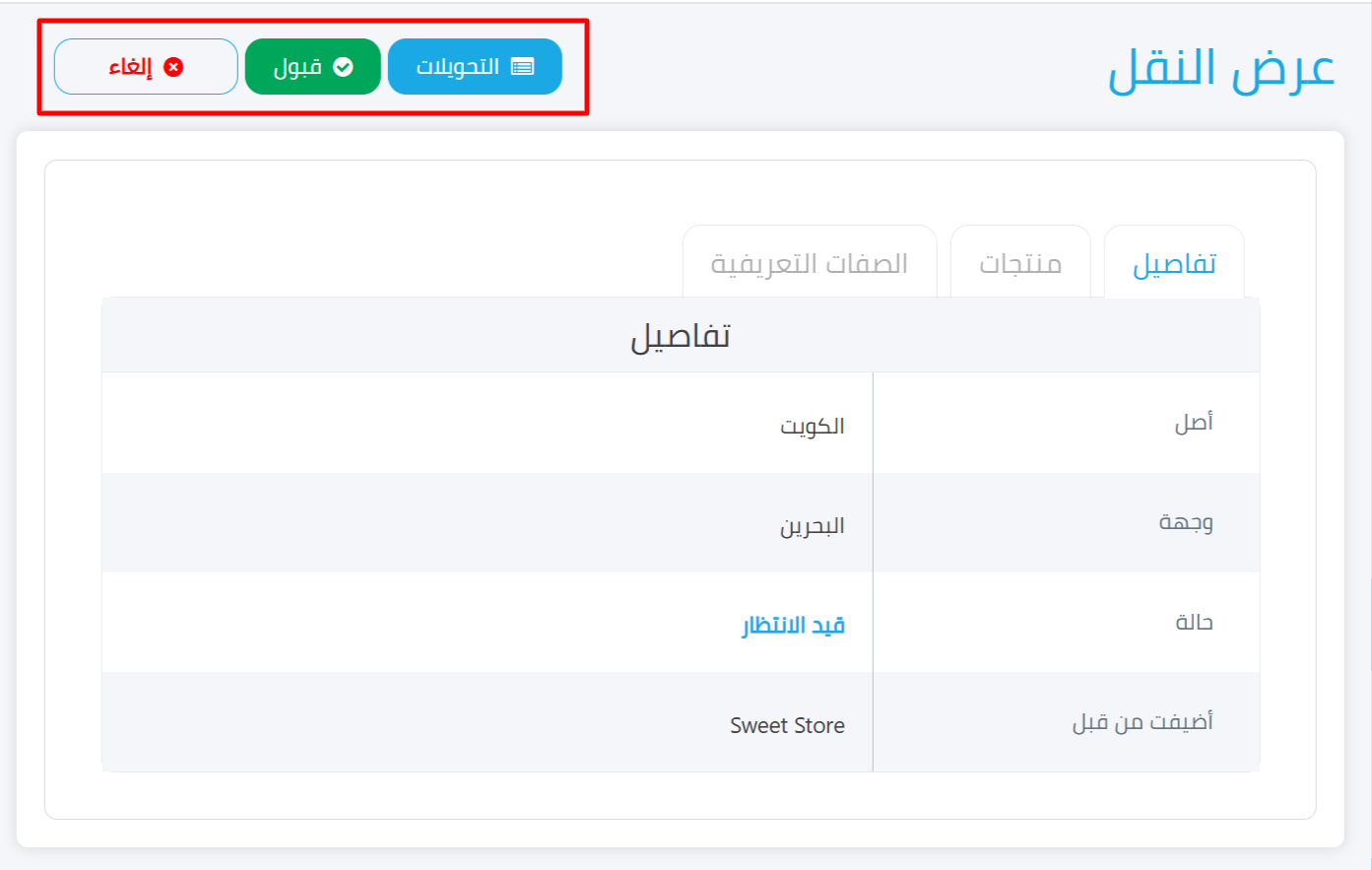
· مشاهدة: لعرض تفاصيل التحويل الكاملة والتي تشمل :
§ تبويب التفاصيل أي تفاصيل الأفرع المرسلة و المستقبلة و حالة التحويل
§ تبويب المنتجات و يشمل صورة مصغرة للمنتجات المحولة و تفاصيلها و كميتها المحولة و المتاحة
§ تبويب اصفات التعريفية و يشمل صورة مصغر للإضافات و تفاصيلها
و في حال كانت حالة التحويل قيد الإنتظار سيظهر لك في أعلى الشاشة خيار قبول او الغاء التحويل
· حذف:لحذف التحويل الذي الغي او قيد الإنتظار من سجل التحويلات
· تعديل : عند النقر عليها ستظهر نافذة تحتوي على :
§ تفاصيل : و يمكن من خلالها تغيير كل من الفرع المرسل للمنتجات و المستقبل لها
§ منتجات: يمكنك إضافة او حذف منتجات
§ الصفات التعريفية : يمكن إضافة او حذف اضافات