ما هي نقاط البيع
هي الأنظمة التقنية التي تعتمد عليها المتاجر لإتمام العمليات التجارية بين التاجر والعميل بكفاءة وسلاسة، سواء كانت عمليات بيع، دفع، أو طباعة فواتير. وفي منصتي يتم تسجيل كل جهاز نقطة بيع باستخدام رقم تفعيل مخصص ورقم طلب داخلي محدد، مما يتيح إمكانية متابعة جميع العمليات المالية والتجارية بدقة عالية. ويسهم هذا التنظيم في تعزيز الرقابة، وتحسين إدارة المبيعات، وضمان توثيق كل معاملة تتم عبر أجهزة نقاط البيع بشكل احترافي ومنظم.
مزايا نظام نقاط البيع على منصتي
· الشفافية والمساءلة
كل عملية مسجلة بدقة مع توقيتها الزمني ومسؤولها، مما يقلل من احتمالات الأخطاء أو التلاعب ويعزز الثقة في النظام المالي.
· المرونة في الإدارة
إمكانية التعديل والاستبدال والحذف تمنح المديرين السيطرة الكاملة على نظام نقاط البيع دون الحاجة للدعم الفني المستمر.
· التكامل الشامل
ربط الأجهزة بالعهدة المالية يوفر رؤية متكاملة للعمليات التجارية، من البيع الفعلي حتى التسوية المحاسبية.
· سهولة الاستخدام
الواجهة باللغة العربية وتصميمها البديهي يجعلان النظام سهل التعلم والاستخدام حتى للمستخدمين غير التقنيين.
كيفية إضافة نقاط البيع والمستخدمين الفرعيين المرتبطين بها
لتمكين العمل بنظام نقاط البيع داخل المتجر الإلكتروني وإدارة المستخدمين الفرعيين المرتبطين به، يمكن اتباع الخطوات التالية:
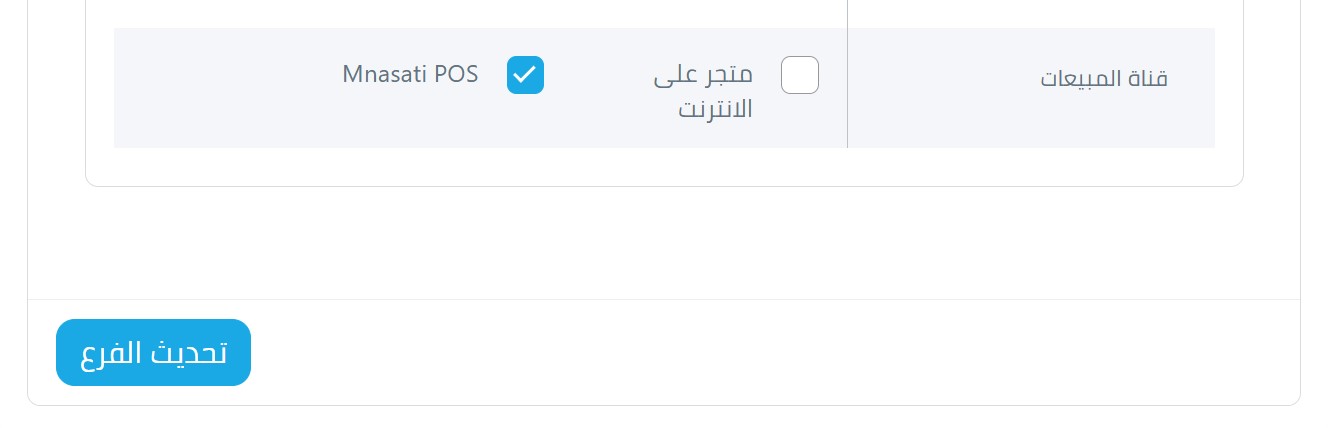
1. تحديد الفرع كنقطة بيع
ابدأ بالدخول إلى قائمة الأفرع داخل لوحة التحكم، ثم اختر الفرع الذي ترغب في تفعيله كنقطة بيع.
2. الوصول إلى قائمة المستخدمين
ضمن صفحة الفرع المختار، انقر على خيار "المستخدمين"، حيث ستظهر نافذة تحتوي على المستخدمين الحاليين. في الجزء العلوي من الصفحة ستجد زر الإضافة لإنشاء مستخدم فرعي جديد.
3. تعبئة بيانات المستخدم الفرعي
عند فتح نافذة إضافة المستخدم، ستظهر لك مجموعة من الحقول المنظمة تحت قسم التفاصيل وتشمل:
بيانات المستخدم
§ الاسم: إدخال اسم المستخدم الفرعي.
§ البريد الإلكتروني وكلمة المرور: بيانات تسجيل الدخول الخاصة به.
§ رقم الهاتف: وسيلة تواصل إضافية لضمان سهولة الوصول.
§ الحالة: تفعيل أو تعطيل حساب المستخدم عند الحاجة.
§ الفروع التي يمكنه الوصول إليها: تحديد الفروع التي يمتلك صلاحية إدارتها أو الاطلاع عليها من خلال لوحة التحكم.
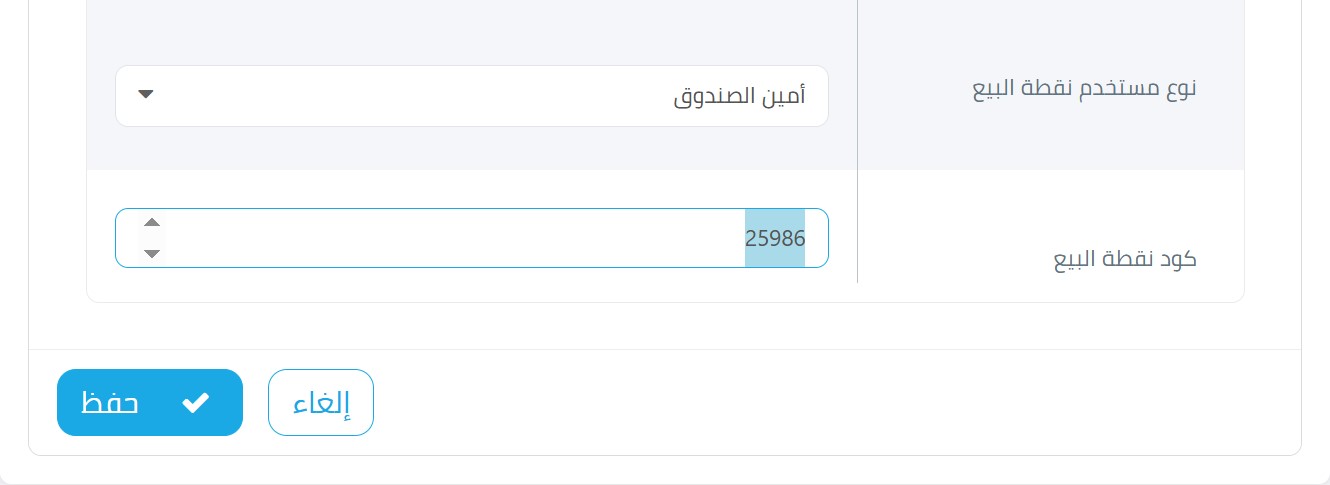
§ فرع نقاط البيع
يظهر بعد ذلك خيار فرع نقاط البيع، وهو الحقل الذي يحدد الفرع الذي سيتم ربط المستخدم به عند تشغيله لنظام POS. وبناءً على الفرع المُختار، سيتمكّن المستخدم من إدارة عمليات البيع اليومية، إصدار الفواتير، معالجة الإرجاع، ومراجعة حركة مبيعات هذا الفرع فقط.
§ كود نقطة البيع : يجب تحديد كود نقطة البيع، وهو معرّف يتم توليده تلقائيًا عند فتح نافذة إضافة المستخدم الفرعي، مع إمكانية تعديله . ويستخدم هذا الكود لربط المستخدم بجهاز POS معيّن.
يساعد هذا الربط على تتبع جميع العمليات المنفذة بواسطة المستخدم بدقة، مما يضمن سلامة البيانات المالية وسهولة مراقبة الأداء.
تحديد صلاحيات المستخدم
يوفر النظام مجموعة واسعة من الصلاحيات التي يمكن تفعيلها أو إيقافها لكل مستخدم فرعي، مما يمنح مرونة عالية في التحكم بسلوك المستخدم داخل النظام.
ومن أهم الصلاحيات الخاصة بالمستخدمين المرتبطين بنقاط البيع:
· إدارة المنتجات
· إدارة الإضافات
· إضافة خصم على طلبات نقاط البيع (POS)
· إلغاء طلبات نقاط البيع (POS)
تفعيل هذه الصلاحيات يمنح المستخدم القدرة على تنفيذ المهام التي يحتاجها داخل نظام نقاط البيع دون منحه صلاحيات أوسع مما يلزم.
الوصول لنقاط البيع
1. من القائمة الرئيسية، انقر على قسم نقاط البيع
2. ستظهر قائمة منسدلة تحتوي على :
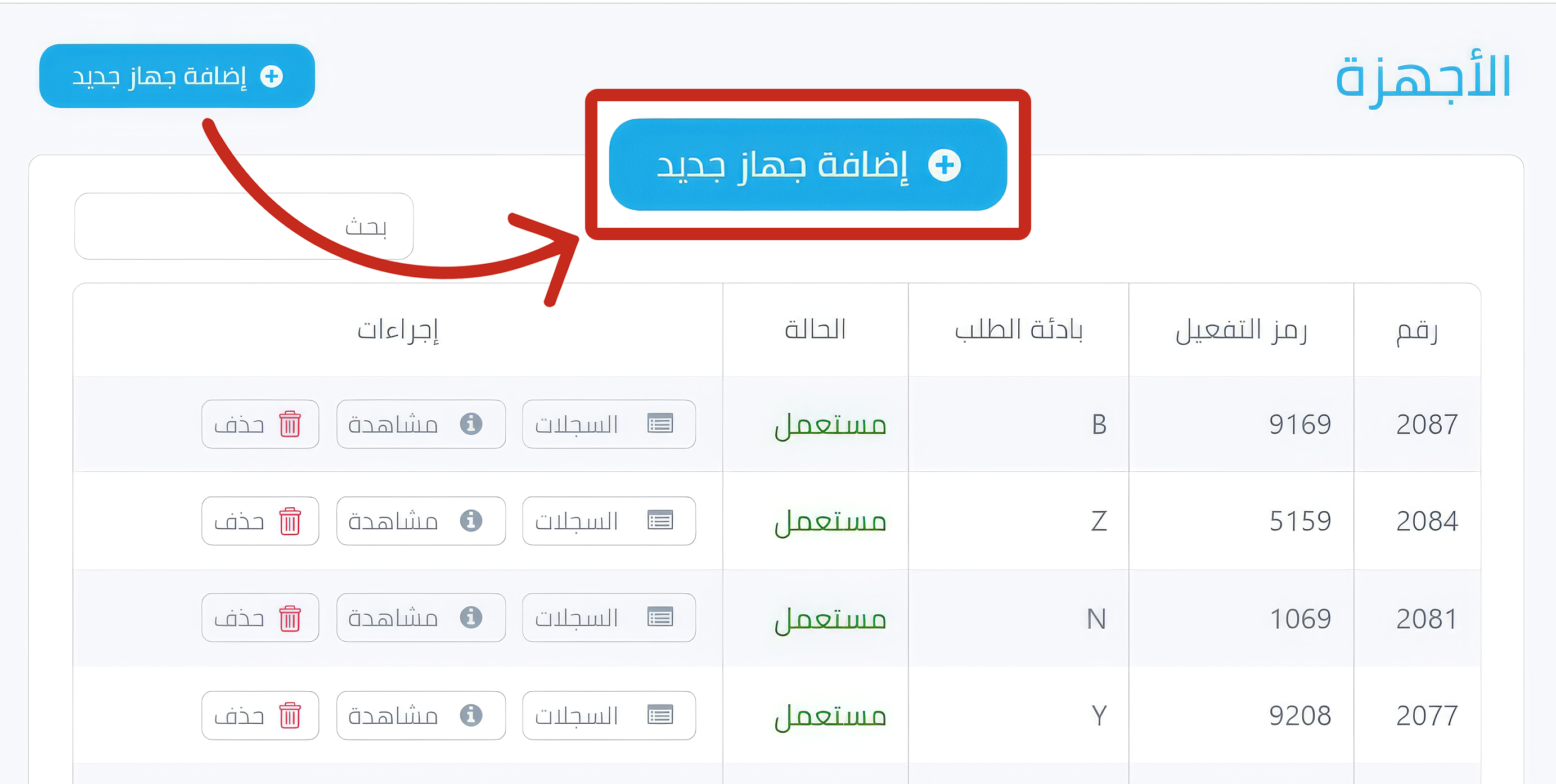
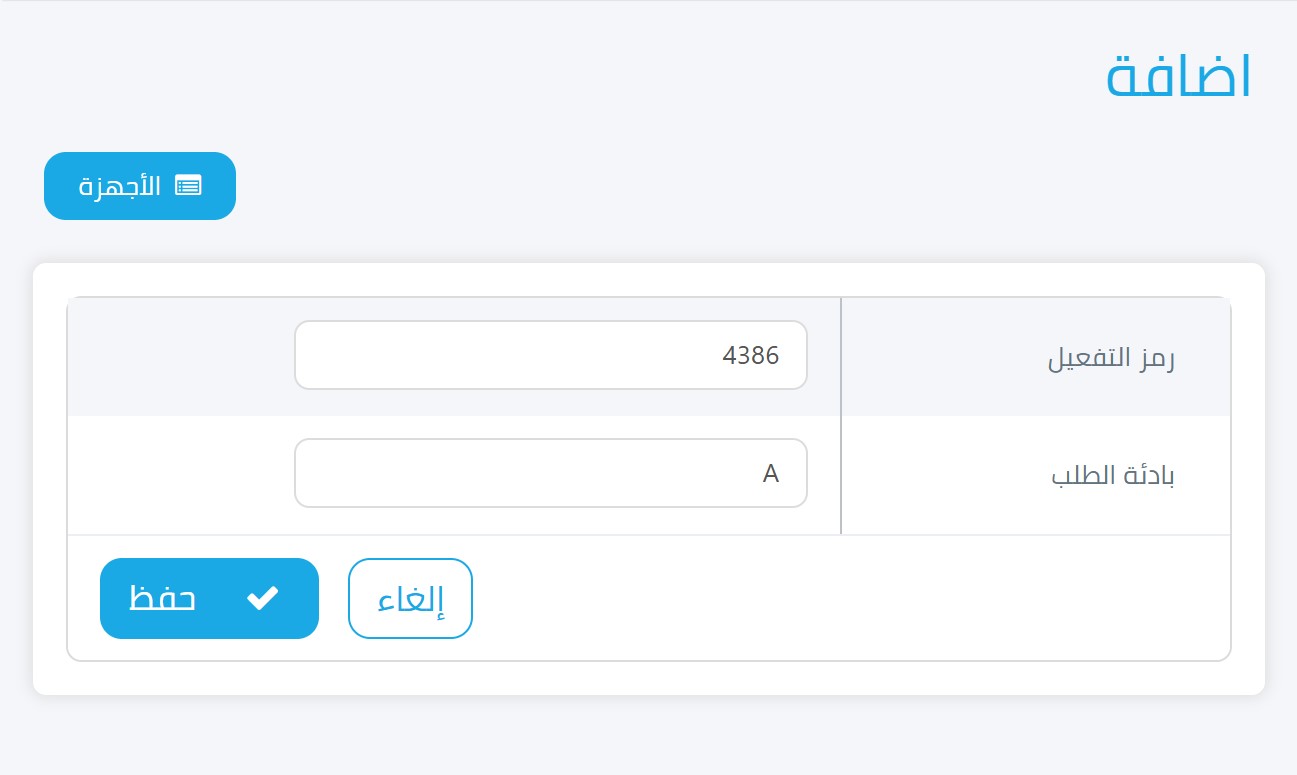
· الأجهزه: و يمكنك اضافة جهاز من زر الإضافة الموجود في أعلى الصفحة ستظهر لك نافذة تحتوي على معلومات أساسية للجهاز يجب إضافتها كرمز التفعيل و بادئة الطلب
و بعد الحفظ سيظهر كل جهاز في النظام يحتوي على معلومات أساسية تشمل:
§ رمز التفعيل: معرف فريد لكل جهاز يتكون من 4 ارقام و يظهر بشكل تلقائي في نافذة الإضافة مع إمكانية تعديله
§ بادئة الطلب: هو حرف باللغة الإنجليزية و شرط ان يكون Capital Letter و الذي يتم وضعه في بداية رقم الطلب لتمييزه أو لتصنيفه. فهو يستخدم لعدة أغراض، مثل:
1. التمييز بين أنواع الطلبات
2. لتمييز بين الفروع
3. تسهيل الفرز والبحث
§ الحالة: يوضح النظام حالة كل جهاز، سواء كان "جديد" أو "مستعمل"
§ عامود الإجراءات و يشمل :
1. المشاهدة: الاطلاع على تفاصيل الجهاز الكاملة وسجل المعاملات المرتبطة به.
2. التعديل: تحديث بيانات الجهاز عند الحاجة، مثل تغيير الحالة أو باطن الطلب.
3. الحذف: إزالة الجهاز من النظام عند إيقاف تشغيله نهائياً.
4. السجلات: الإطلاع على العمليات و البيانات الخاصة بالجهاز
دليل العمل على نظام Mnasati POS وطريقة الدخول إليه
1. تحميل تطبيق Mnasati POS
قم بتحميل التطبيق الخاص بنظام نقاط البيع Mnasati POS على جهازك.

2. تسجيل الدخول بحساب المسؤول
عند فتح التطبيق، يجب تسجيل الدخول باستخدام حساب المسؤول الخاص بالمتجر.
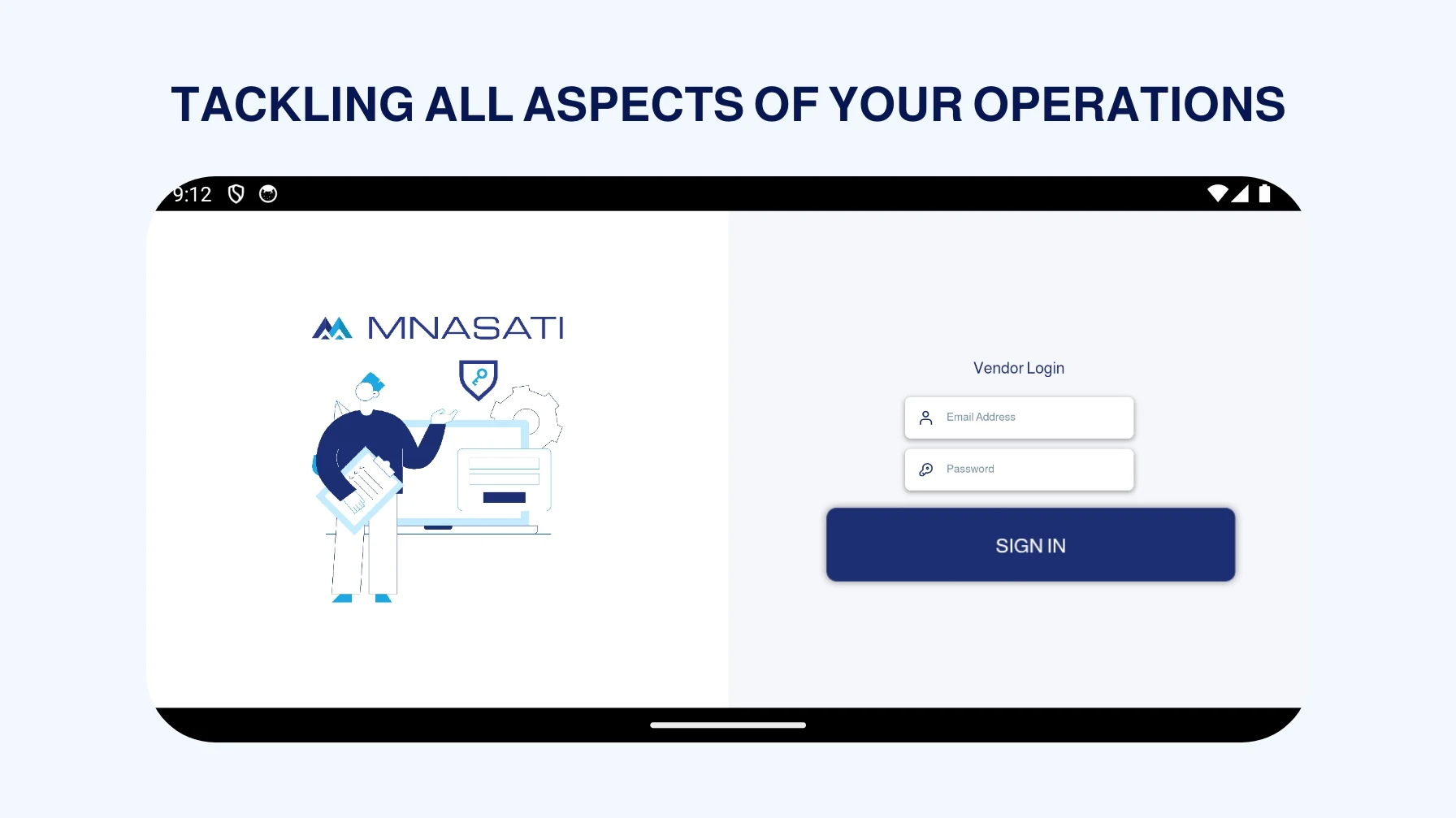
3. تفعيل الجهاز
لتفعيل جهاز نقطة البيع، أدخل رمز التفعيل المكون من 4 أرقام الخاص بالجهاز.
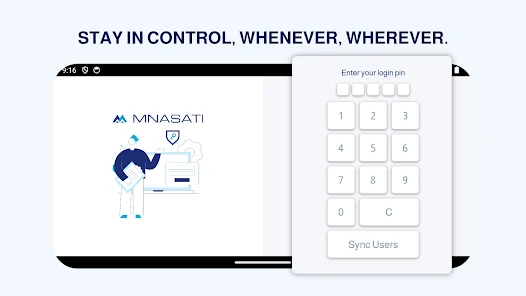
4. إدخال رمز تسجيل الدخول للمستخدم الفرعي
بعد تفعيل الجهاز، قم بإدخال رمز تسجيل الدخول الخاص بالمستخدم الفرعي (كود تفعيل نقطة البيع) المكون من 5 أرقام.
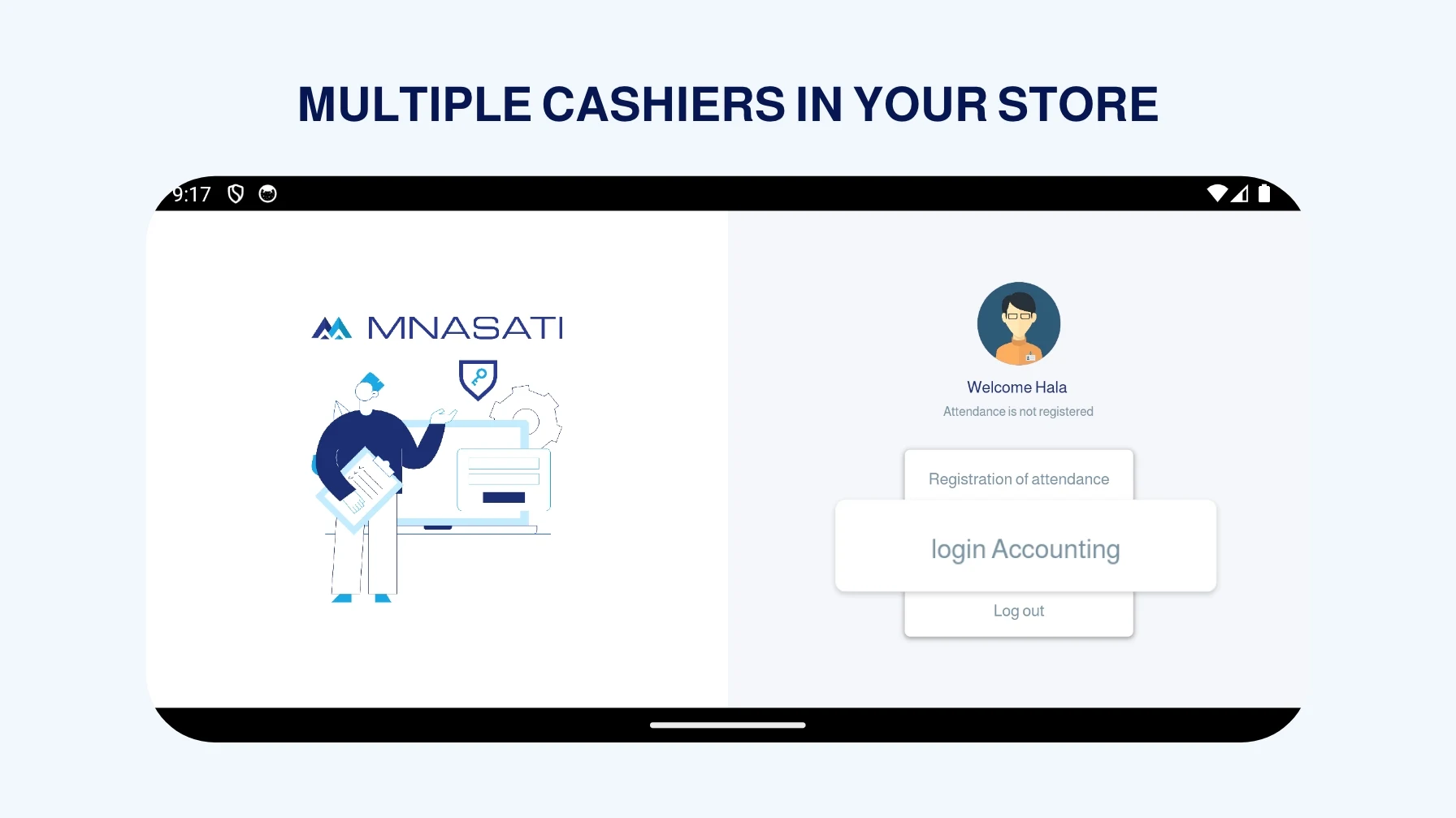
5. نافذة الترحيب وخيارات المستخدم الفرعي
ستظهر نافذة ترحيبية تحتوي على اسم المستخدم الفرعي (أمين الصندوق)، وأسفلها عدة خيارات، من أهمها خيار Login Accounting لتسجيل الدخول إلى نظام نقاط البيع.
6. الوصول إلى الصفحة الرئيسية
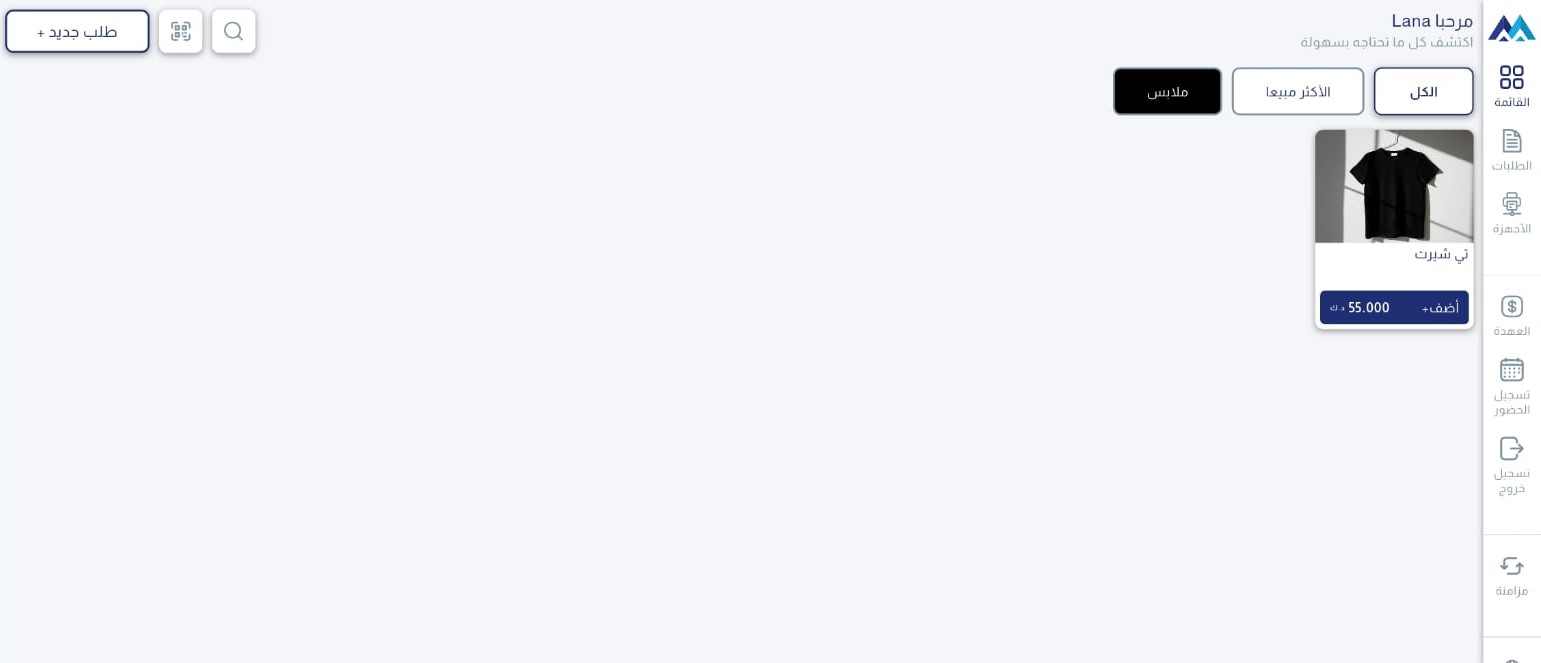
بعد تسجيل الدخول، تظهر الصفحة الرئيسية مع ازرار الإجراءات على جانب الشاشة، وفي أعلى الشاشة لإدارة الطلبات بسهولة و تشمل:
§ طلب جديد: توجد في اعلى الشاشة وتستخدم لإضافة طلب جديد للعملاء لكن لا يمكن ذلك دون إضافة عهدة(رصيد افتتاحي) في بداية الوردية
§ القائمة : و تظهر القائمة الرئيسية للمنتجات
§ الطلبات : عرض وإدارة الطلبات المسجلة في النظام و تتبع حالاتها
§ الأجهزه: إدارة الأجهزة المتصلة بنفس نقطة البيع و يمكن إضافتها من خلال النقر على زر الإضافة الموجود في أعلى الشاشة و تشمل ( الطابعة و شاشة عرض الطلب )
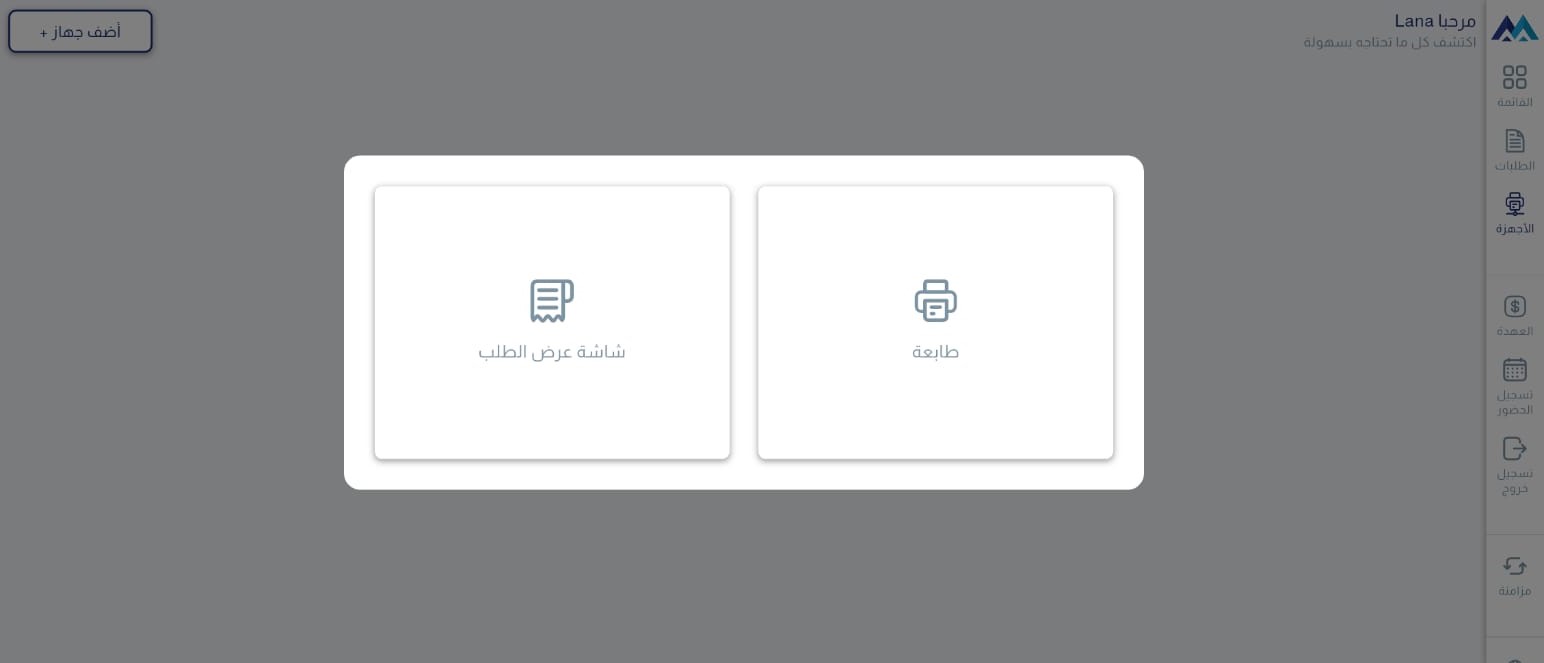
§ العهدة: إدارة العهدة النقدية لأمين الصندوق(رصيد بداية و نهاية الوردية) و تشمل المبالغ المضافة و المسحوبة
§ تسجيل الحضور/الإنصراف: تسجيل دخول وخروج أمين الصندوق من الوردية
§ تسجيل خروج : الخروج من حساب أمين الصندوق الحالي
· تقرير العهده: العهدة هي المبلغ المالي المسلّم لأمين الصندوق في بداية فترة العمل، ويُستخدم لإدارة المدفوعات النقدية والصرف اليومي. نظام "منصتي" يوفر متابعة دقيقة لحركة العهدة من البداية حتى التسوية النهائية.
إدارة تقارير العهدة
يمكن للمستخدمين الوصول إلى تقارير شاملة تتضمن:
§ أمين الصندوق: تحديد المسؤول عن العهدة
§ العنوان: تصنيف نوع المعاملة مثل "Paid In (Cash)" للمبالغ المستلمة نقداً و Paid Out أو المدفوعات الخارجة هي العمليات المالية التي يتم فيها صرف أموال من الصندوق
§ الوصف: تفاصيل إضافية عن العملية
§ الكمية: المبلغ المالي المعني بالعملية
§ التاريخ: توقيت العملية بدقة عالية، مما يسمح بمراجعة تاريخية كاملة.
§ تاريخ الإضافة: الوقت الذي تم به تسجيل العملية في النظام.
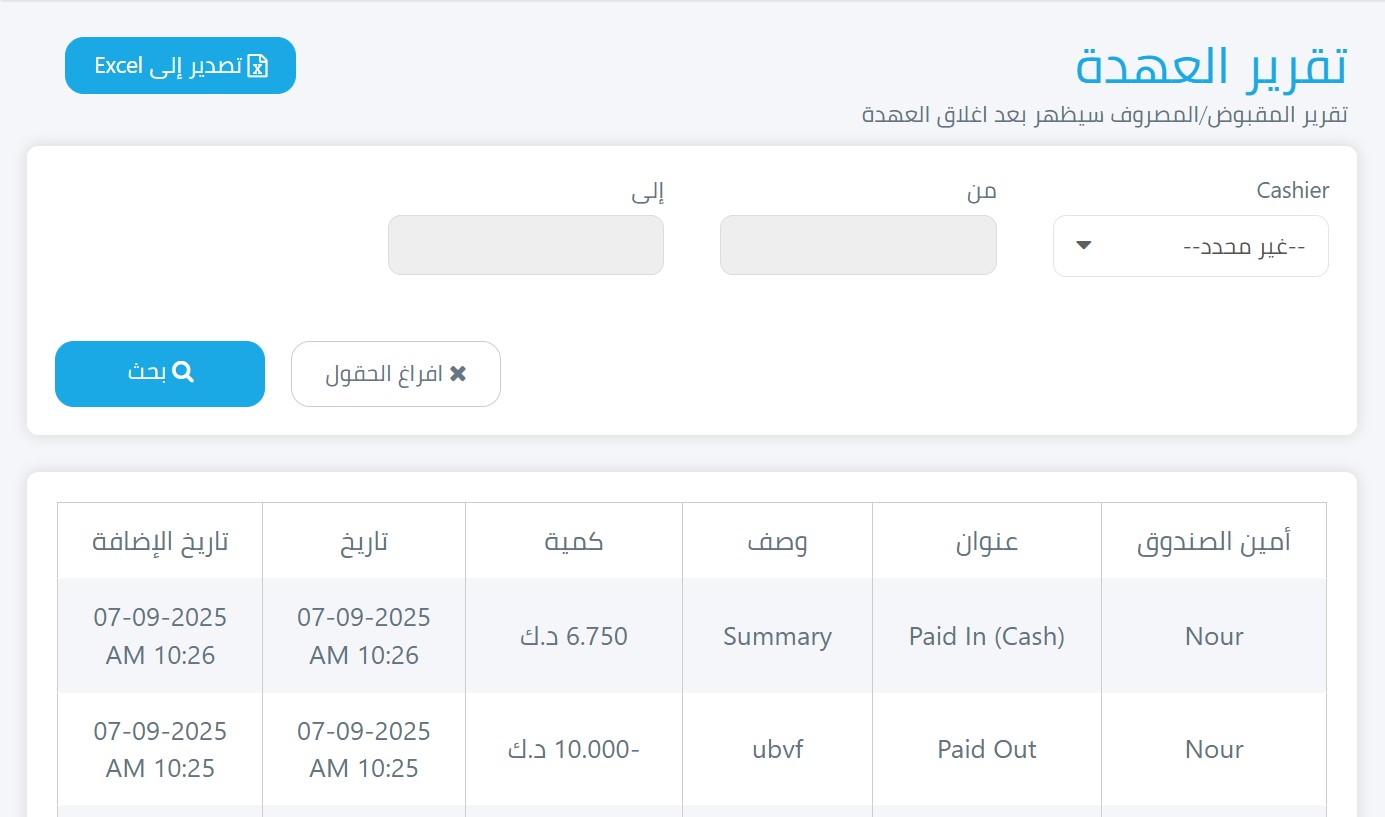
التصدير إلى Excel
مما يسهل:
§ إعداد التقارير المالية الدورية
§ المراجعة المحاسبية الخارجية
§ تحليل أنماط التدفق النقدي
§ أرشفة السجلات المالية