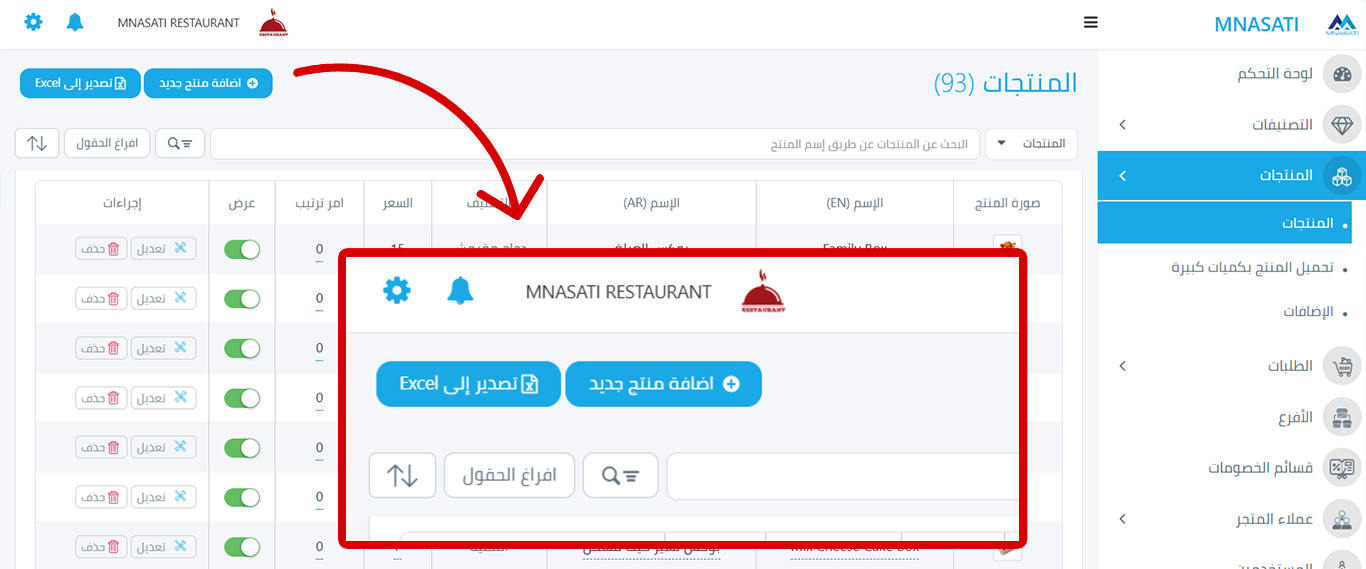
1. الدخول إلى صفحة إنشاء المنتج
• من الشريط الجانبي الأيسر، اضغط على "المنتجات"
• اختر " المنتجات"
• اضغط على زر "إضافة منتج جديد" الأزرق في أعلى اليمين
2. تعبئة تبويب تفاصيل المنتج
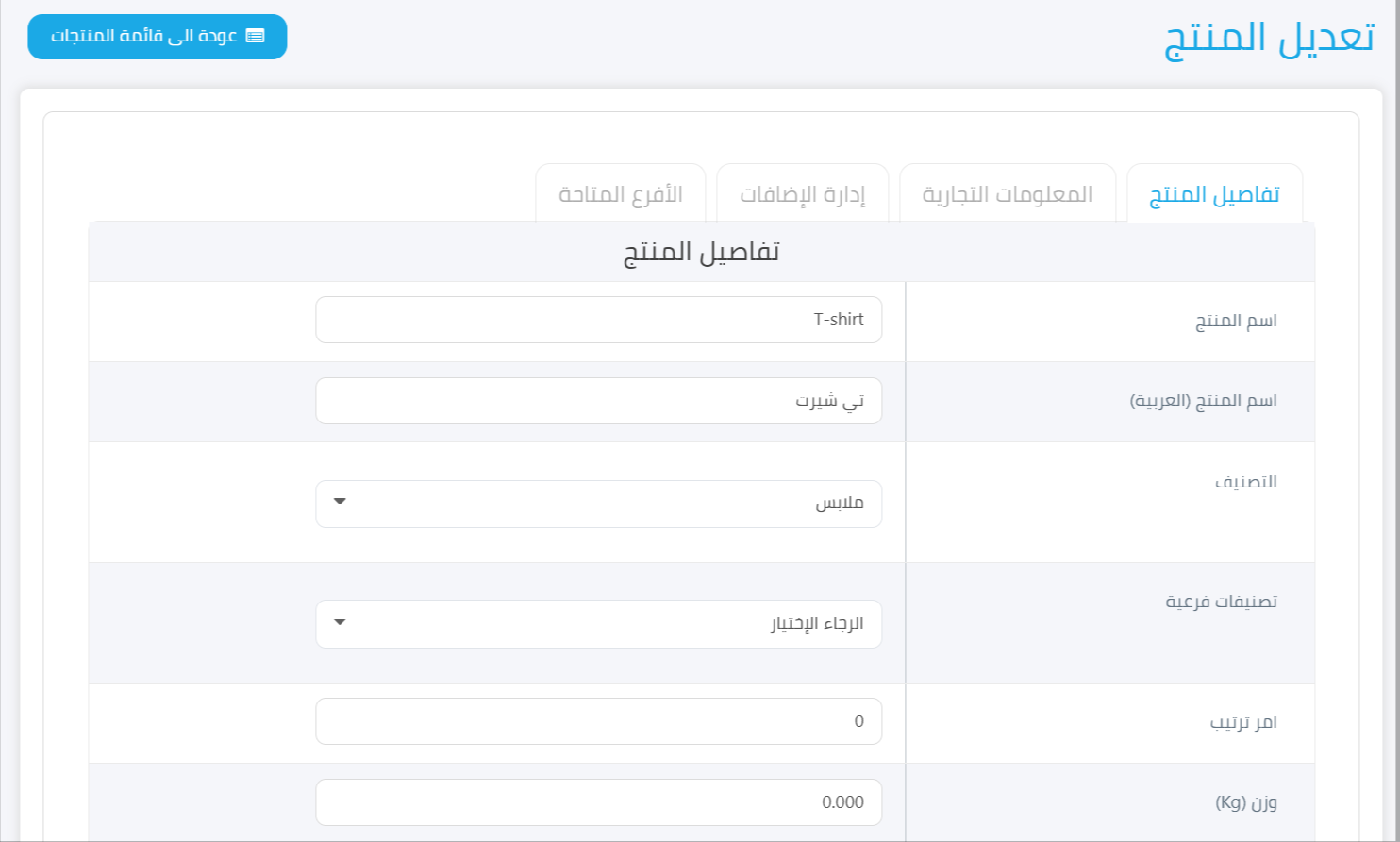
الخيارات المطلوبة:
• اسم المنتج بالإنجليزية: أدخل اسم المنتج باللغة الإنجليزية
• اسم المنتج بالعربية: أدخل اسم المنتج باللغة العربية
• التصنيف: اختر من القائمة (مثل: ملابس، إكسسوارات)
• الوزن: أدخل وزن المنتج (إذا لم يتوفر الوزن أدخل "0")
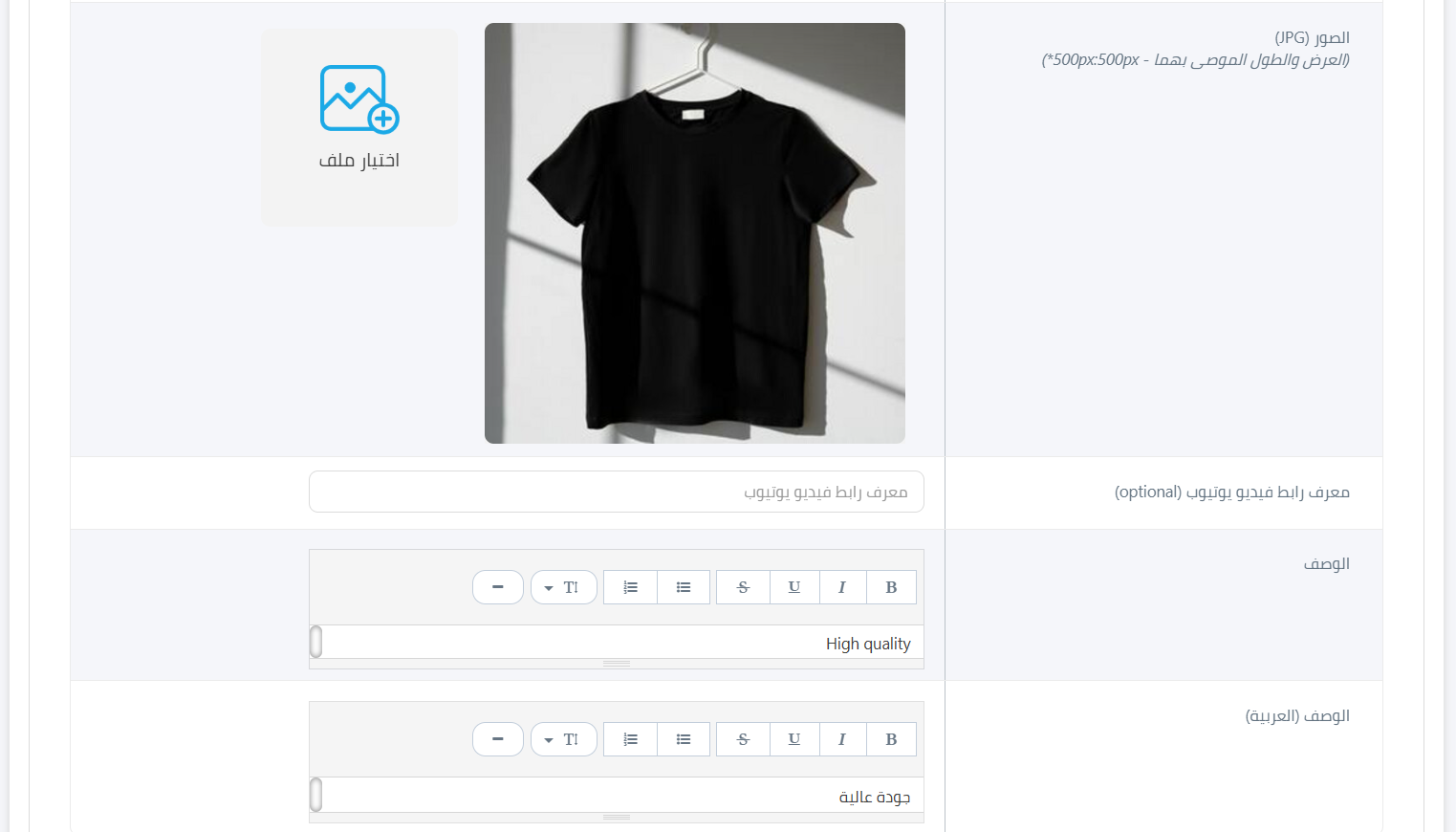
• صورة المنتج: اضغط على "اختيار ملف" لرفع صورة المنتج, (مقاس الصورة: 500×500 بكسل، الصيغة: JPG/JPEG)
ملاحظة: إذا لم يتم رفع صورة، لن تتمكن من حفظ المنتج. في حال عدم توفر صورة، نوصي باستخدام الصورة الافتراضية.
الخيارات الاختيارية:
• التصنيفات الفرعية: اختر التصنيف الفرعية المناسبة
• ترتيب العرض: أدخل رقم الترتيب (الأرقام الأقل ستظهر أولاً)
• وقت التحضير: ضع وقت التحضير إن وجد
• علامة خاصة: أضف علامة للمنتج (جديد، محدود، منتج مميز … إلخ)
• الكلمات المفتاحية: أضف الكلمات المفتاحية المناسبة
• معرف رابط فيديو يوتيوب: أضف الجزء بعد علامة "=" مثل:
https://www.youtube.com/watch?v=mjovEakZusk أضف فقط mjovEakZusk
• الوصف: اكتب وصفاً تفصيلياً للمنتج
• الوصف بالعربية: اكتب الوصف بالعربية
3. تعبئة تبويب المعلومات التجارية
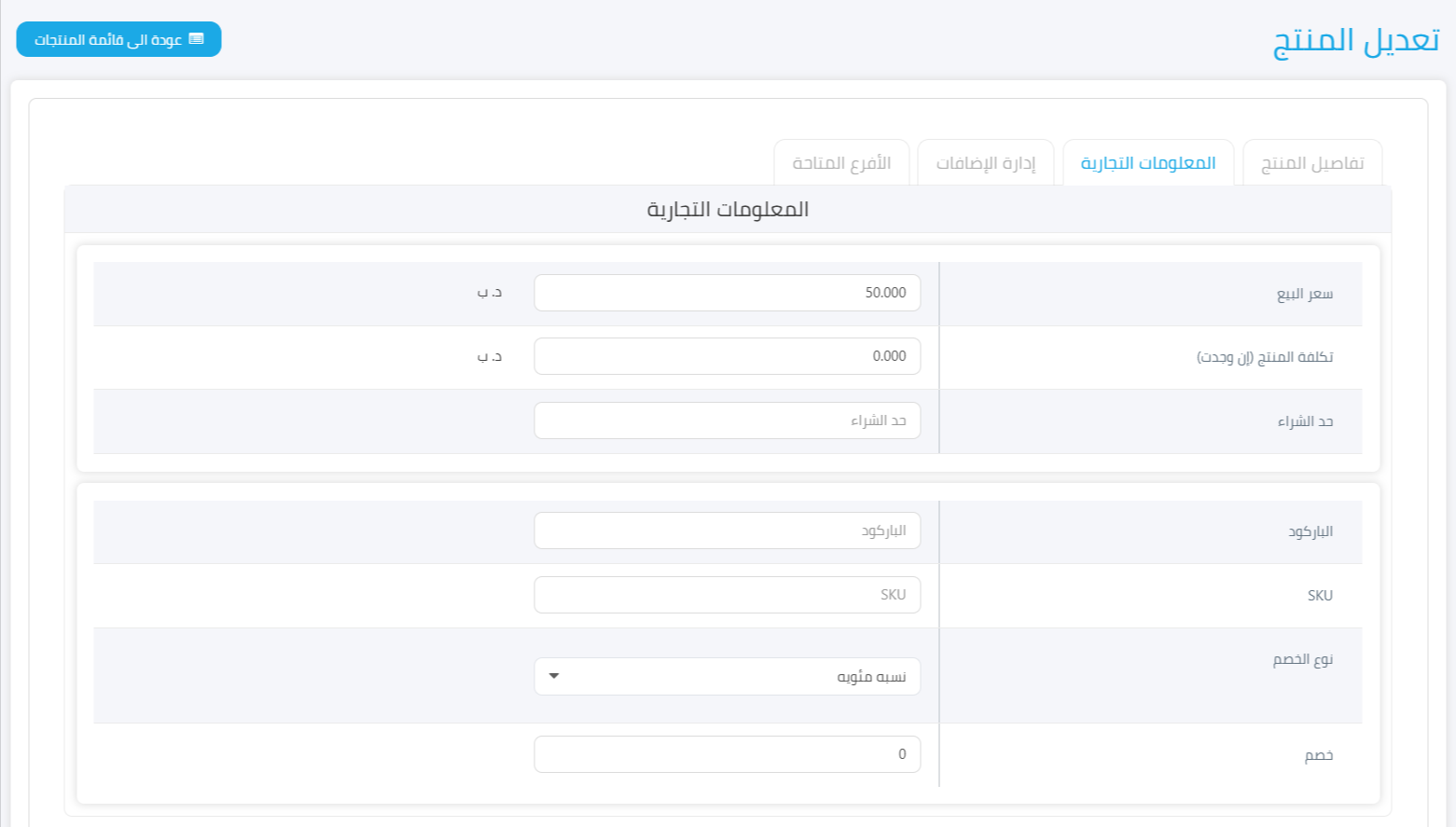
• سعر البيع (مطلوب): أدخل سعر البيع
• تكلفة المنتج (مطلوب): أدخل سعر التكلفة
ملاحظة: إذا لم تتوفر الأسعار أدخل "0"
• حد الشراء: حدد أقصى كمية للشراء
• الباركود: أدخل باركود المنتج
• رمز SKU: أدخل رمز المخزون
• نوع الخصم: اختر نوع الخصم (نسبة مئوية أو مبلغ ثابت)
• الخصم: أدخل قيمة الخصم
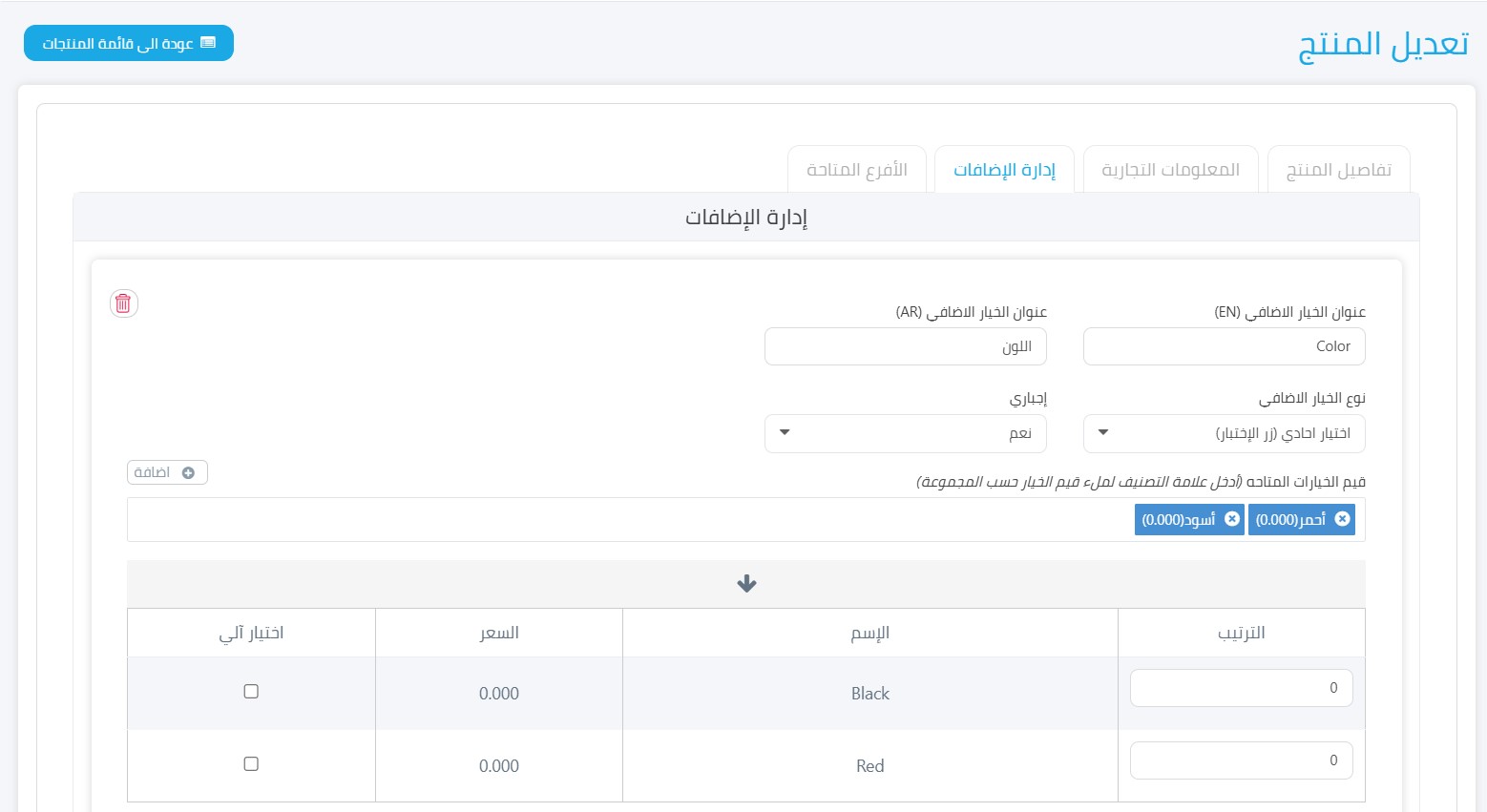
4. تبويب إدارة الاضافات
• هذا القسم مخصص لإضافة خيارات إضافية للمنتج
• اضغط على "اختيار مجموعة اضافات" إذا أردت إضافة خيارات مثل المقاسات أو الألوان أو الإضافات
• عنوان الخيار الاضافي: أدخل اسم الخيار بالإنجليزية والعربية
• اضغط على قائمة "نوع الخيارالأضافي" واختر من:
o اختيار احادي (اختيار احادي): يختار العميل خياراً واحداً فقط (مثل: صغير، متوسط، كبير)
o اختيار متعدد (مربع الاختيار): يختار العميل أكثر من خيار (مثل: إضافات البيتزا)، ويمكن السماح بزيادة الكمية
o اختيار احادي(أنوع الزر): مشابه للاختيار الواحد لكن يظهر كأزرار
• من قائمة "اجباري" حدد إذا كان يجب على العميل اختيار هذا الخيار أو لا
• إذا لم تكن هناك حاجة للاضافات، يمكنك تجاوز هذا التبويب
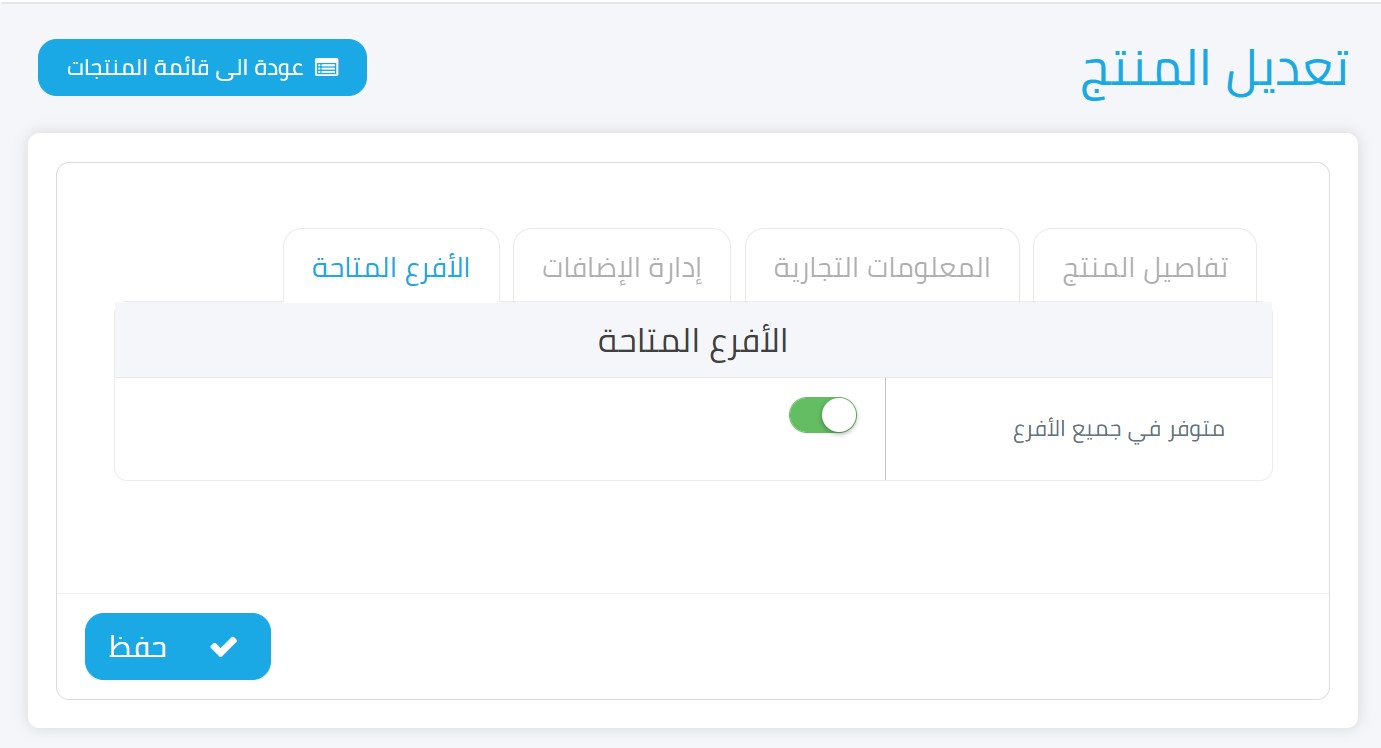
5. ضبط تبويب الفروع المتاحة
• متوفر في جميع الفروع: فعل الزر إذا كان المنتج متاحاً بجميع الفروع
• أو اختر الفروع المتاحة التي سيتوفر فيها المنتج
6. حفظ المنتج
• اضغط زر "حفظ" الأزرق أسفل اليمين
• سيتم إضافة المنتج إلى قائمة المنتجات
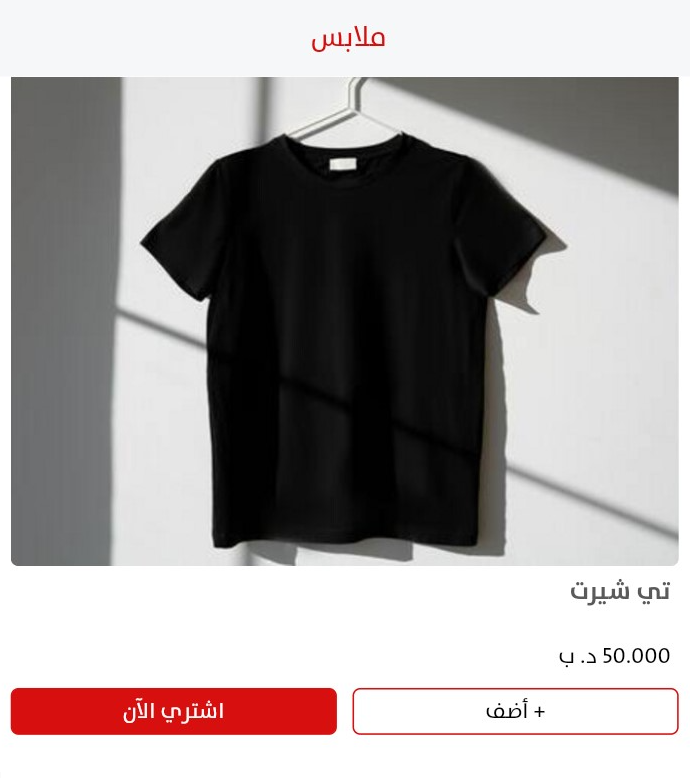
7. بعد الحفظ – إجراءات إضافية متاحة
• تعديل: لتغيير تفاصيل المنتج
• تعبئة المخزون: لإدارة مستويات المخزون
• حذف: لإزالة المنتج
• ازالة: لتقليل كمية المنتج الحالية
• عرض/إلغاء العرض: للتحكم في ظهور المنتج للعملاء (أخضر = منشور، أحمر = غير منشور)
ملاحظات مهمة:
• تأكد من تعبئة جميع الحقول المطلوبة
• ارفع صورة واضحة للمنتج لعرض أفضل
• ضع السعر الصحيح والكمية الحالية
• قم بتفعيل حالة العرض ليكون المنتج مرئياً للعملاء
• تأكد من اختيار مقاس وصيغة الصورة الصحيحة