نظرة عامة
تُعد صفحة الطلبات في لوحة تحكم المتجر الأداة الأساسية لإدارة المبيعات والمتابعة اليومية، حيث يمكن لصاحب المتجر الاطلاع على جميع الطلبات الواردة ومتابعتها من لحظة إنشائها وحتى تسليمها للعميل
الأقسام الرئيسية في صفحة الطلبات
حالة الطلبات
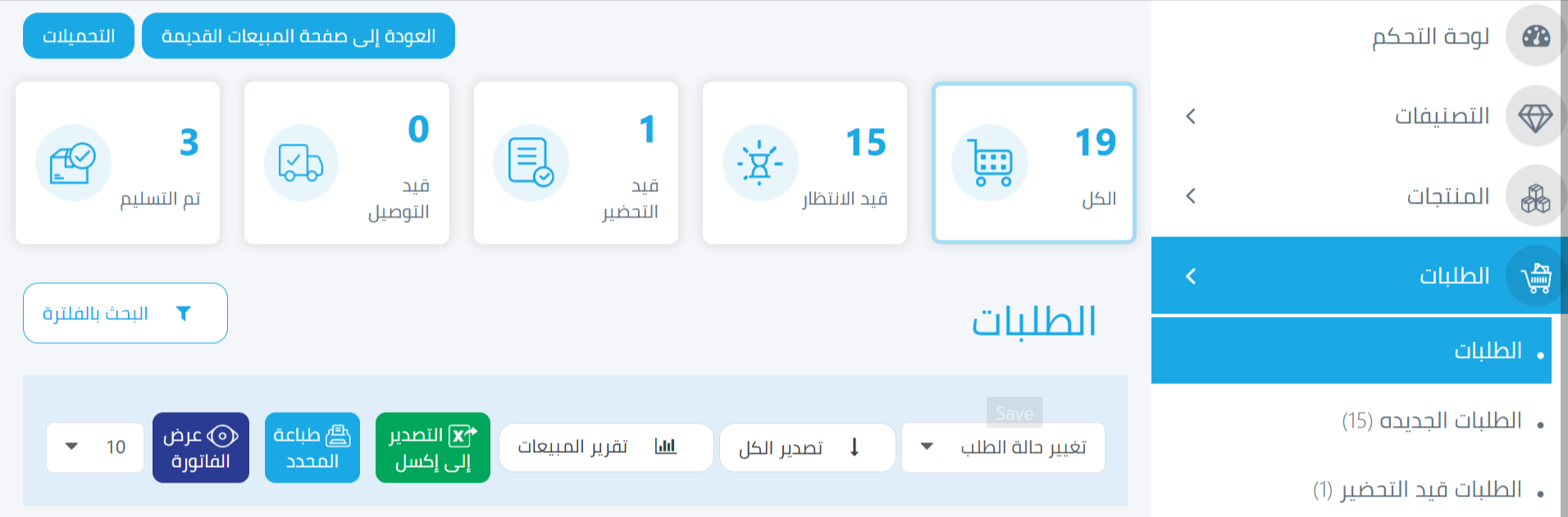
يعرض أعلى الصفحة ملخص لحالة الطلبات الحالية، حيث يتيح هذا القسم متابعة أداء المتجر بسرعة وفعالية. عند النقر على أي حالة، يتم تصفية الطلبات تلقائيًا وفقًا لتلك الحالة، ويشمل الملخص ما يلي:
- الطلبات الجديدة: الطلبات التي تم إنشاؤها حديثًا ولا زالت قيد الإنتظار.
- قيد التحضير: الطلبات التي يتم تجهيزها حاليًا.
- قيد التوصيل: الطلبات التي تم تسليمها لشركة التوصيل أو السائق.
- تم التسليم: الطلبات التي وصلت إلى العميل بنجاح.
- الطلبات الملغاة: الطلبات التي تم إلغاؤها لأي سبب.
شريط البحث بالفلترة
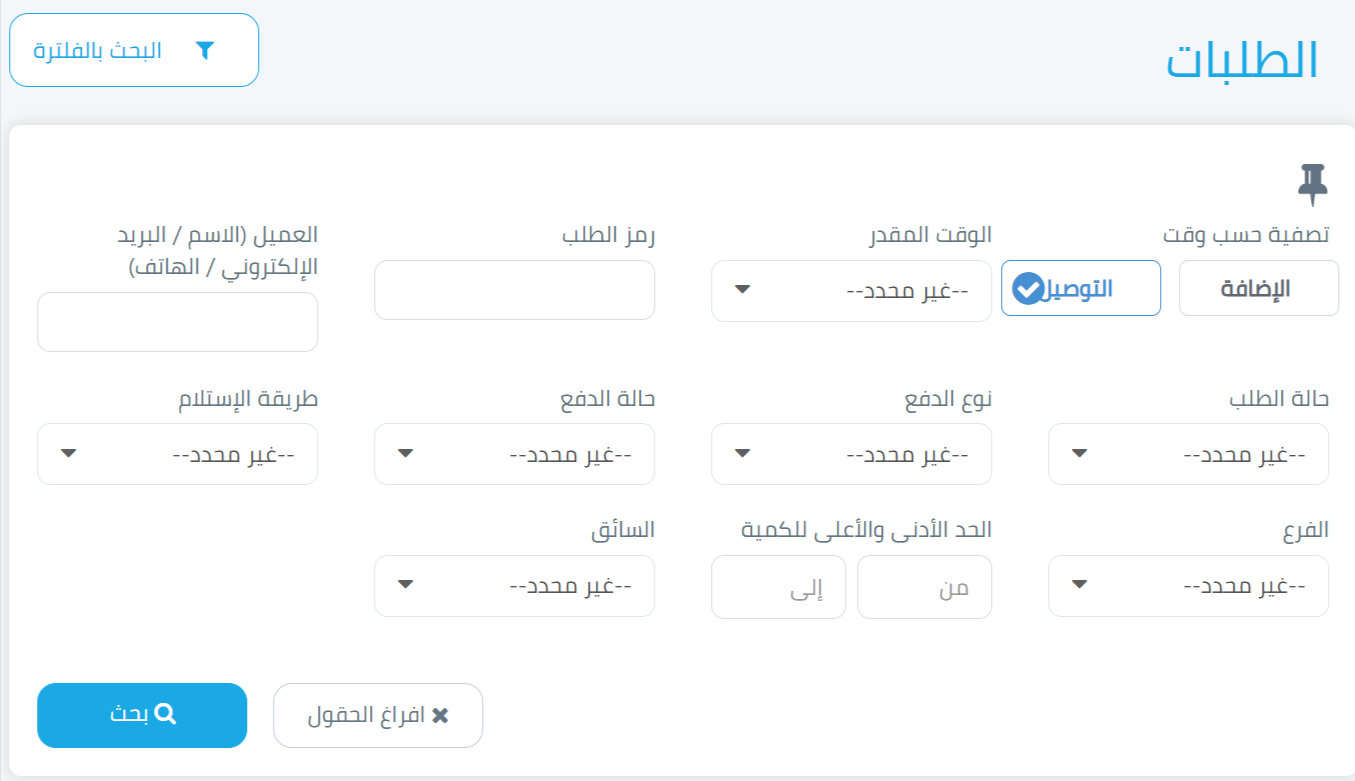
يتيح هذا الشريط البحث عن الطلبات وتصفيتها بسهولة وتساعد هذه الأدوات في الوصول إلى الطلب المطلوب بسرعة ودقة باستخدام المعايير التالية:
- الوقت المقدر: قائمة منسدلة تحتوي على خيارات لتحديد فترة زمنية معينة للطلبات
- رقم الطلب أو رمز الطلب.
- اسم العميل أو رقم هاتفه.
- حالة الطلب (قيد التحضير، قيد التوصيل، تم التسليم، ملغى).
- نوع الدفع (الدفع النقدي, محفظة نقود.....)
- حالة الدفع (مدفوع، بانتظار الدفع، فشل الدفع).
- طريقة الإستلام (توصيل او استلام من الفرع)
- الفرع (في حال وجود أكثر من فرع).
- فترة زمنية محددة (من – إلى).
- الحد الأدنى والأعلى للقيمة.
- شركة التوصيل (…..Verdi, Parcel)
- السائق: سائق خاص بالمتجر
قائمة الطلبات
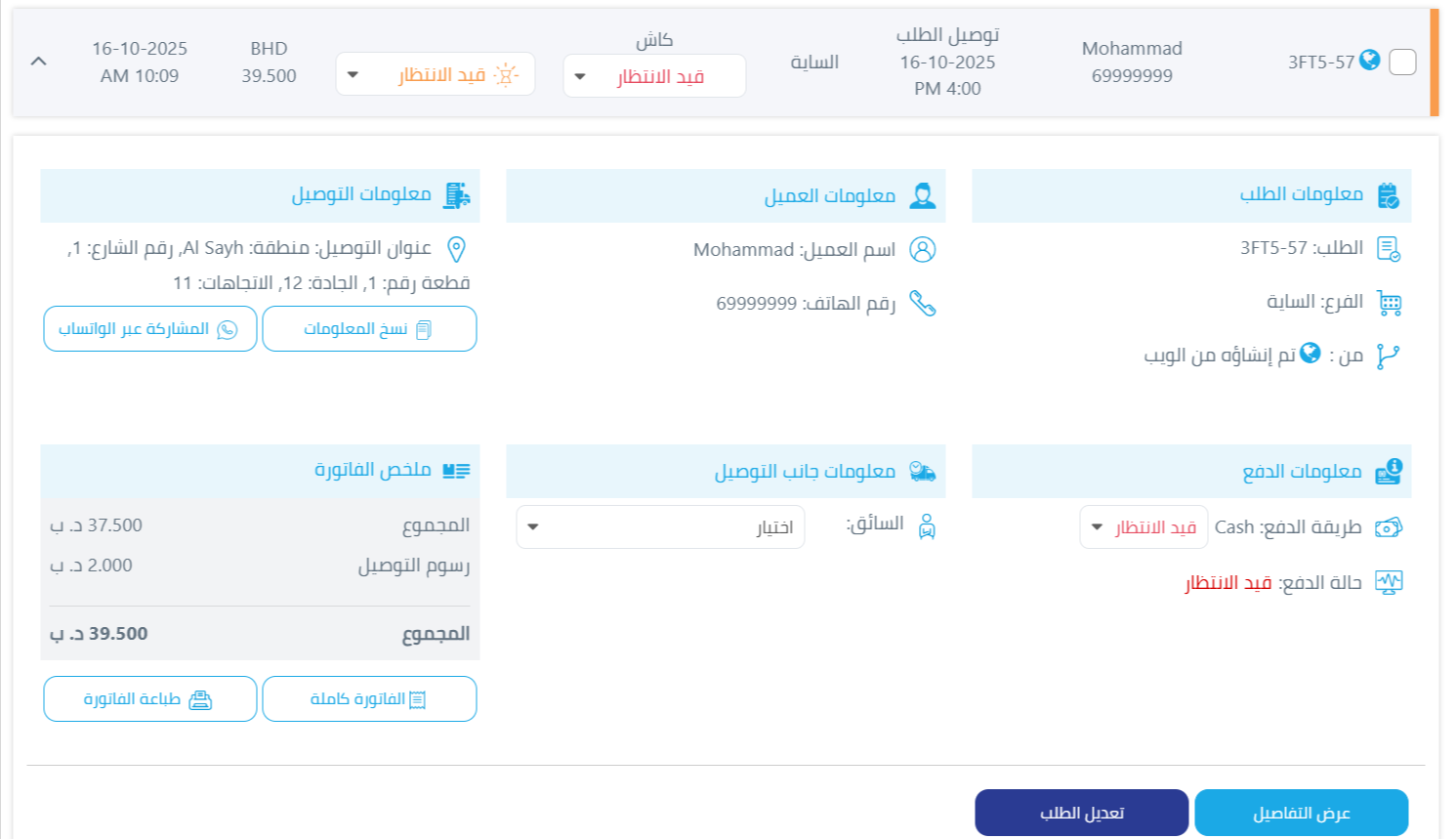
يتم عرض الطلبات في جدول يحتوي على أهم المعلومات:
كود الطلب: رقم تعريف فريد لكل طلب
العميل: اسم ،رقم الهاتف و ايميل إن وجد
الوقت المقدر / طريقة الاستلام
- موعد التوصيل: التاريخ والوقت المتوقع للتسليم
- طريقة الإرسال:
o توصيل الطلب للعميل
o استلام من الفرع
· الفرع/ المنطقة
· طريقة الدفع : وتظهر بها طريقة الدفع و الحالة (قيد الإنتظار أو مدفوع )
· حالة التوصيل
1. قيد الانتظار
2. قيد التحضير
3. قيد التسليم
4. تم التسليم
5. ألغيت
· المجموع : القيمة الإجمالية للطلب
· تاريخ الإضافة: وقت وتاريخ تقديم الطلب بالضبط .
تفاصيل الطلب
عند النقر على أحد الطلبات، تظهر صفحة تحتوي على تفاصيله الكاملة، مقسّمة إلى أقسام واضحة:
§ معلومات الطلب: تتضمن رمز الطلب، الفرع والمنطقة، والمصدر الذي تم إنشاء الطلب منه (مثل الويب أو التطبيق).
§ معلومات العميل: تشمل اسم العميل ورقم الهاتف للتواصل.
§ معلومات التوصيل: توضح العنوان الذي سيتم توصيل الطلب إليه، مع إمكانية نسخه أو مشاركته عبر تطبيق الواتساب ولكن لا تظهر في حال كانت طريقة الاستلام من الفرع .
§ معلومات الدفع: تظهر طريقة الدفع (دفع عند الاستلام أو مسبقًا) وحالة الدفع (قيد الانتظار أو مدفوع).
§ معلومات جانب التوصيل: (سائق أو شركة توصيل) ولا تظهر ايضاً في حال كان الاستلام من الفرع .
في حال ربط المتجر بشركة توصيل مثل Verdi أو غيرها، يمكن:
- إرسال الطلب مباشرة لشركة التوصيل.
- متابعة حالة التوصيل من نفس الصفحة.
- استلام تحديثات الحالة تلقائيًا (تم الاستلام – في الطريق – تم التسليم).
ملخص الفاتورة: يشمل رسوم التوصيل والإجمالي الكلي. كما يمكن من هنا طباعة الفاتورة أو عرض تفاصيلها بشكل شامل.
إجراءات على الطلب
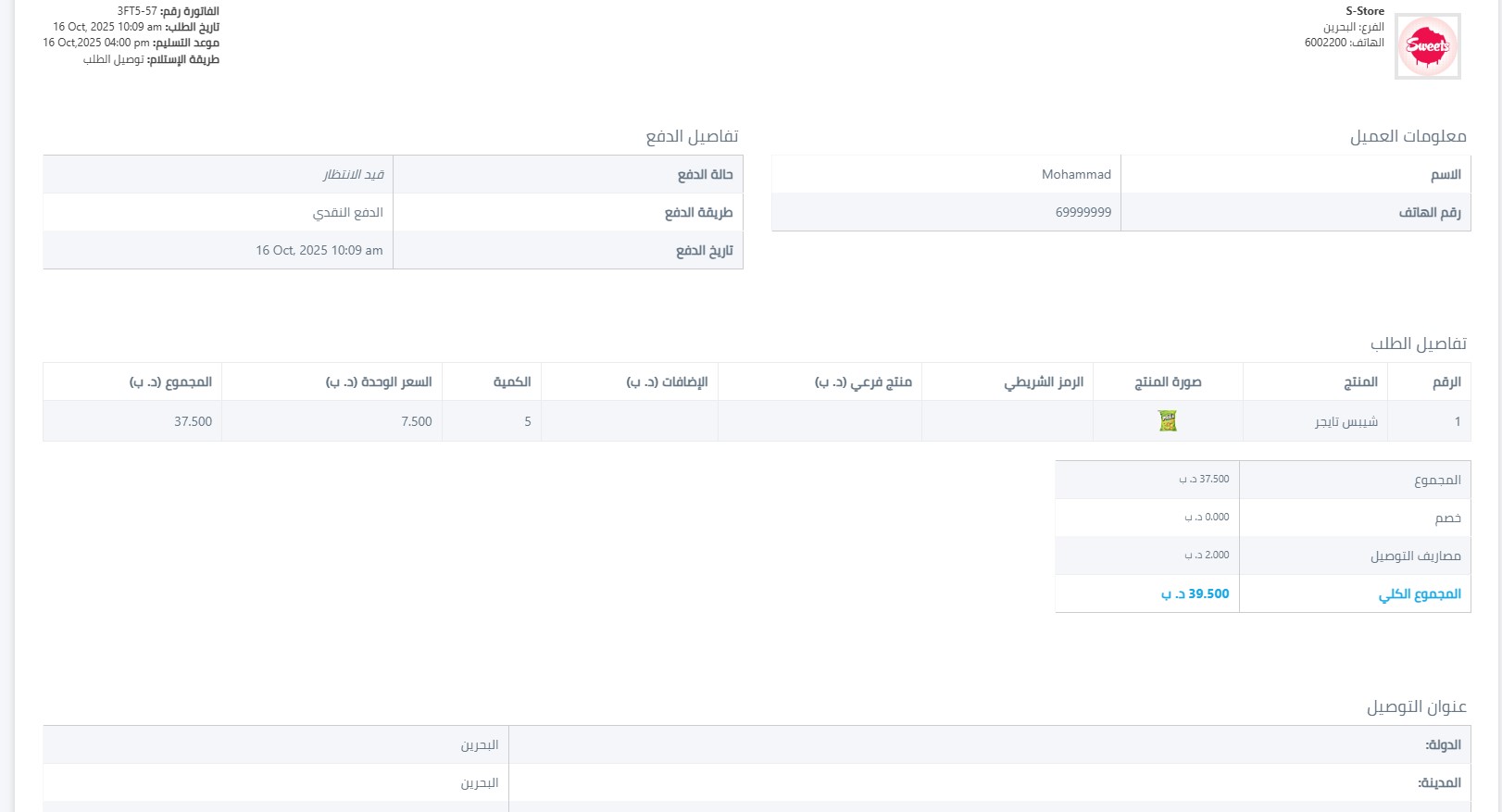
1. عرض التفاصيل :بعد النقر على خيار "عرض التفاصيل" من قائمة الطلبات، تنتقل إلى صفحة مخصصة تعرض كافة المعلومات المتعلقة بالطلب المحدد بشكل شامل ومنظم
• معلومات الفرع :عنوانه و رقمه
• رقم الفاتورة، تاريخ الطلب، موعد التسليم و طريقة الإستلام
• معلومات العميل : اسمه و رقم الهاتف الخاص به
• تفاصيل الدفع :طريقة و حالة الدفع و التاريخ الذي تمت به
• تفاصيل الطلب : يعرض جدول شامل يحتوي على جميع تفاصيل المنتجات المطلوبة(المنتج ،صورة المنتج ،الإضافات...)
• المجموع: يعرض الجدول إجمالي سعر الطلب شاملاً قيمة المنتجات، الإضافات، رسوم التوصيل، وأي خصم مطبق إن وجد.
• عنوان التوصيل: الدولة ،المدينة ،المنطقة و نوع مكان التسليم .
• الطباعة باللغتين العربية و الإنجليزية .
2. تعديل الطلب: بعد النقر على خيار "تعديل الطلب" من صفحة التفاصيل أو من قائمة الإجراءات، تنتقل إلى صفحة تحرير شاملة تتيح لك إجراء تعديلات على تفاصيل الطلب و العميل و لا يمكن ذلك الا اذا كانت حالة الطلب قيد الإنتظار او قيد التحضير فقط .