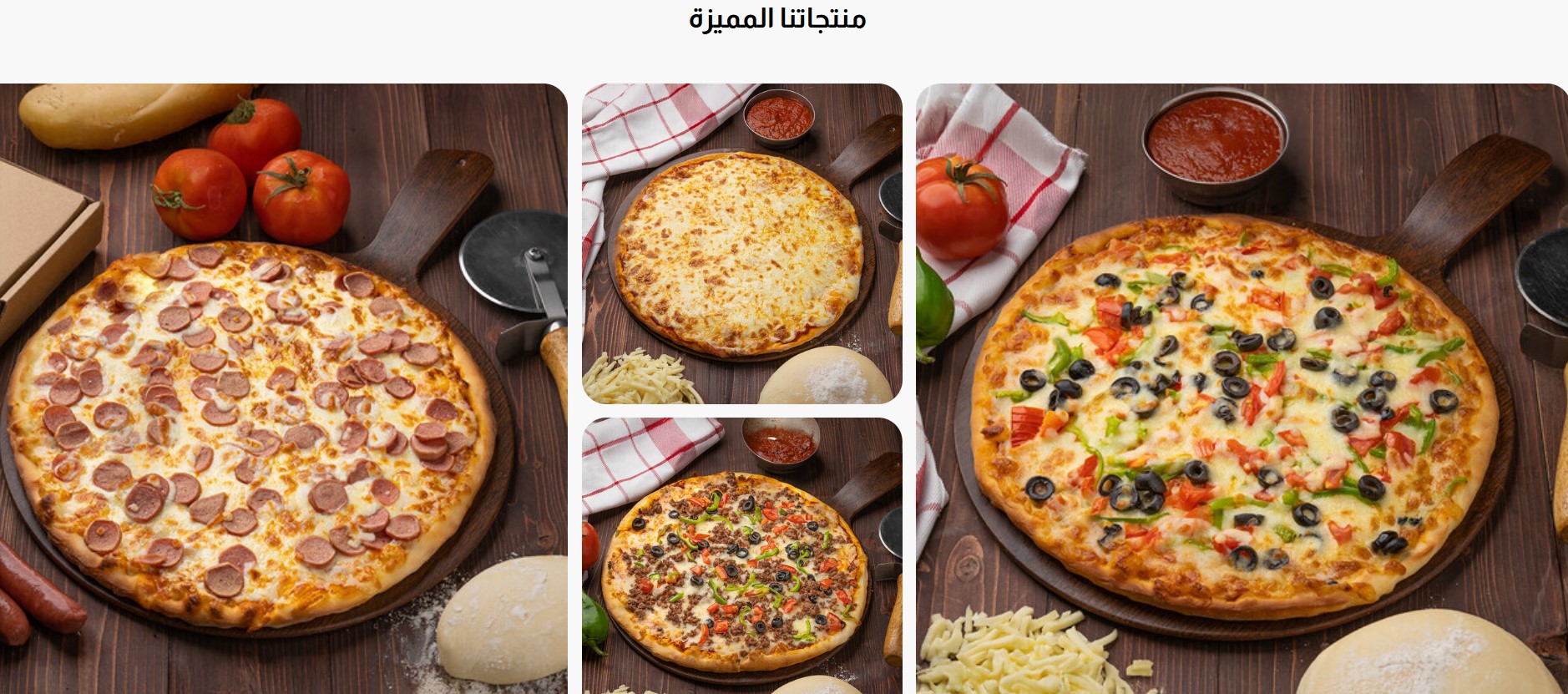
نظرة عامة
هي واجهة متخصصة تهدف إلى تقديم عرض شامل لنقاط القوة والعروض والخدمات التي يقدّمها المتجر. تجمع هذه الصفحة بين المعلومات الأساسية، الصور، والخيارات التفاعلية لتسهيل تجربة الزائر، تعزيز ثقة العملاء. تعمل الصفحة التعريفية كأداة تسويقية قوية تُبرز هوية العلامة التجارية وتجذب الانتباه بطريقة احترافية، ، مع تصميم متجاوب يظهر بأشكال مختلفة على الحاسوب، بينما يُعرض بشكل عمودي عند التصفح من الهاتف.
كيفية الوصول للواجهات الأمامية
1. الدخول إلى لوحة التحكم الخاصة بمتجرك على منصتي
2. في الجزء اليمين من الشاشة ابحث عن قسم "واجهات المتجر الأمامية"
3. ستظهر لك قائمة منسدله قم بإختيار الواجهة الأساسية
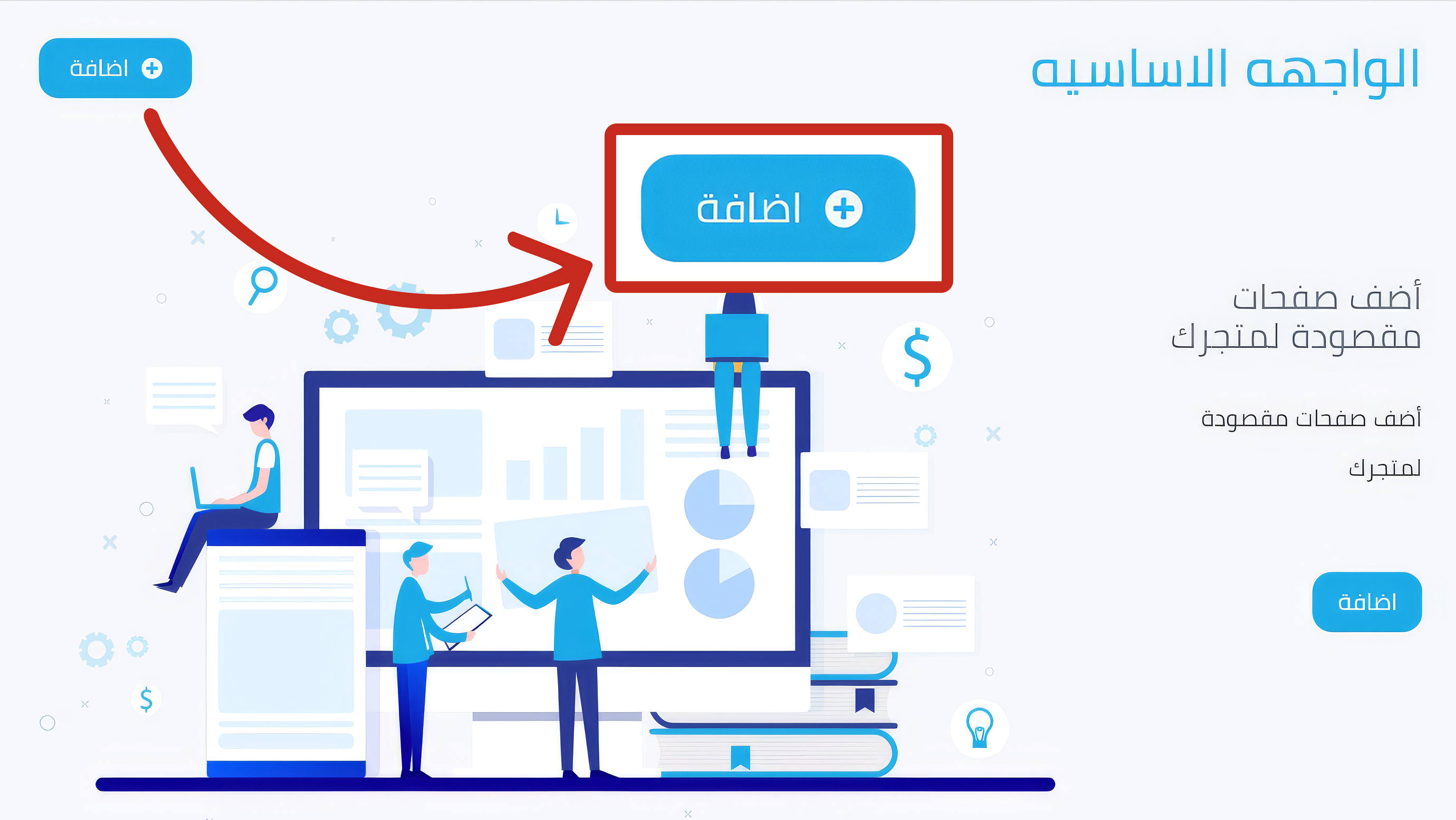
4. انقر على زر "إضافة " الموجود في أعلى يسار الصفحة
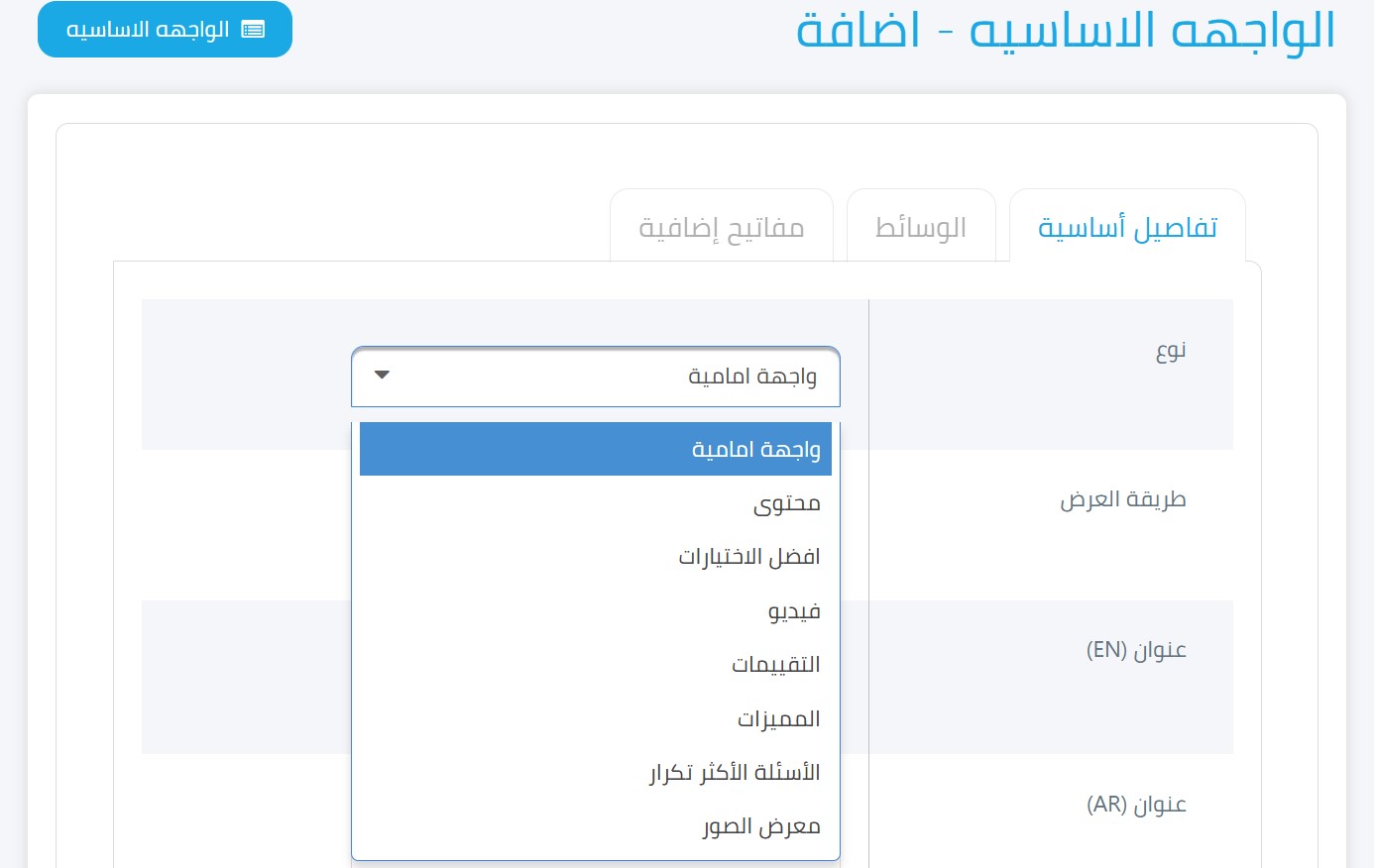
5. ستظهر نافذة أو صفحة جديدة تحتوي على نموذج لإدخال التفاصيل و التي تشمل :
أنواع محتويات الواجهة الأساسية
1. الواجهة الأمامية
2. محتوى
3. أفضل الإختيارات
4. فيديو
5. التقييمات
6. المميزات
7. الأسئلة الأكثر تكرارا
8. معرض الصور
الواجهة الأمامية
هي صورة (JPG) أو مقطع فيديو (MP4) تُستخدم كرسالة ترحيبية موجهة للعملاء، تُقدّم نظرة عامة عن المتجر وتُبرز هويته وعروضه المميزة. تُعد وسيلة بصرية جذابة تُلفت انتباه الزائرين من اللحظة الأولى وتشجعهم على استكشاف المتجر والتفاعل مع محتواه، ويمكن إضافتها إلى الواجهة الأساسية لزيادة جاذبية التصميم، وتشمل تصاميم متعددة،منها :
· غلاف : تُعرض صورة الغلاف بحجم (1080×1920) او فيديو بوضوحٍ عالٍ يمتد عبر كامل عرض الشاشة مع عنوان باللغتين (عربي و إنجليزي) و وصف لا يتخطى 500 حرف كحد أقصى ، لتُحدث انطباعاً بصرياً قوياً يلفت انتباه الزائر منذ اللحظة الأولى. ويُفضل اختيار صورة او فيديو من خانة الوسائط و التي تعبّر بدقة عن هوية العلامة التجارية أو الخدمات المقدّمة .
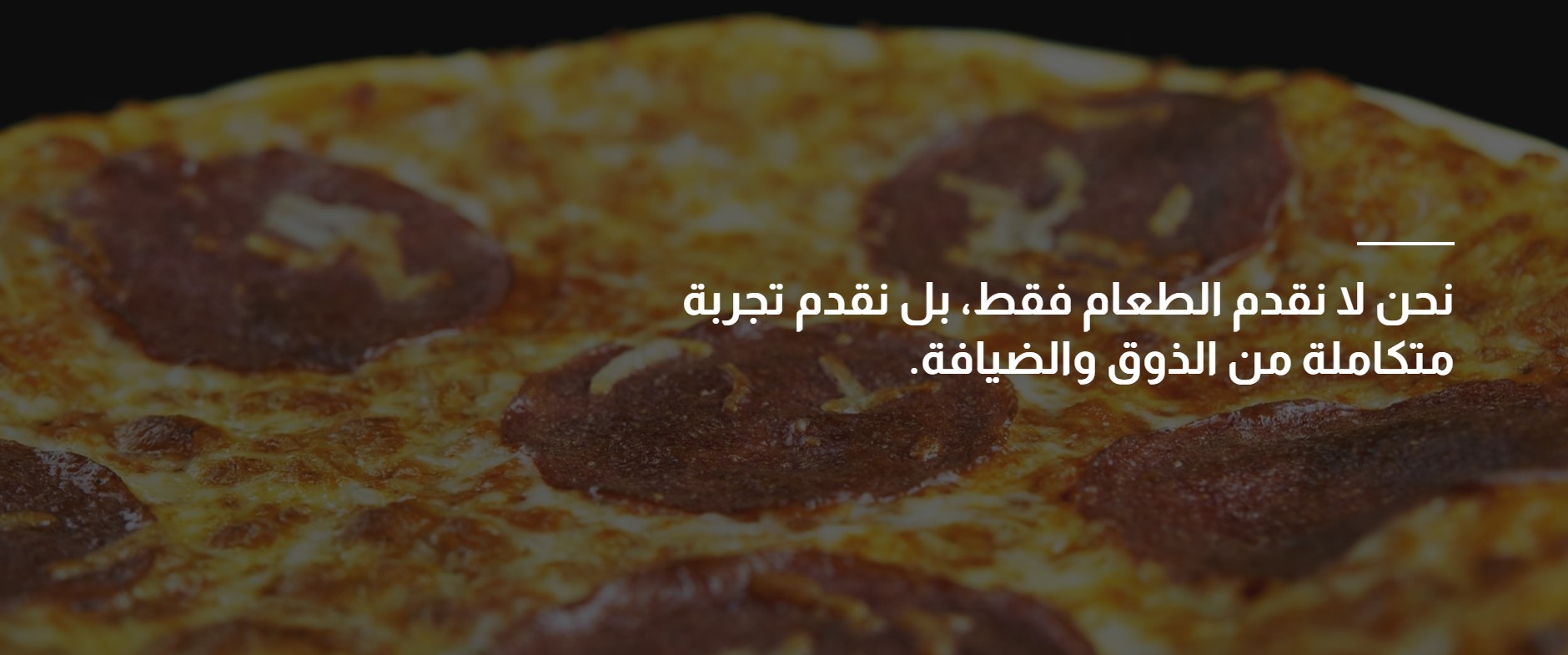
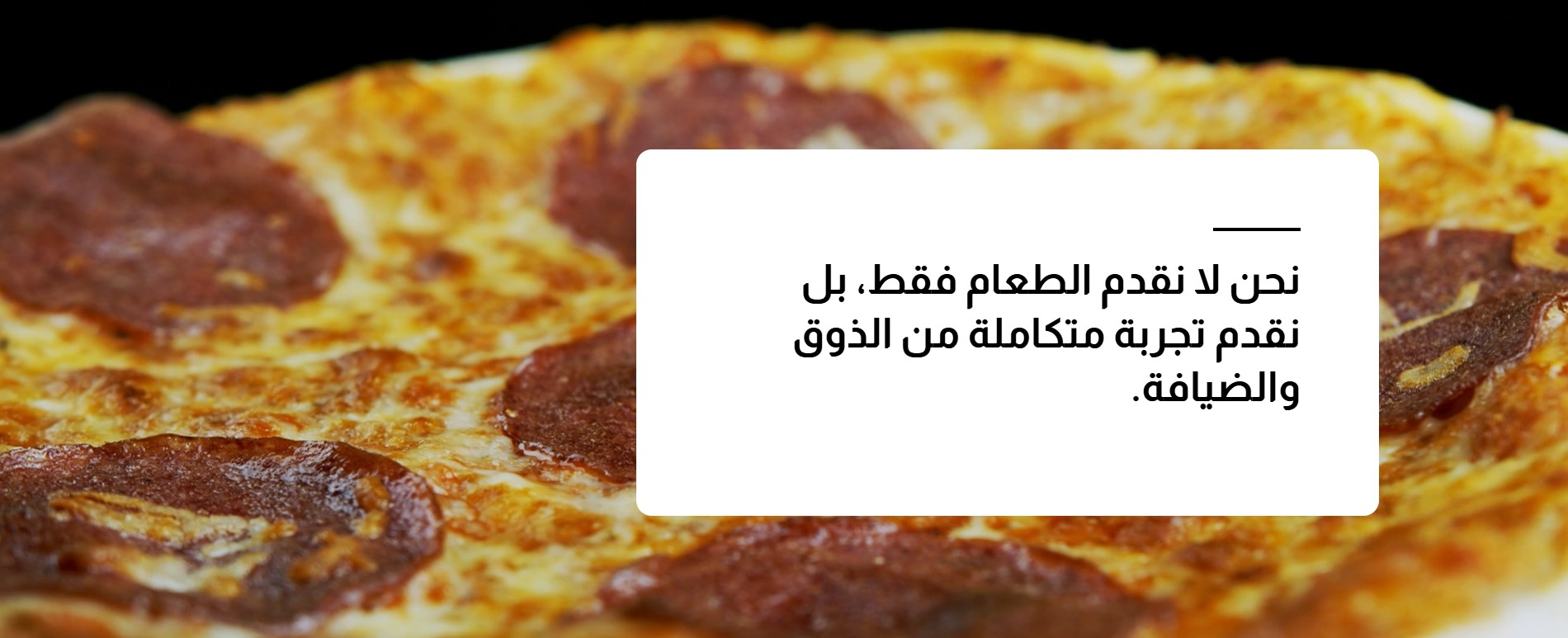
· مركز الغلاف: هو المساحة المركزية أو الصندوق النصي الذي يظهر فوق صورة الغلاف في المتجر الإلكتروني. هذا العنصر يحتوي على النصوص والرسائل التسويقية الأساسية التي تريد إيصالها
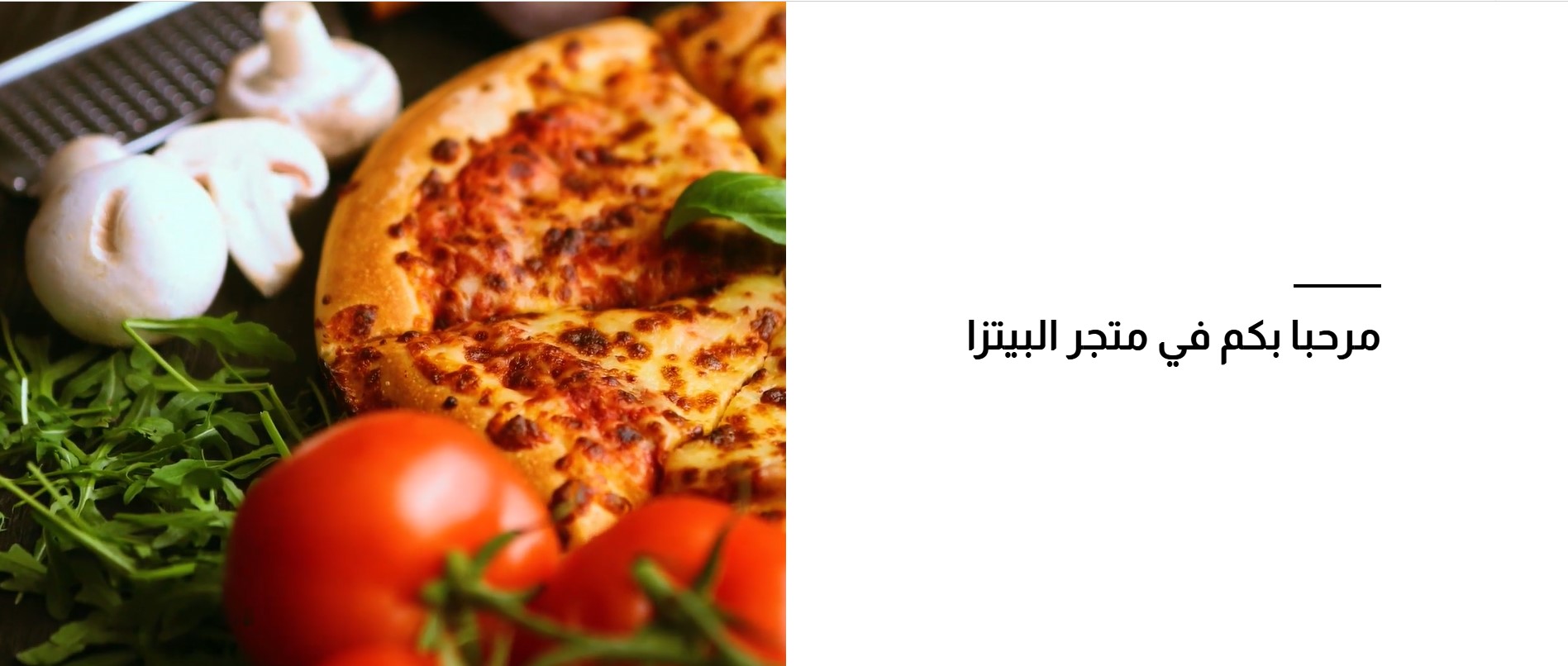
· بطاقة: تُعرض على شكل تصميم متوازن يجمع بين صورة أو فيديو مربع تقريبًا في أحد أطراف الشاشة، بينما يحتل الطرف الآخر النص أو الرسالة التسويقية الخاصة بالمتجر.
· وسائط: هي صور أو مقاطع فيديو تُعرض على الواجهة دون نصوص، وتهدف إلى إبراز هوية المتجر وجذب انتباه الزائر بطريقة بسيطة وجذابة.
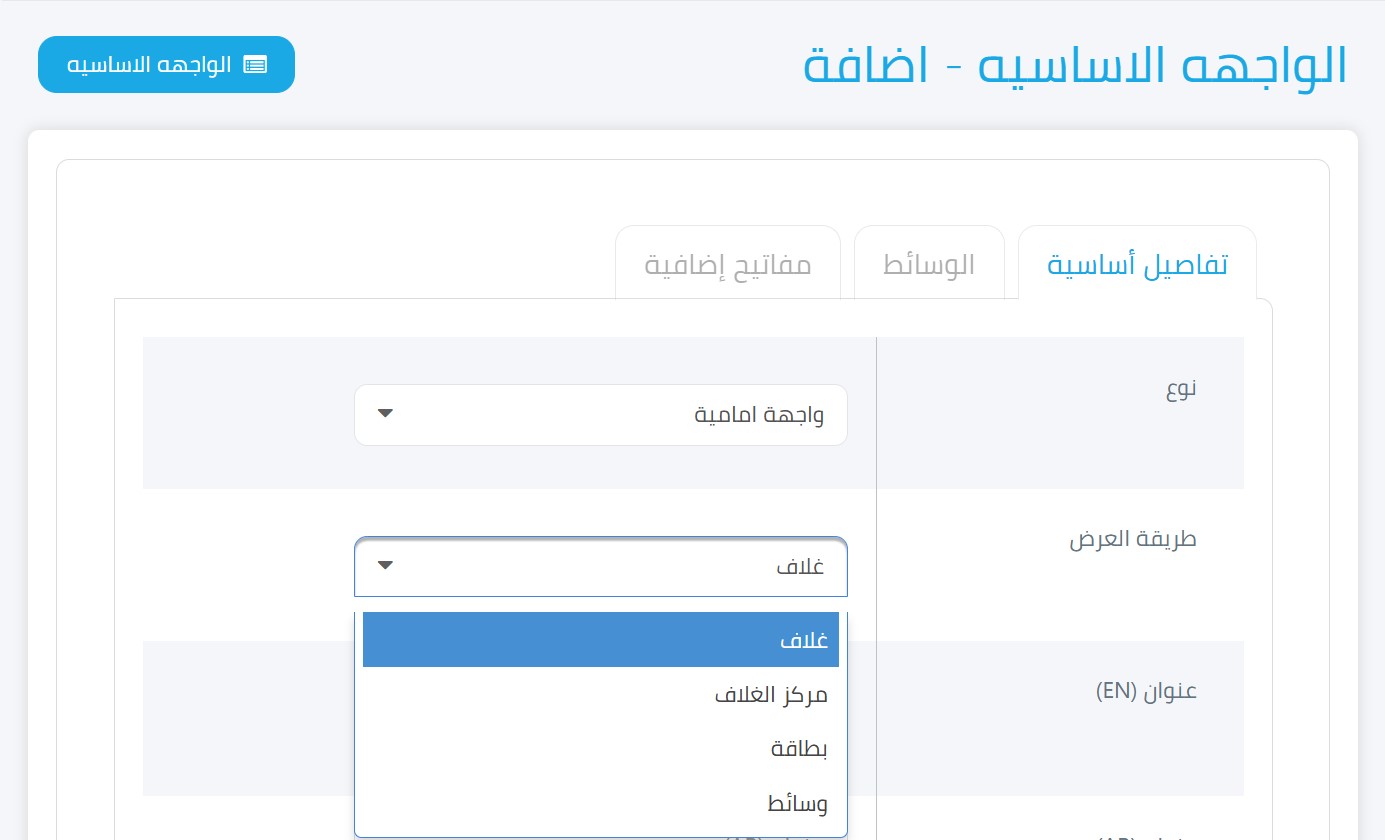
§ تحديد ترتيب أنواع الواجهات وفق طريقة العرض المرغوبة على الواجهة الأساسية للمتجر
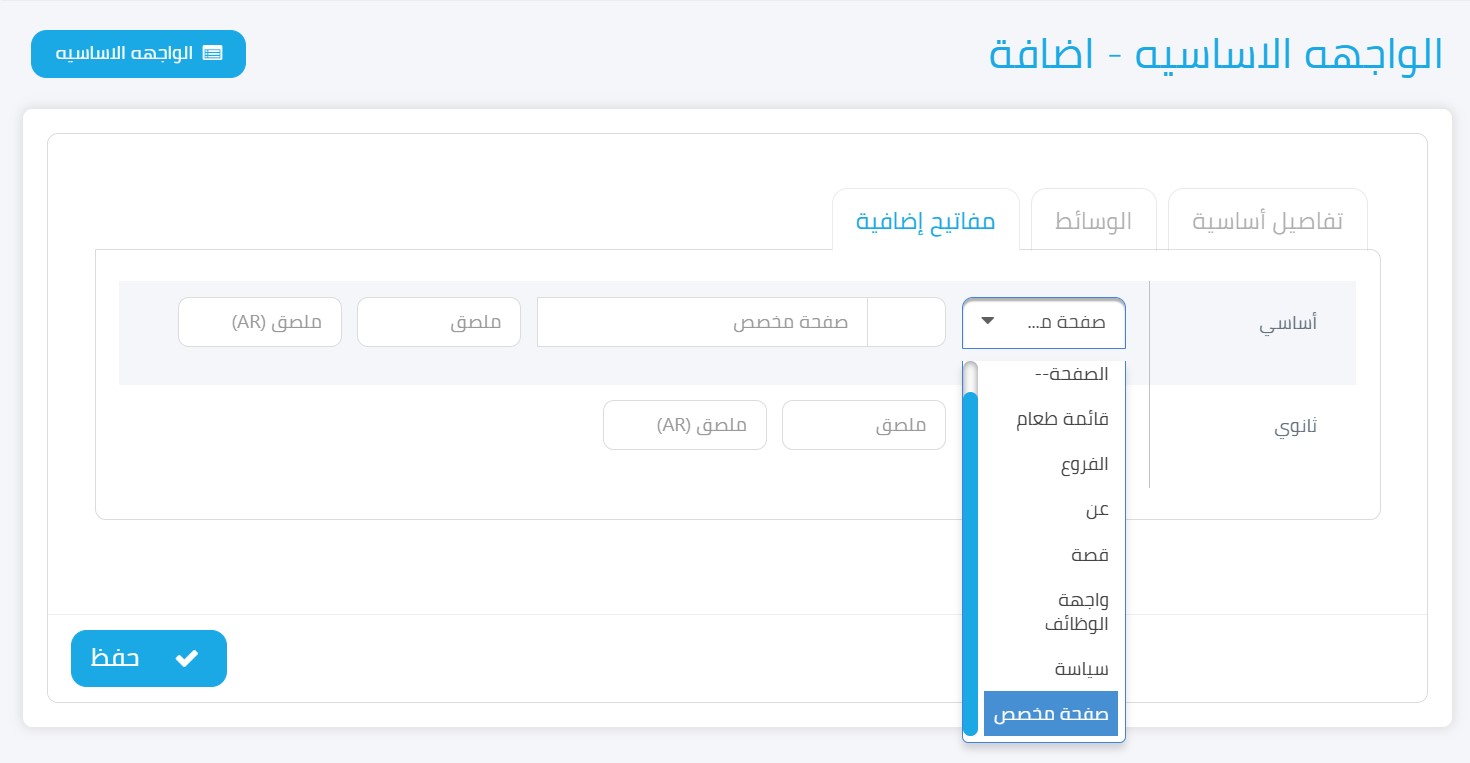
§ مفاتيح إضافية: قد تجد حقولاً إضافية لا تظهر الا عند اختيار( غلاف او مركز الغلاف او بطاقة ) و هي نوعين أساسي و فرعي و تساعد على تفعيل ميزات إضافية و إنتقالية بعد تحديد نوع الصفحة :
o قائمة الطعام: الانتقال إلى القائمة الرئيسية للمنتجات.
o الفروع: الانتقال إلى صفحة تعرض فروع المتجر المختلفة.
o عن: الانتقال إلى صفحة معلومات عنا.
o القصة: الانتقال إلى صفحة تعرض قصة المتجر أو خلفيته.
o واجهة الوظائف: الانتقال إلى قسم الوظائف، إذا كان متاحًا.
o السياسة: عرض سياسات المتجر، سواء سياسة الخصوصية أو سياسة الإرجاع.
o صفحة مخصصة: عند اختيار هذا الخيار، سيظهر حقل إضافي يتيح لك إدخال رابط الصفحة التي ترغب في الانتقال إليها عند النقر على المفتاح يرجى نسخ الجزء الموجود بعد"/ " من الرابط الخاص بالصفحة المحددة
محتوى
هو قسم يعرض لمحة عن المتجر أو منتج أو خدمة، ويهدف إلى تعريف الزائر بما يقدمه المتجر بشكل واضح وبسيط. و يمكنك عرضه بطريقتين :
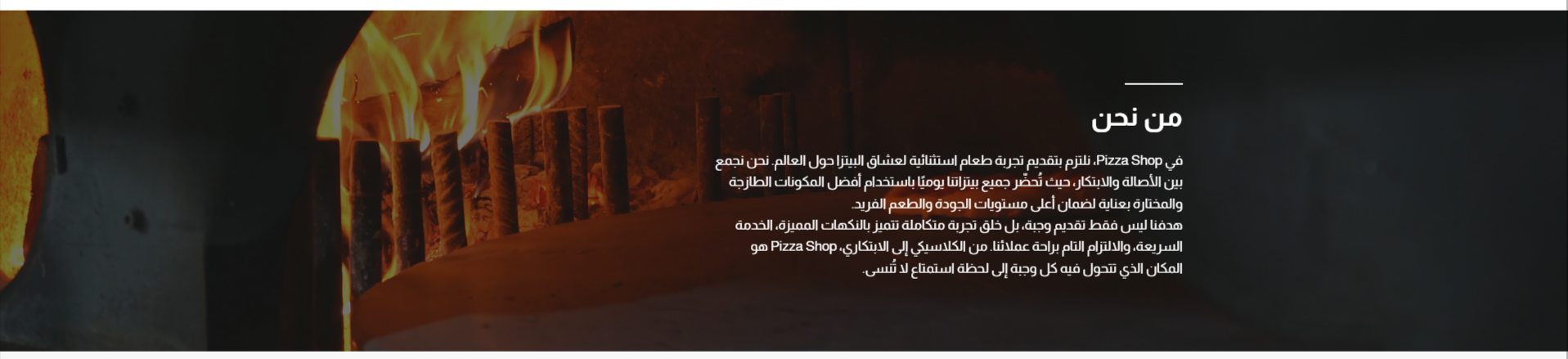
1. غلاف: تُعرض صورة أو فيديو خاص بمحتوى محدد، بجودة عالية ووضوح ممتاز، ويمتد عبر كامل عرض الشاشة، مع العلم ان حجمه أصغر نسبيًا من غلاف الواجهة الأمامية، مع عنوان باللغتين (عربي و إنجليزي) و وصف لا يتخطى 500 حرف كحد أقصى ،ليُبرز المحتوى بشكل جذاب دون التأثير على التوازن البصري للصفحة.
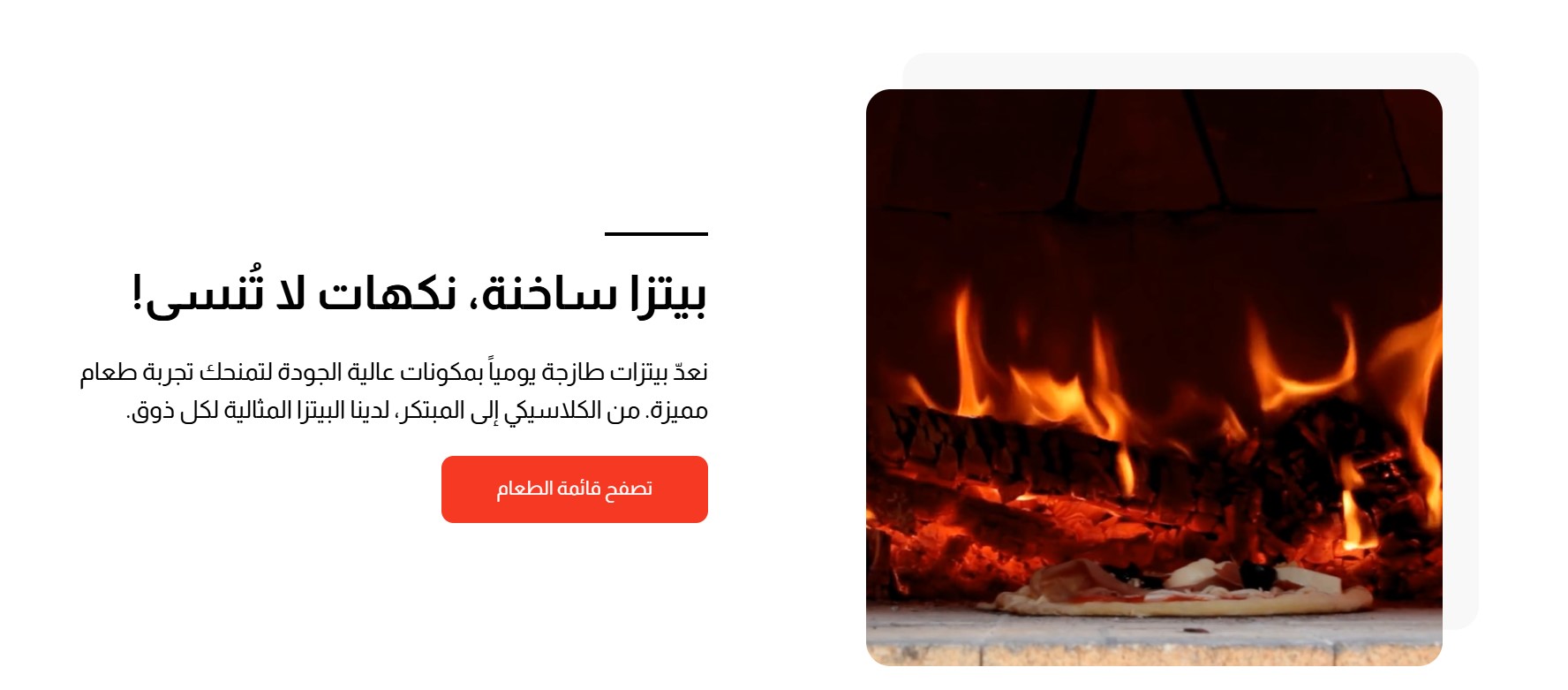
2. بطاقة: هي تصميم يجمع بين صورة أو فيديو مربع في أحد جانبي الشاشة، مع إمكانية اختيار الاتجاه (يمين أو يسار) و تُستخدم لعرض محتوى قصير وجذاب بطريقة واضحة ومنسقة.
أفضل الإختيارات
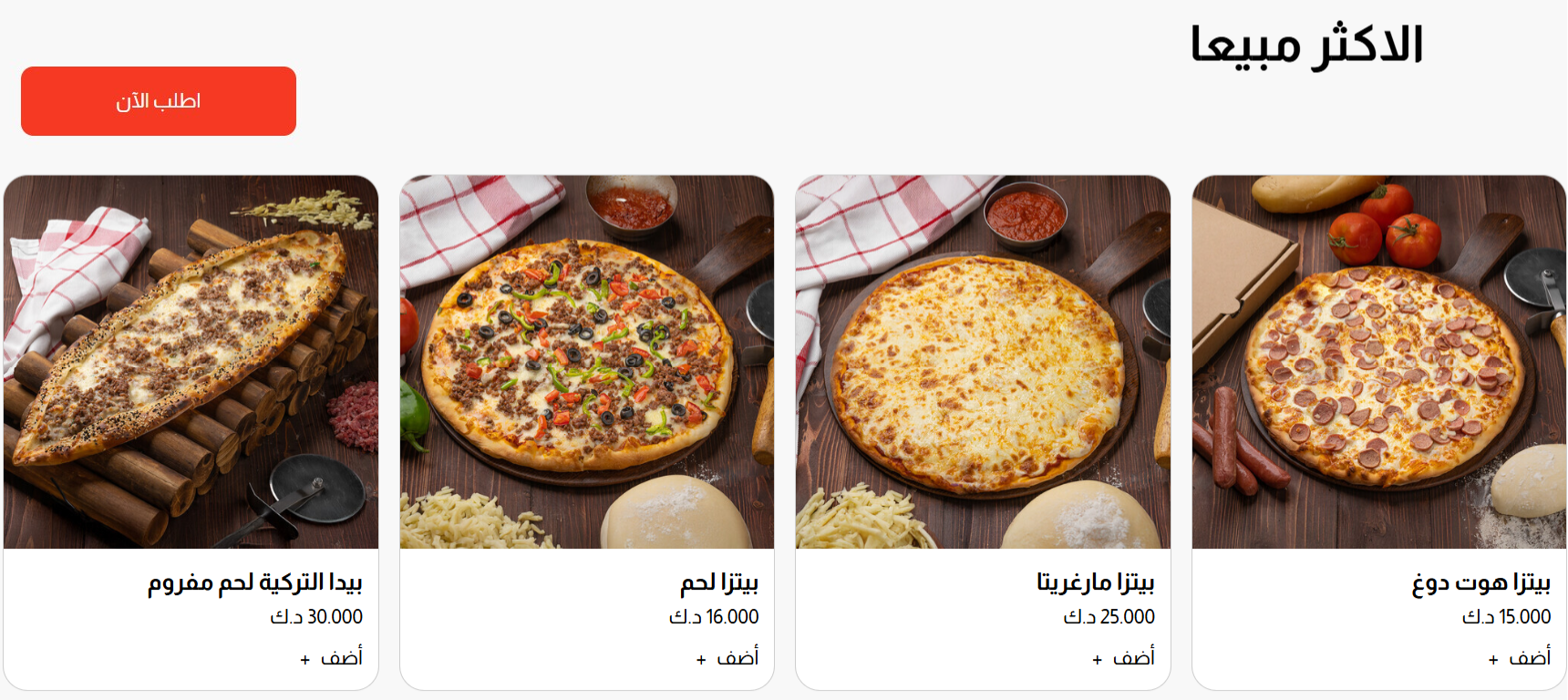
هو قسم مخصص لعرض المنتجات الأكثر شعبية أو الأكثر مبيعًا أو الموصى بها من قبل المتجر. و يعرض على شكل بطاقات بجانب بعضها تحتوي على (صورة المنتج و اسمه ،السعر و خيار إضافة للعربة )
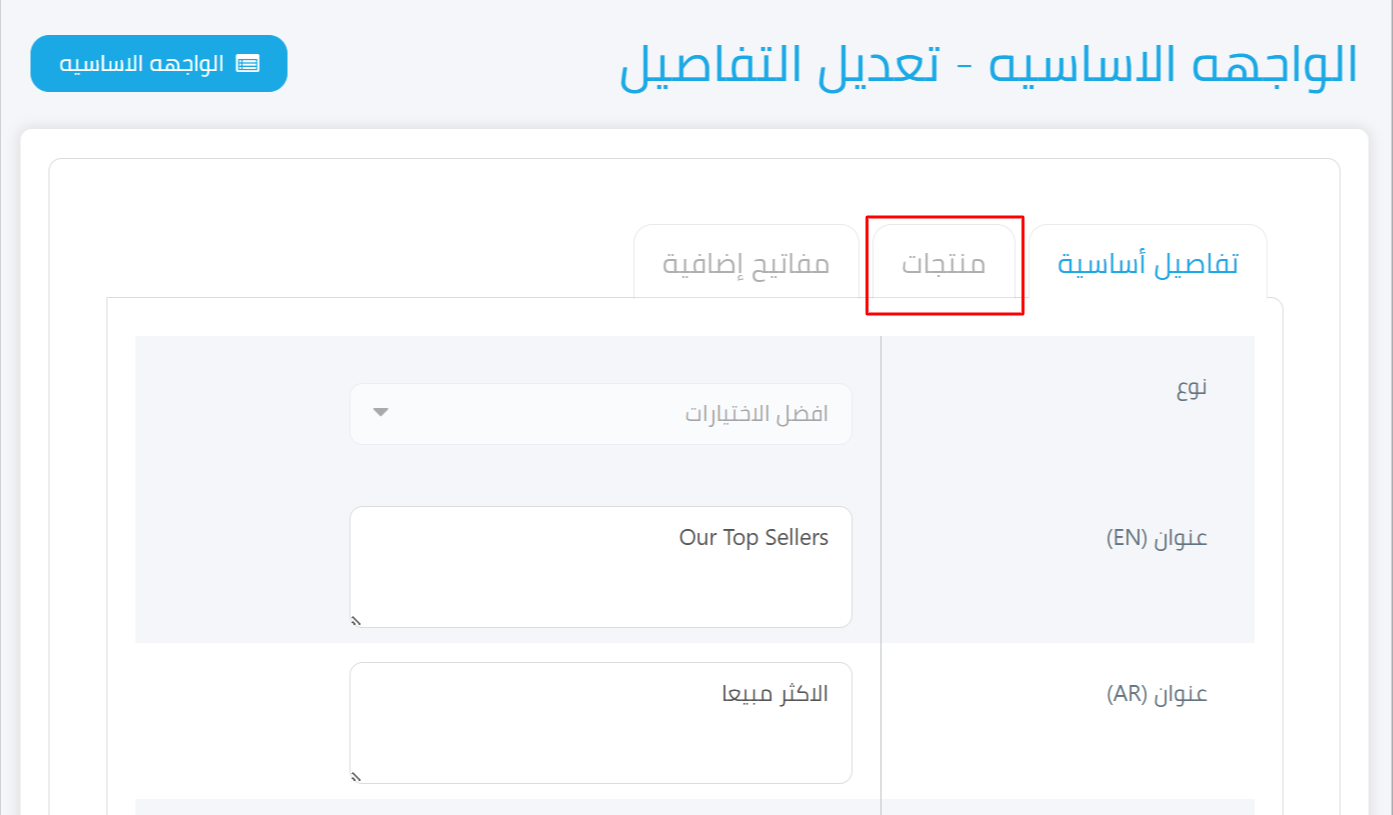
عند اختيار نوع 'أفضل الخيارات'، ستظهر قائمة جانبية بجانب التفاصيل الأساسية، بإسم المنتجات للبحث وتحديد أي منها سيتم عرضه في الواجهة الرئيسية.
فيديو
استخدام الفيديو في الواجهة الأمامية يجب أن يكون بصيغة MP4 فقط، و يعد عنصر مهم في الواجهة بسبب فوائده الكبيرة من أبرزها:
§ جذب الانتباه بسرعة:
الفيديو أسرع في لفت انتباه الزائر مقارنة بالنصوص والصور الثابتة
§ عرض المنتجات بشكل واقعي:
يمكن للزائر رؤية المنتجات أثناء الاستخدام الفعلي، مما يعطي صورة أوضح عن الجودة
§ إيصال الرسائل بشكل أسرع:
يمكن توصيل فكرة أو عرض ترويجي كامل في ثوانٍ معدودة، مقارنة بقراءة وصف نصي طويل.
التقييمات
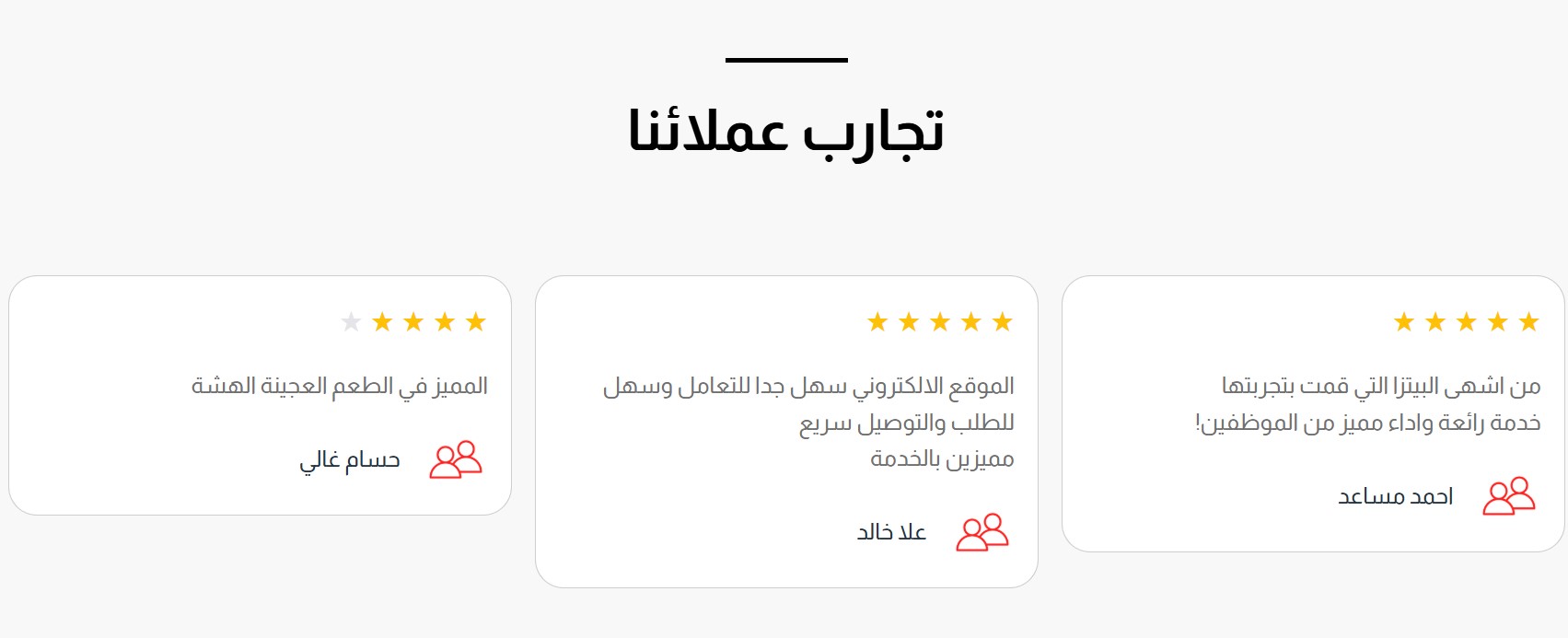
هي آراء العملاء وتجاربهم مع منتجات أو خدمات المتجر، عادةً تُعرض بنظام النجوم (1 إلى 5) مع تعليق قصير يصف تجربتهم. و يمكن إضافة التقييمات مرة واحدة فقط على الواجهة الرئيسية حسب الخطوات التالية:
1. انقر على زر "إضافة " الموجود في أعلى يسار صفحة الواجهة الرئيسية
2. ستظهر نافذة أو صفحة جديدة تحتوي على نموذج لإدخال التفاصيل
3. اختر نوع الواجهة (التقييمات)
4. اضف عنوان باللغتين (عربي و إنجليزي) و وصف لا يتخطى 500 حرف كحد أقصى
5. بعد الحفظ، سيظهر زر التقييمات في الصفحة الرئيسية ضمن عمود الإجراءات، بجانب زري التعديل والحذف، لتمكينك من إدارة تقييمات العملاء بسهولة وسرعة.
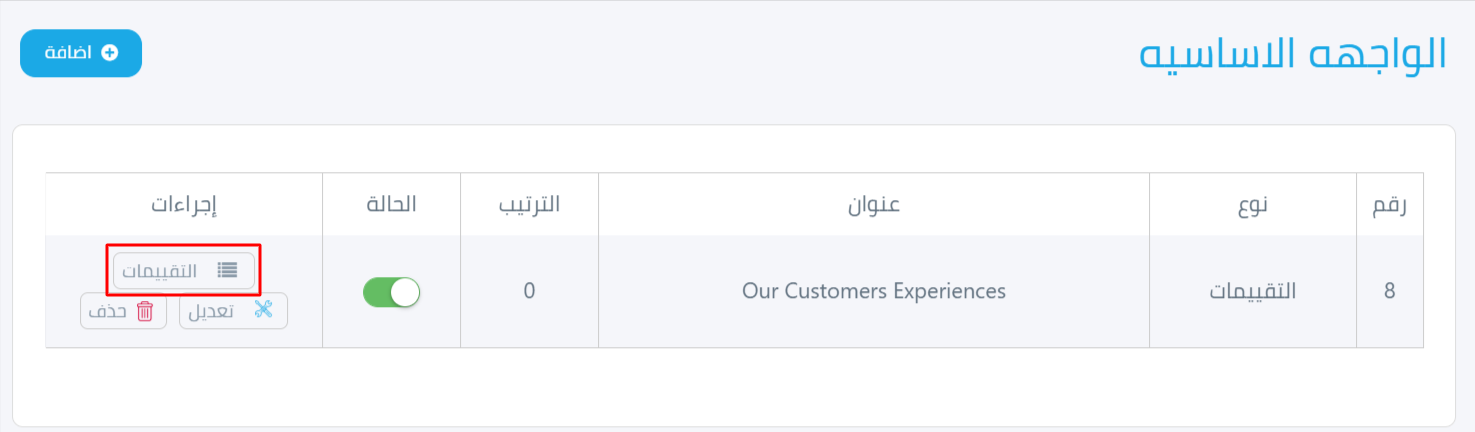
6. ستظهر نافذة لإضافة تقييمات العملاء تحتوي على العناصر التالية:
§ صورة العميل: بحجم 500 × 500 بكسل.
§ اسم العميل: باللغتين، مع وصف مختصر لرأيه حول خدمات أو منتجات المتجر.
§ عدد النجوم: لتوضيح مدى رضا العميل.
§ ترتيب التقييم وتفعيله: اختر ترتيب عرض رأي العميل، ثم فعّل الحالة (باللون الأخضر) ليتم عرض التقييم على الواجهة الرئيسية.
المميزات
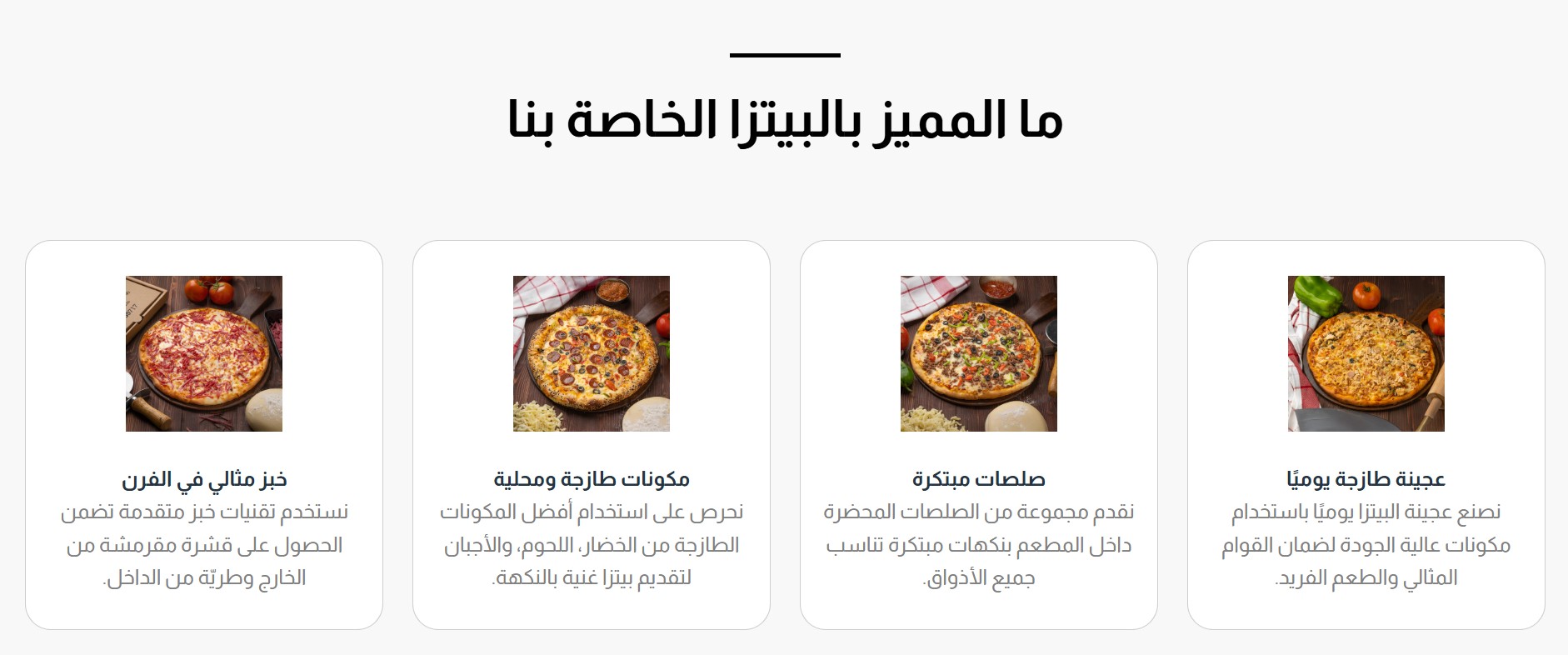
هي الخصائص والفوائد و الخدمات التي يقدمها المتجر لعملائه والتي تميّزه عن غيره من المتاجر مثل (سرعة إتمام الطلب ،طرق دفع متنوعة ،سرعة التوصيل .....الخ) و التي تعرض على شكل بطاقات بجانب بعضها، و يمكن إضافتها وفق الخطوات التالية:
1. انقر على زر "إضافة " الموجود في أعلى يسار صفحة الواجهة الرئيسية
2. ستظهر نافذة أو صفحة جديدة تحتوي على نموذج لإدخال التفاصيل
3. اختر نوع الواجهة (المميزات)
4. اضف عنوان باللغتين (عربي و إنجليزي) و وصف لا يتخطى 500 حرف كحد أقصى
5. بعد الحفظ، سيظهر زر المميزات في الصفحة الرئيسية ضمن عمود الإجراءات
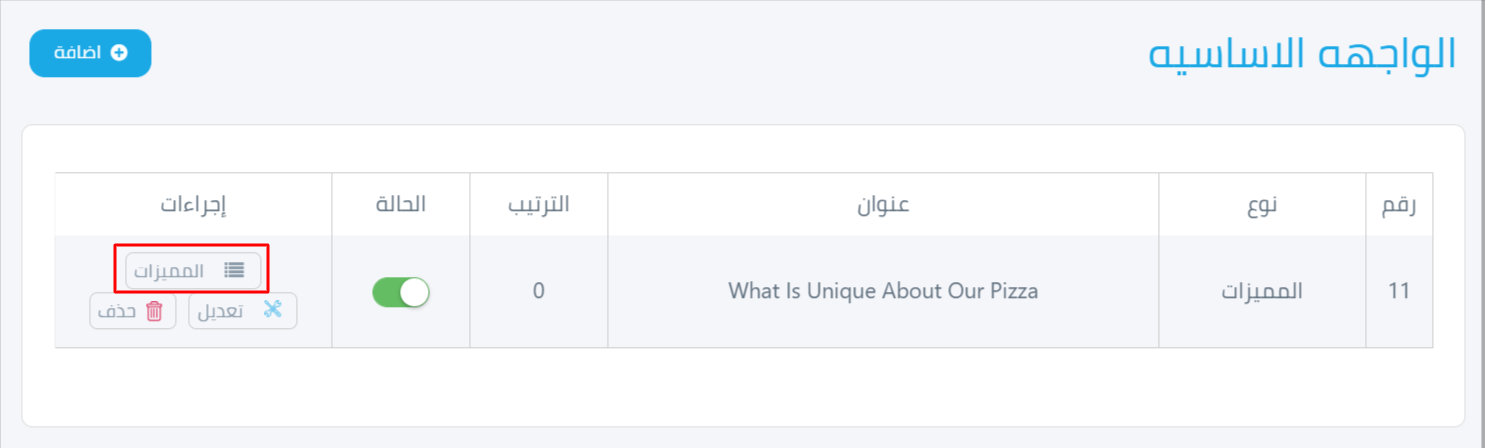
6. ستظهر نافذة لإضافة المميزات تحتوي على العناصر التالية:
§ صورة للتعبير عن الميزة خاصه بمنتج او خدمة معينة : بحجم 500 × 500 بكسل.
§ اسم الميزة: باللغتين، مع وصف مختصر لها
§ ترتيب التقييم وتفعيله: اختر ترتيب عرض رأي العميل، ثم فعّل الحالة (باللون الأخضر) ليتم عرض التقييم على الواجهة الرئيسية.
الأسئلة الأكثر تكرارا
هي مجموعة من الأسئلة التي يطرحها العملاء أو الزوار بشكل متكرر حول المنتج أو الخدمة، مع إجابات واضحة لها. الغرض منها هو توفير الوقت، توضيح المعلومات بسرعة، وتقليل الحاجة للتواصل المباشر مع خدمة العملاء.و يمكن إضافتها مرة واحدة فقط على الواجهة الرئيسية حسب الخطوات التالية:
1. انقر على زر "إضافة " الموجود في أعلى يسار صفحة الواجهة الرئيسية
2. ستظهر نافذة أو صفحة جديدة تحتوي على نموذج لإدخال التفاصيل
3. اختر نوع الواجهة (الأسئلة الأكثر تكرارا)
4. اضف عنوان باللغتين (عربي و إنجليزي) و وصف لا يتخطى 500 حرف كحد أقصى
5. بعد الحفظ، سيظهر زر الأسئلة الأكثر تكرارا في الصفحة الرئيسية ضمن عمود الإجراءات
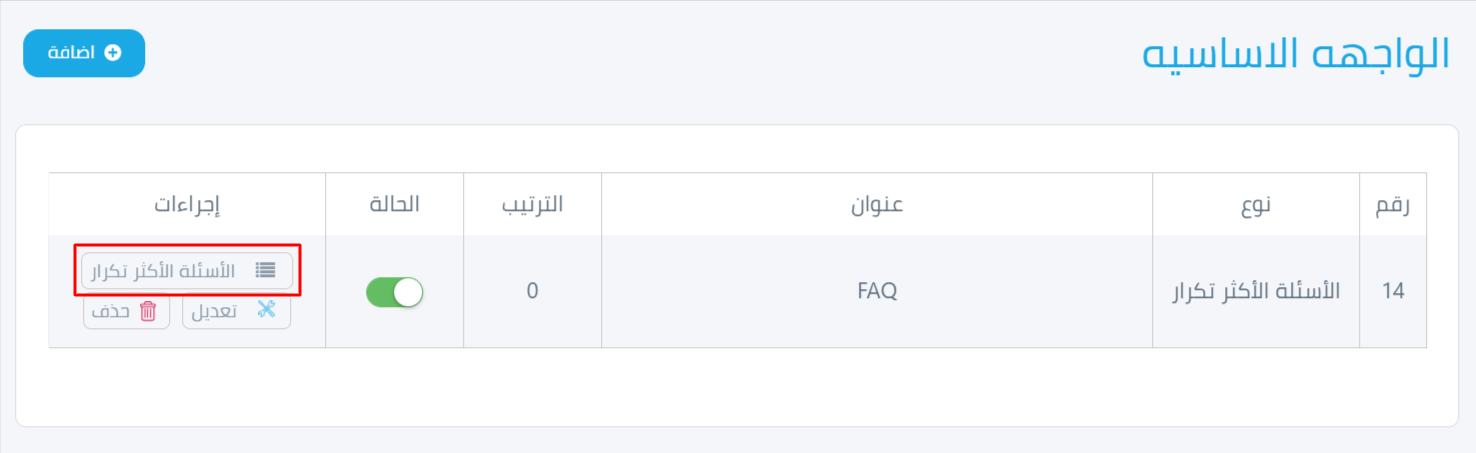
6. ستظهر نافذة لإضافة الأسئلة الأكثر تكرارا تحتوي على العناصر التالية:
§ سؤال: و يجب إضافته باللغتين (العربية و الإنجليزية)
§ إجابة: المقصود بها الرد على السؤال الأكثر تكرارًا، ويُفضَّل أن يكون الوصف مختصرًا وواضحًا لا يتجاوز 500 حرف، لتقديم معلومات سريعة ومفيدة للعميل.
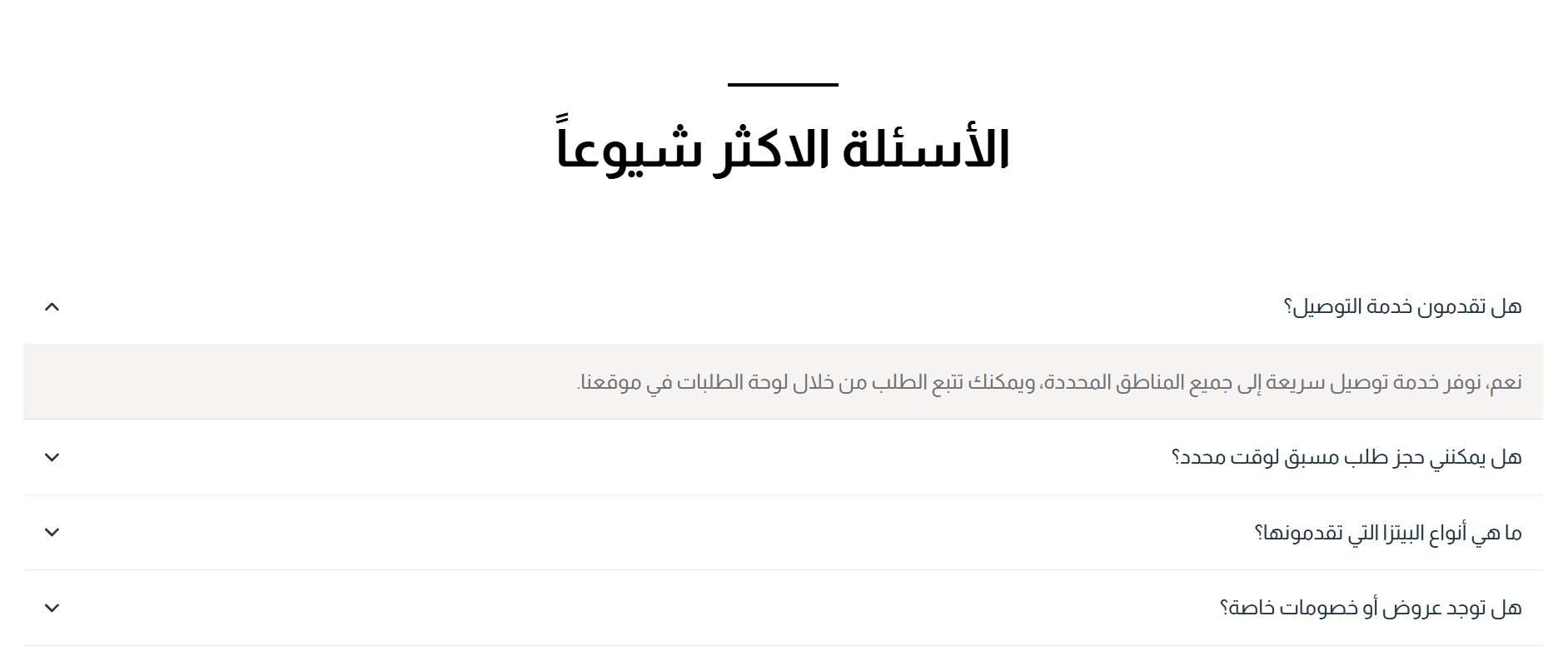
7. بعد الحفظ تُعرض الأسئلة بشكل منظم في قائمة واضحة، حيث يظهر سؤال واحد لكل صف، وبالنقر عليه تتوسّع الإجابة أسفل السؤال لتظهر التفاصيل
معرض الصور
معرض الصور لمتجر إلكتروني هو قسم جذاب يعرض منتجات او خدمات المتجر بصور واضحة ومنسقة بطريقة تشجع الزائر على التصفح واستكشاف المزيد.حيث يمكنك اضافة 10 صور لكل معرض صور مما يساعد هذا المعرض على شد انتباه العميل وتحفيزه للتفاعل مع المنتجات وزيادة فرص الشراء.