يوفر ثيم البيتزا تجربة رقمية متكاملة تجمع بين التصميم العصري وسهولة الاستخدام، حيث يمنح العملاء إمكانية تخصيص البيتزا الخاصة بهم بطريقة تفاعلية واحترافية تبدأ من اختيار الحجم والعجينة وصولًا إلى أدق تفاصيل الإضافات والنكهات.
تم تطوير الثيم ليقدّم واجهة ديناميكية جذابة تعكس هوية العلامات التجارية الحديثة، مع تجربة استخدام سلسة تعزز من تفاعل العملاء وترفع من معدلات الطلب والتحويل. كما يتميز بعرض بصري احترافي للتخصيصات والأسعار بشكل مباشر وواضح، إلى جانب تنظيم ذكي للخيارات يسهّل عملية الطلب ويمنح المستخدم شعورًا بالتحكم الكامل في تجربته. ويُعد الثيم خيارًا مثاليًا لمطاعم البيتزا والعلامات التجارية التي تسعى لتقديم تجربة طلب إلكترونية متطورة تجمع بين السرعة، المرونة، والانطباع البصري المميز.
كيفية إضافة البيتزا ثيم
العناصر الأساسية للمنتج
- الحجم و يشمل الحجم الذي سيضاف كمنتج فرعي داخل المنتج الأساسي مع نوع العجين التي ستكون إضافات داخل المنتجات الفرعية
- الإضافات و تشمل الإضافات كمنتجات فرعية مع الكمية لكل إضافة و عرض التخطيط كإضافات لها وأهمها :
1. مقاس: يعرض أحجام البيتزا بشكل تفاعلي من خلال تغيير حجم الصينية أو شكل البيتزا بصريًا حسب المقاس المختار.
2. قشرة: يعرض أنواع أطراف البيتزا أو العجينة بشكل مرئي لتوضيح شكل القشرة المختارة داخل المنتج.
3. إضافات: يعرض الإضافات المختارة مباشرة على البيتزا بشكل تفاعلي لإظهار مكونات المنتج للعميل.
4. إضافات جانبية: يتيح تحديد مكان الإضافة على البيتزا مثل اليمين أو اليسار أو كامل البيتزا، مع عرض بصري يوضح توزيع الإضافات على المنتج.
كيفية إنشاء المقاسات مع ربط أنواع القشرة كخيارات فرعية متداخلة داخل كل مقاس
- من القائمة الجانبية ، انقر على "المنتجات".
- ستظهر لك قائمة فرعية تحتوي على عدة خيارات، اختر منها "منتجات فرعية".
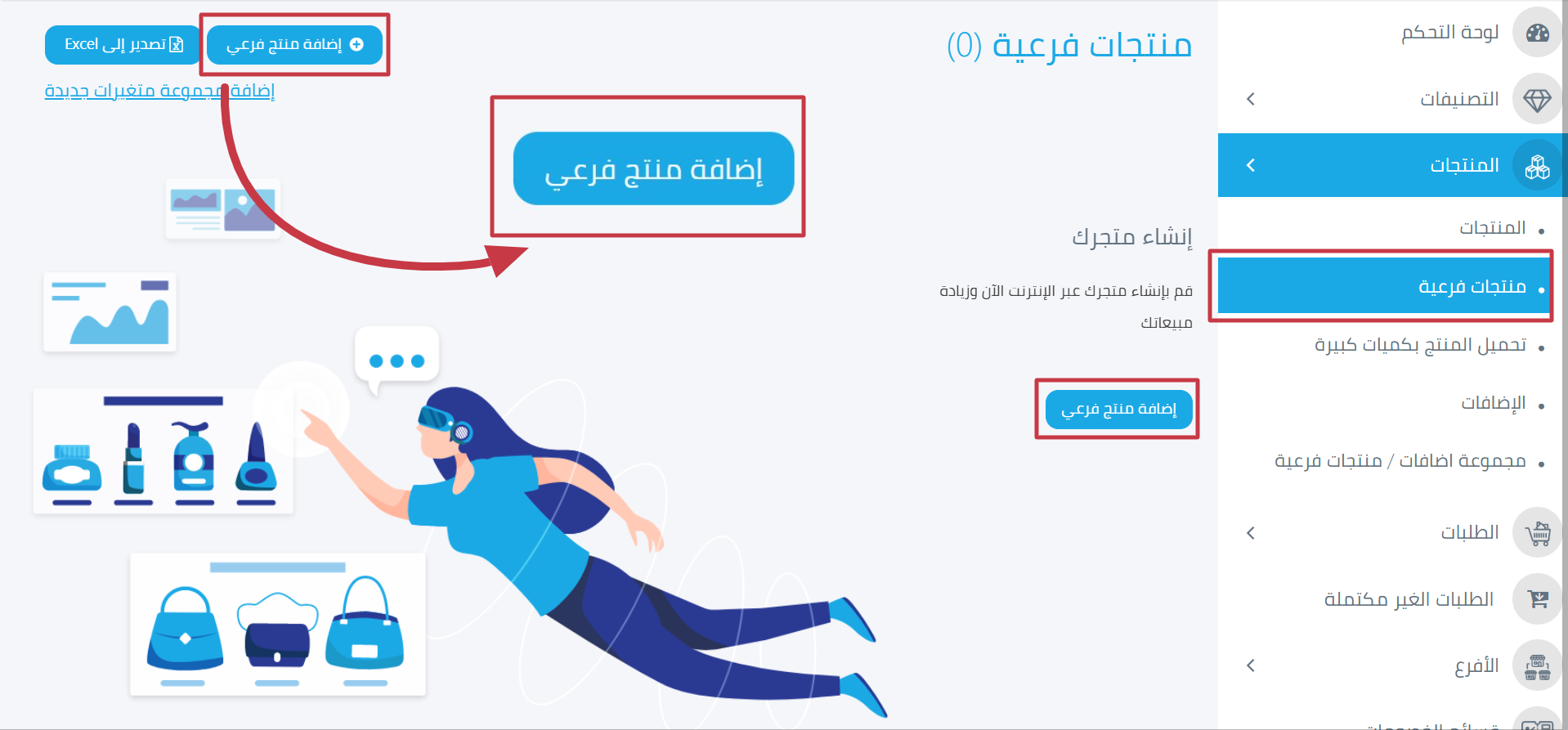
- بعد الوصول إلى قسم المنتجات الفرعية، اتبع الخطوات التالية
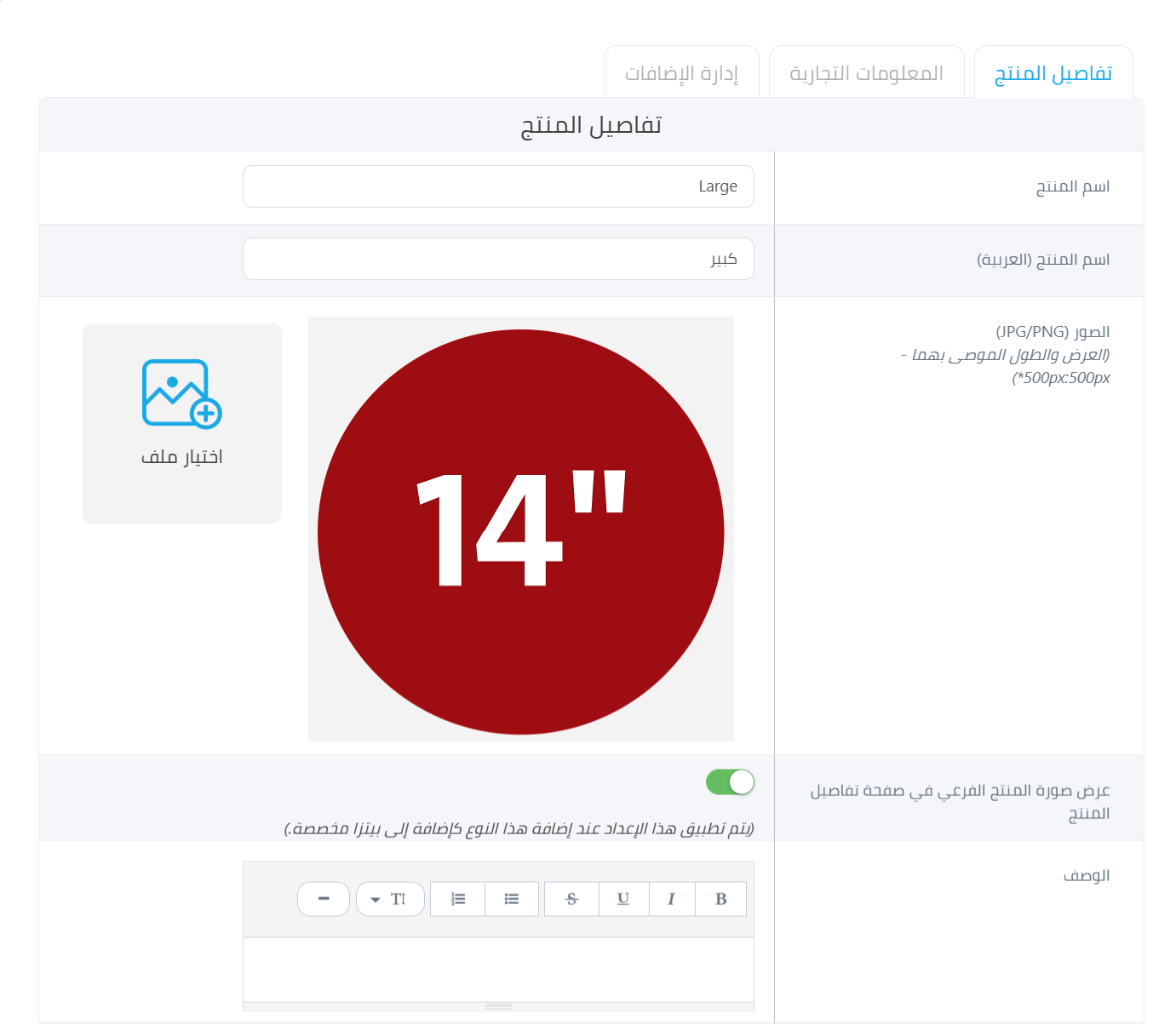
- تعبئة تفاصيل المنتج (الأحجام)
- اسم المنتج: أدخل اسم المنتج باللغة الإنجليزية و العربية (صغير او وسط او كبير)
- الصور (JPG/PNG): قم برفع صورة المنتج بالنقر على زر "اختيار ملف"، مع مراعاة أن الأبعاد الموصى بها هي 500×500 بكسل
-
عرض صورة المنتج الفرعي في صفحة تفاصيل المنتج: يجب تفعيل هذا الخيار لأنه يُستخدم لتفعيل عرض صورة لكل منتج فرعي داخل صفحة تفاصيل المنتج، بحيث تتغير الصورة حسب الخيار الذي يختاره العميل.
- الوصف: أضف وصفاً تفصيلياً للمنتج باللغتين
تعبئة تفاصيل المعلومات التجارية كسعر المنتج و التكلفة إن وجدت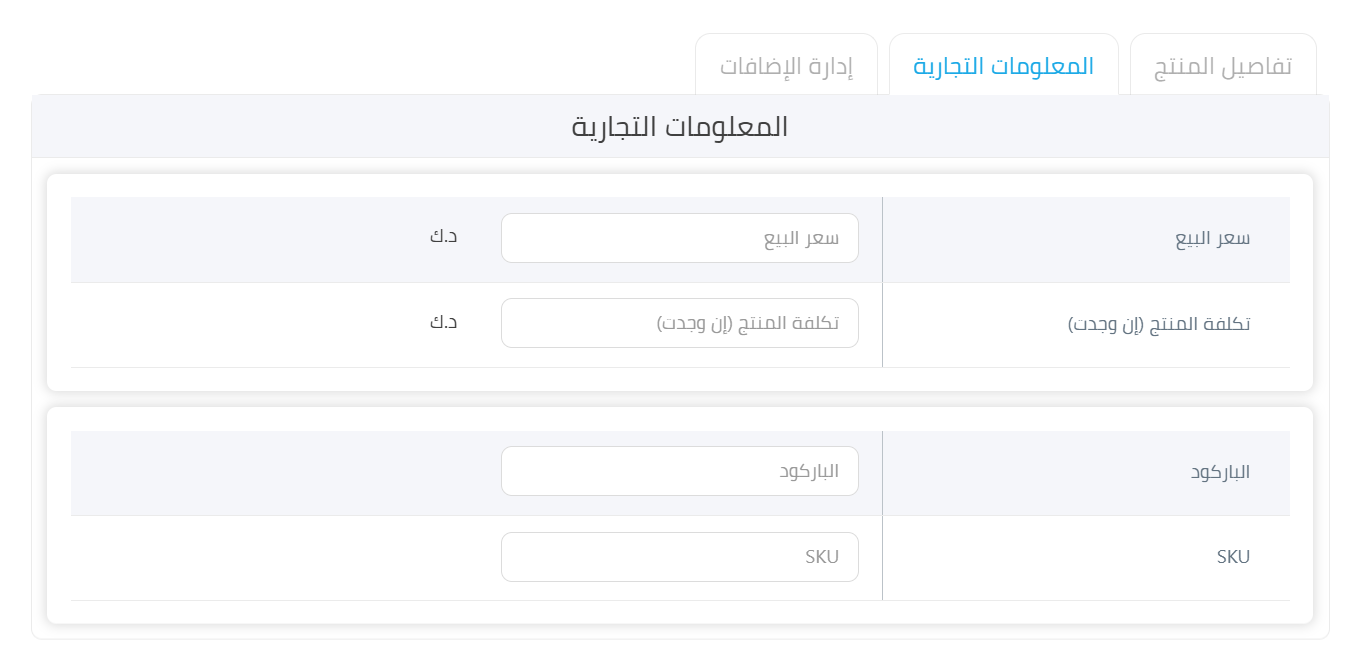
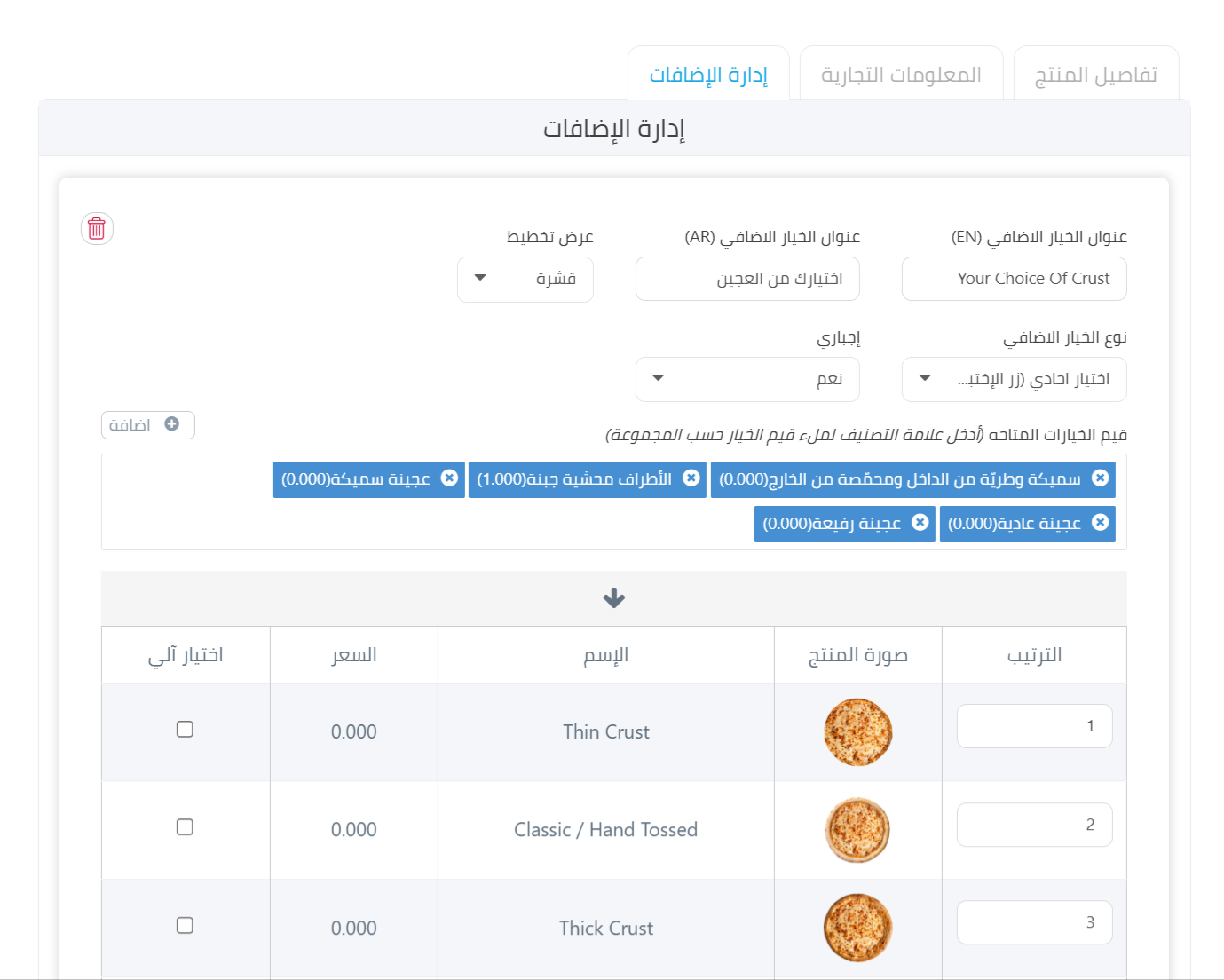
· الانتقال لإدارة الإضافات لإضافة نوع العجين التي سيختارها العميل
· عنوان الخيار الإضافي (EN / AR): أدخل اسم الخيار (مثال: إختيارك من العجين)
· نوع الخيار الإضافي: اختر خيار أحادي للإختيار من العجين
· عرض تخطيط و يجب اختيار التخطيط قشرة لإظهار نوع العجينة المختارة داخل المنتج بطريقة مرئية وواضحة
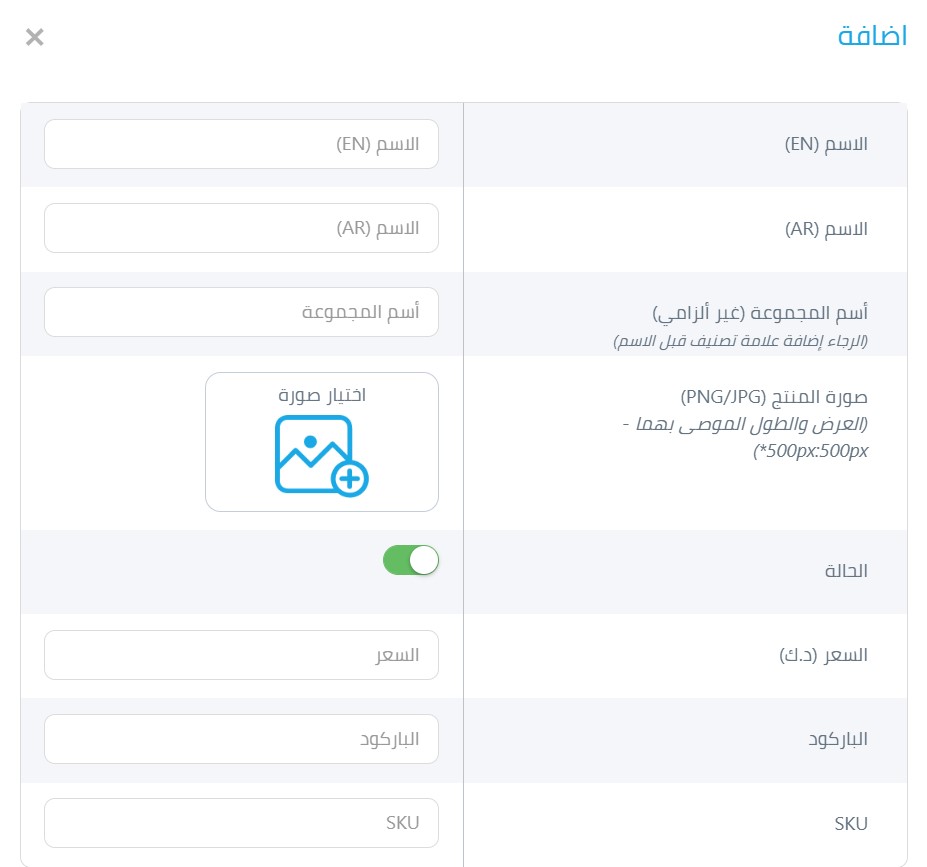
· لإضافة أنواع العجينة كإضافات للأحجام، اضغط على خيار “إضافة” الموجود أعلى مربع البحث و تعبئة تفاصيل الإضافة
- اسم العجين باللغتين العربية و الإنجليزية
- اسم المجموعة (اختياري): استخدم علامة (#) لتجميع الإضافات المتشابهة (مثل: #عجين)
- الصورة :و يتم إضافة صور بحيث تتغير الصورة حسب الخيار الذي يختاره العميل.
- الحالة: فعّل أو عطّل الإضافة باستخدام زر التبديل.
- السعر: أدخل سعر الإضافة، أو اتركه صفرًا إذا لم يكن هناك سعر إضافي.
- الباركود / SKU (اختياري): أدخل رموز التتبع أو رموز المخزون إن وُجدت.
 حفظ
حفظ
ملاحظة : يجب تكرار الخطوات السابقة لكل الأحجام كمنتجات فرعية مختلفة
كيفية إنشاء الإضافات الأساسية للبيتزا
· انتقل للمنتجات - ثم المنتجات الفرعية
· تعبئة تفاصيل المنتج (الأحجام)
· اسم المنتج: أدخل اسم المنتج بناء على الإضافات الخاصة بالبيتزاء باللغة الإنجليزية و العربية (بيبروني ، بضل ، فلفل ......)
· الصور (JPG/PNG): قم برفع صورة المنتج بالنقر على زر "اختيار ملف"، مع مراعاة أن الأبعاد الموصى بها هي 500×500 بكسل
· عرض صورة المنتج الفرعي في صفحة تفاصيل المنتج: يجب تفعيل هذا الخيار لأنه يُستخدم لتفعيل عرض صورة لكل منتج فرعي داخل صفحة تفاصيل المنتج، بحيث تتغير الصورة حسب الخيار الذي يختاره العميل.
· الوصف: أضف وصفاً تفصيلياً للمنتج باللغتين 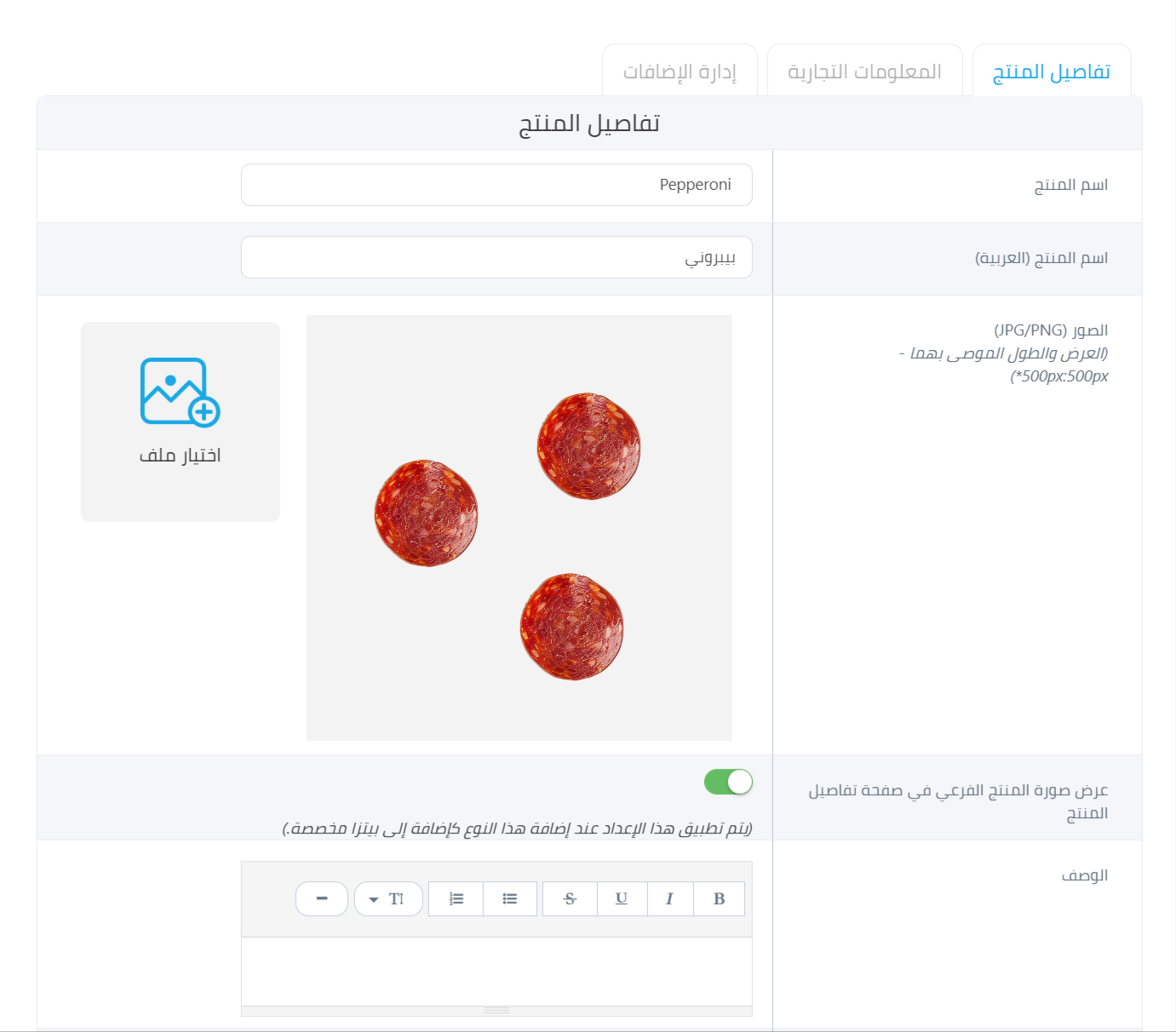
تعبئة تفاصيل المعلومات التجارية كسعر المنتج و التكلفة إن وجدت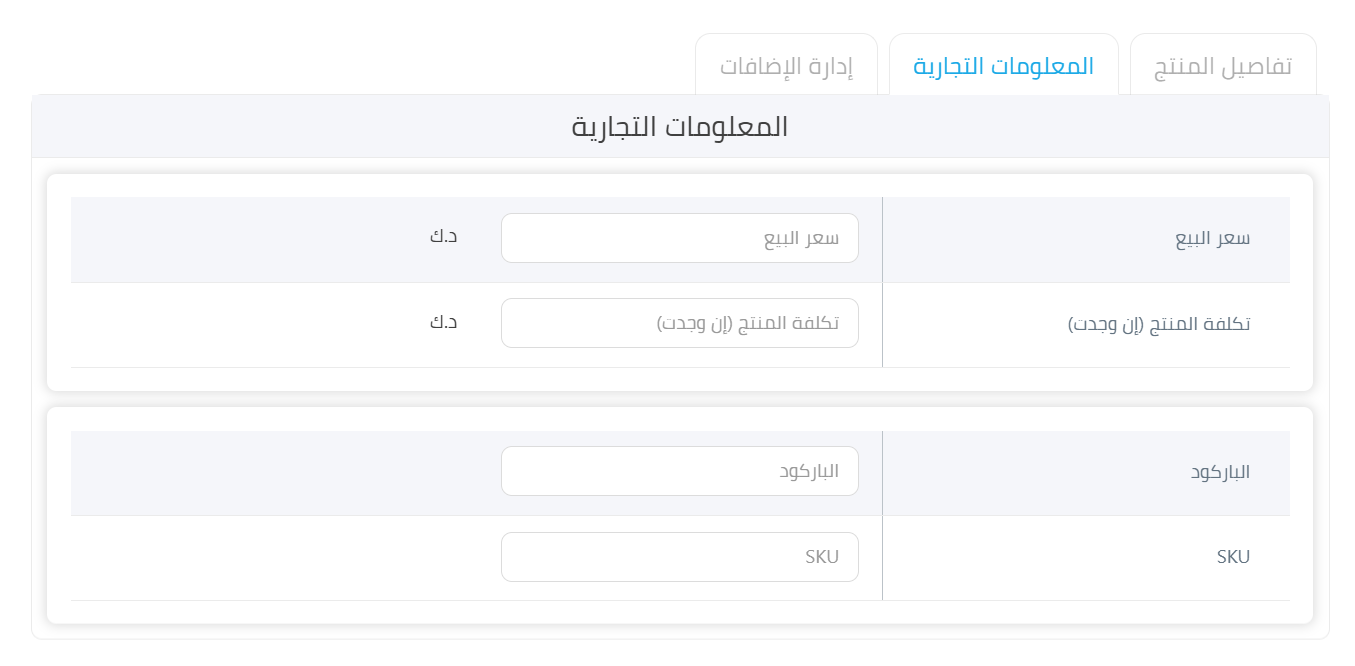
· الانتقال لإدارة الإضافات لإضافة الكمية و عرض التخطيط للإضافات
· عنوان الخيار الإضافي (EN / AR): أدخل اسم الخيار (مثال: إضافات )
· نوع الخيار الإضافي: اختر خيار أحادي
· عرض تخطيط و يجب اختيار التخطيط إضافات جانبية لتحديد مكان الإضافة على البيتزا و كميتها
· لإضافة أنواع العجينة كإضافات للأحجام، اضغط على خيار “إضافة” الموجود أعلى مربع البحث و تعبئة تفاصيل الإضافة
· اسم المنتج باللغتين العربية والإنجليزية، مع تحديد اتجاه العرض (يسار، يمين، أو كامل) وإرفاق الكمية (خفيف، عادي، أو إضافي)، مع ربط هذه الخيارات معًا بحيث تظهر الكمية المناسبة لكل اتجاه بشكل تلقائي ومنسق.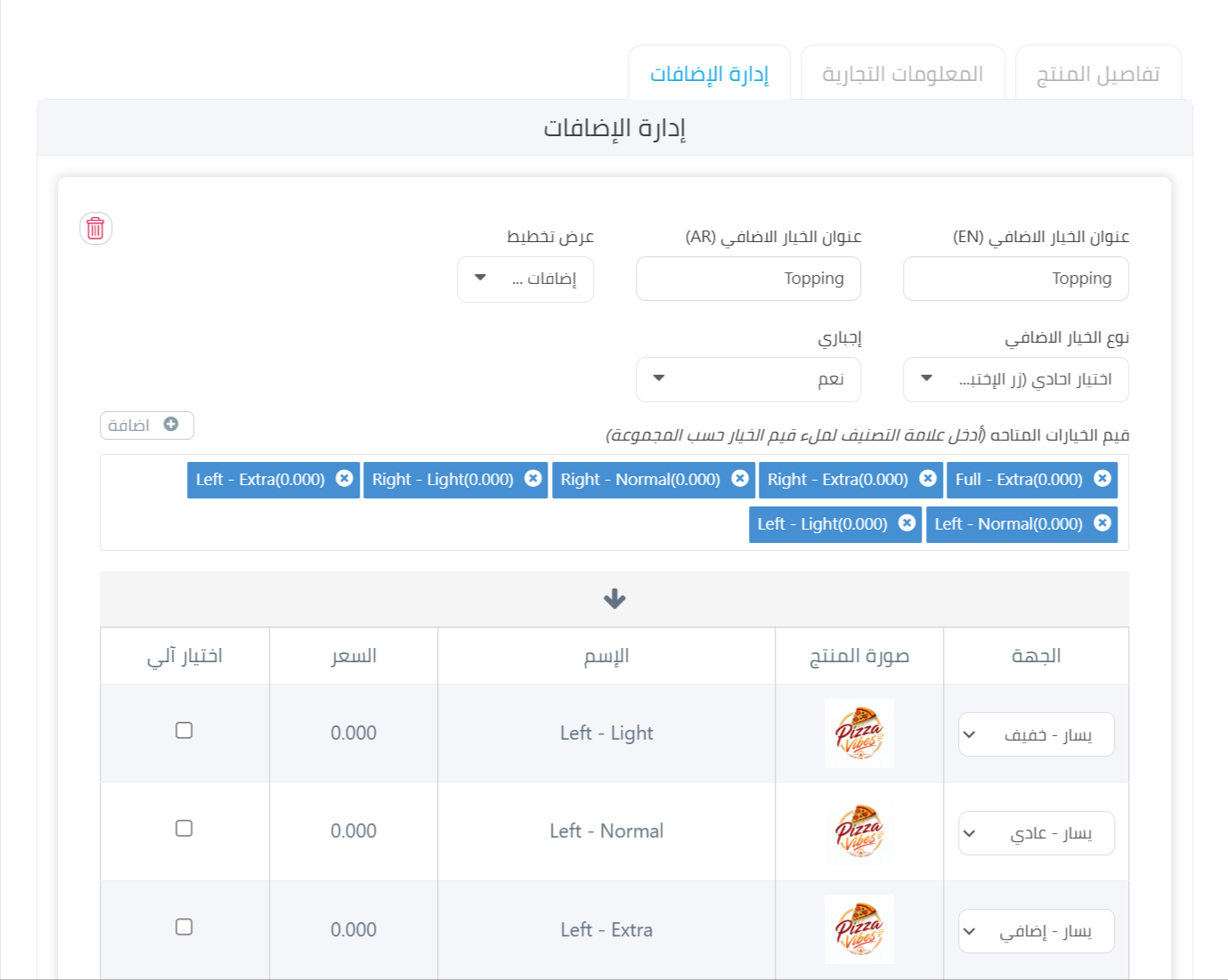
· اسم المجموعة (اختياري): استخدم علامة (#) لتجميع الإضافات المتشابهة
· الصورة :و يتم إضافة صور بحيث تتغير الصورة حسب الخيار الذي يختاره العميل.
· الحالة: فعّل أو عطّل الإضافة باستخدام زر التبديل.
· السعر: أدخل سعر الإضافة، أو اتركه صفرًا إذا لم يكن هناك سعر إضافي.
· الباركود / SKU (اختياري): أدخل رموز التتبع أو رموز المخزون إن وُجدت.
· حفظ
· لتظهر كل الإضافات (الإتجاهات مع الكميات) بجدول منظم يحتوي على :
· الجهة: يتضمن قائمة اختيار لتحديد طريقة عرض الإضافة بناءً على الاتجاهات والكميات التي تم إضافتها مسبقًا كإضافات للمنتج الفرعي
· صورة الإضافة و الإسم و السعر
ملاحظة: يتم إضافة جميع إضافات البيتزا كمنتجات فرعية، بحيث يحتوي كل منتج فرعي على خيارات مختلفة من الاتجاهات والكميات بشكل منظم ومحدد.
كيفية ربط المنتجات الفرعية (الأحجام و الإضافات) مع المنتج الأساسي (البيتزا)
1. من القائمة الجانبية ، انقر على "المنتجات".
2. ستظهر لك قائمة فرعية تحتوي على عدة خيارات، اختر منها المنتجات
3. اضغط على زر "إضافة منتج جديد" الأزرق في أعلى اليمين
4. تعبئة معلومات المنتج
. اسم المنتج باللغتين: أدخل اسم المنتج باللغة الإنجليزية و العربية (مثل : بيتزا دجاج اوبيتزا خضار ...)
. التصنيف: اختر من القائمة (مثل: ملابس، إكسسوارات)
. نوع المنتج و يجب ان يكون إعدادات متقدمة
. تفعيل خيار بيتزاء مخصصة : بدلاً من عرض المتغيرات بالطريقة الافتراضية (قائمة عادية أو أزرار)، يمنحك هذا الخيار تحكماً أكبر في شكل العرض، وهو مفيد تحديداً في البيتزا لأن العميل يحتاج يرى الخيارات بصرياً (مثلاً: نصف يسار / نصف يمين / كامل) بدلاً من مجرد اختيار من قائمة نصية.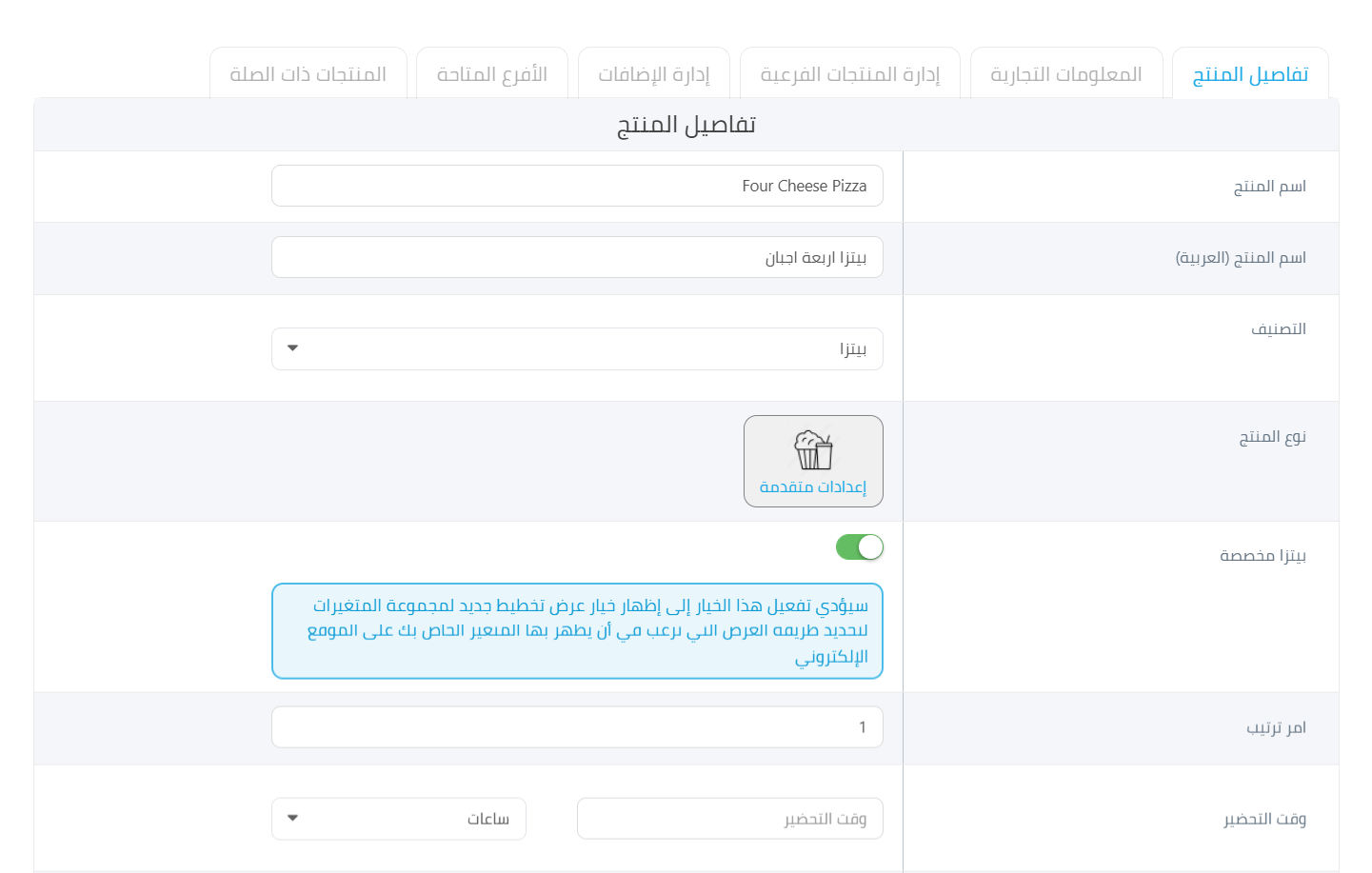
. صورة المنتج: اضغط على "اختيار ملف" لرفع صورة المنتج, (مقاس الصورة: 500×500 بكسل، الصيغة JPG/JPEG
. و باقي التفاصيل اختيارية كوقت التحضير و الكلمات المفتاحية و الوصف و غيرها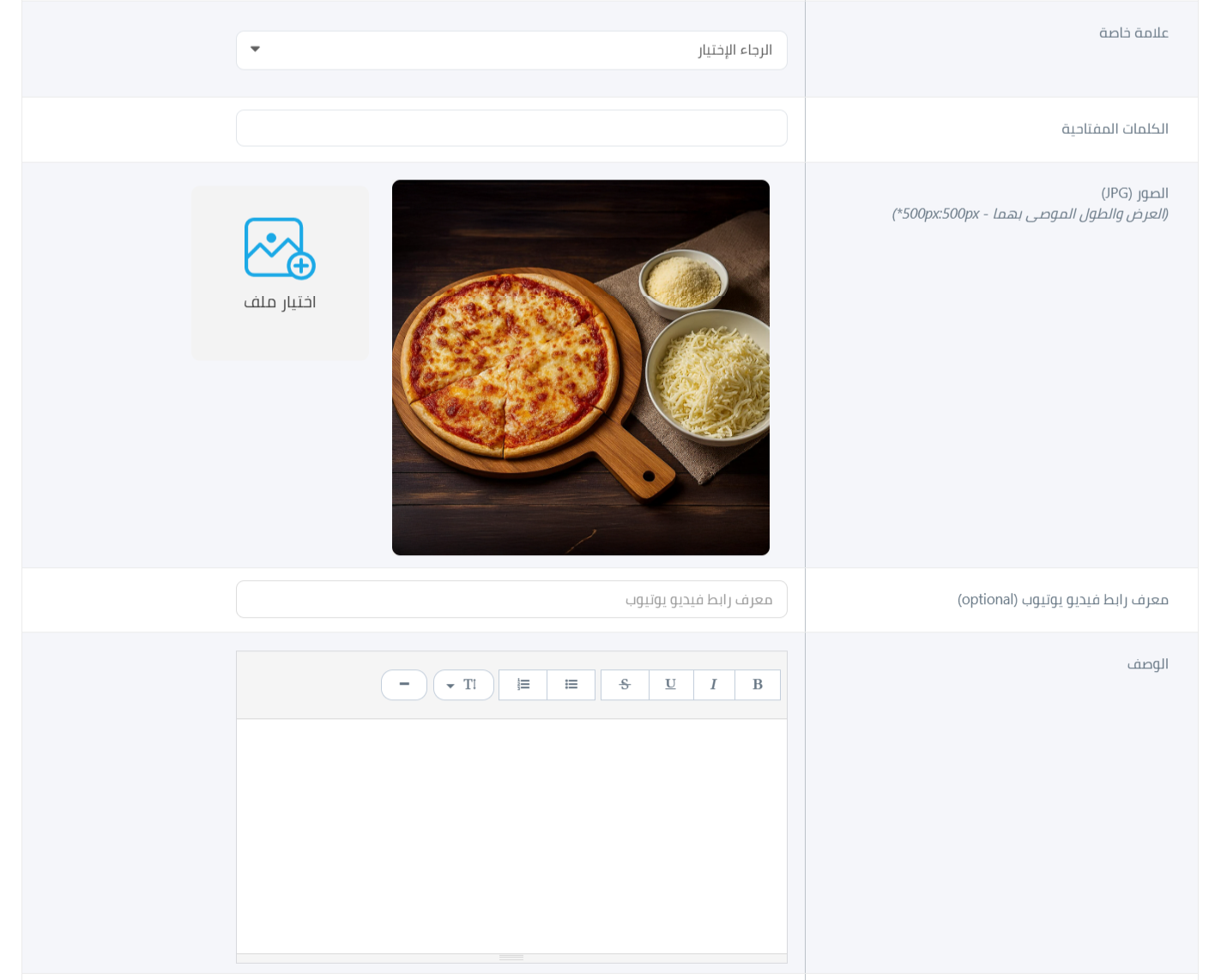
5. تعبئة المعلومات التجارية
. سعر البيع (مطلوب): أدخل سعر البيع
. تكلفة المنتج (مطلوب): أدخل سعر التكلفة
. ملاحظة: إذا لم تتوفر الأسعار أدخل "0"
. حد الشراء: حدد أقصى كمية للشراء
. الباركود: أدخل باركود المنتج
. رمز SKU: أدخل رمز المخزون
. نوع الخصم: اختر نوع الخصم (نسبة مئوية أو مبلغ ثابت)
. الخصم: أدخل قيمة الخصم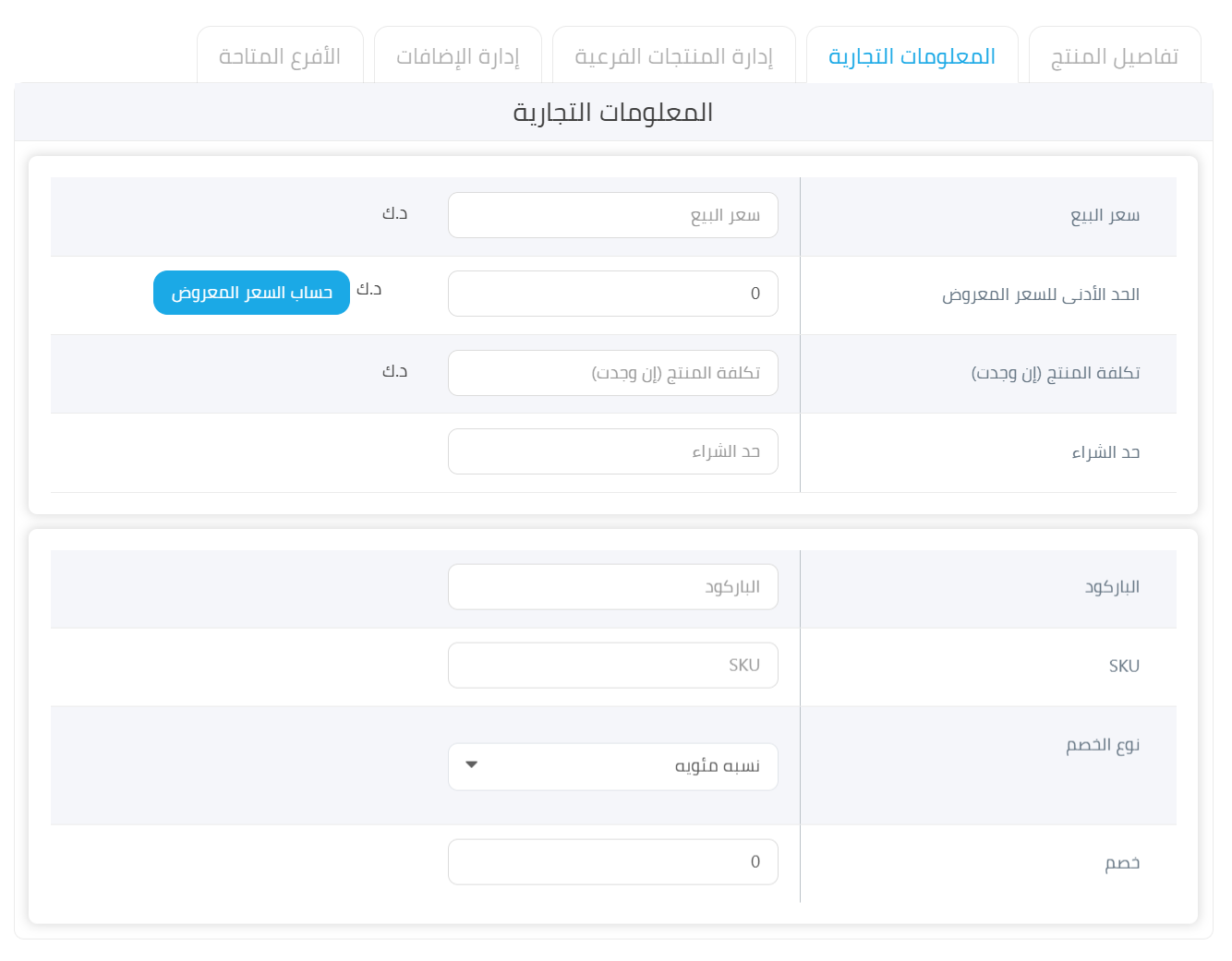
6. إدارة المنتجات الفرعية لربط المنتجات الفرعية (الأحجام و الإضافات) بالمنتج الأساسي
. وبداية يجب إضافة الأحجام بالنقر على إضافة مجموعة منتجات فرعية
. ادخل عنوان الخيار الإضافي باللغتين (Size ، الحجم)
. عرض التخطيط يجب ان يكون مقاس ليعرض أحجام البيتزا بشكل تفاعلي
. نوع الخيار الإضافي يجب ان يكون احادي
. ثم اختر المنتجات الفرعية (الأحجام) من خلال مربع البحث، ليتم عرضها في جدول منظم. بعد ذلك، قم بإعادة ترتيب الأحجام لضمان ظهورها بالشكل الصحيح والمنسق للعملاء على الموقع
7. قم بالتقر مرة أخرى على على إضافة مجموعة منتجات فرعية لإضافة الإضافات (الخضار ،الدجاج....) لكن بطريقة عرض مختلفة
· ادخل عنوان الخيار الإضافي باللغتين (Toppings، الإضافات )
· عرض التخطيط يجب ان يكون إضافات ليعرضها على البيتزا بشكل تفاعلي و متحرك
· نوع الخيار الإضافي يجب ان يكون متعدد لإتاحة إضافة عدة إضافات على البيتزاء
· ثم اختر المنتجات الفرعية (الإضافات) من خلال مربع البحث، ليتم عرضها في جدول منظم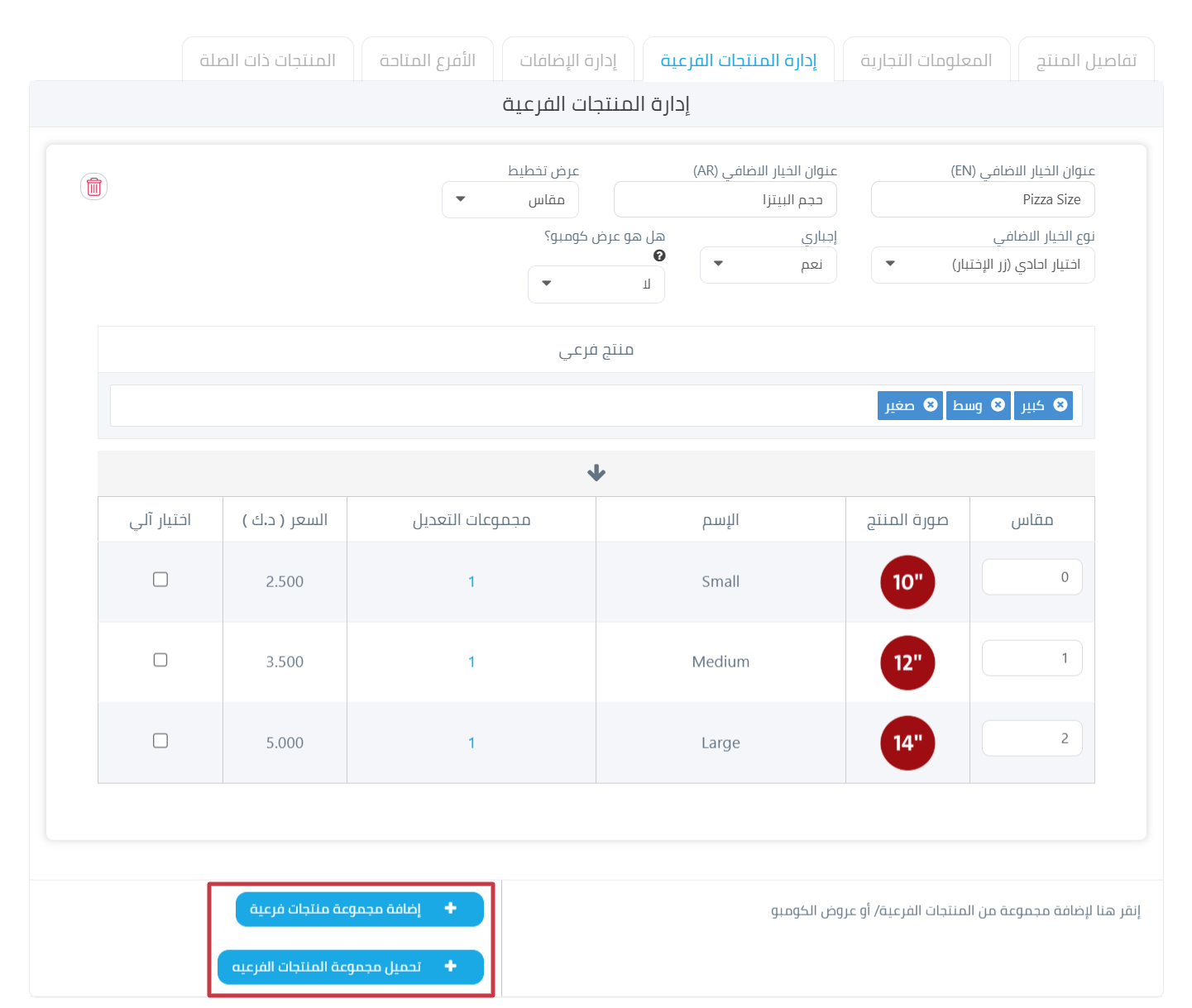
8. إدارة الإضافات : هذا القسم مخصص لإضافة خيارات إضافية للمنتج و إذا لم تكن هناك حاجة للاضافات، يمكنك تجاوز هذا التبويب
9. الإنتقال لتبويب الأفرع المتاحة فعل الزر إذا كان المنتج متاحاً بجميع الفروع
10. حفظ