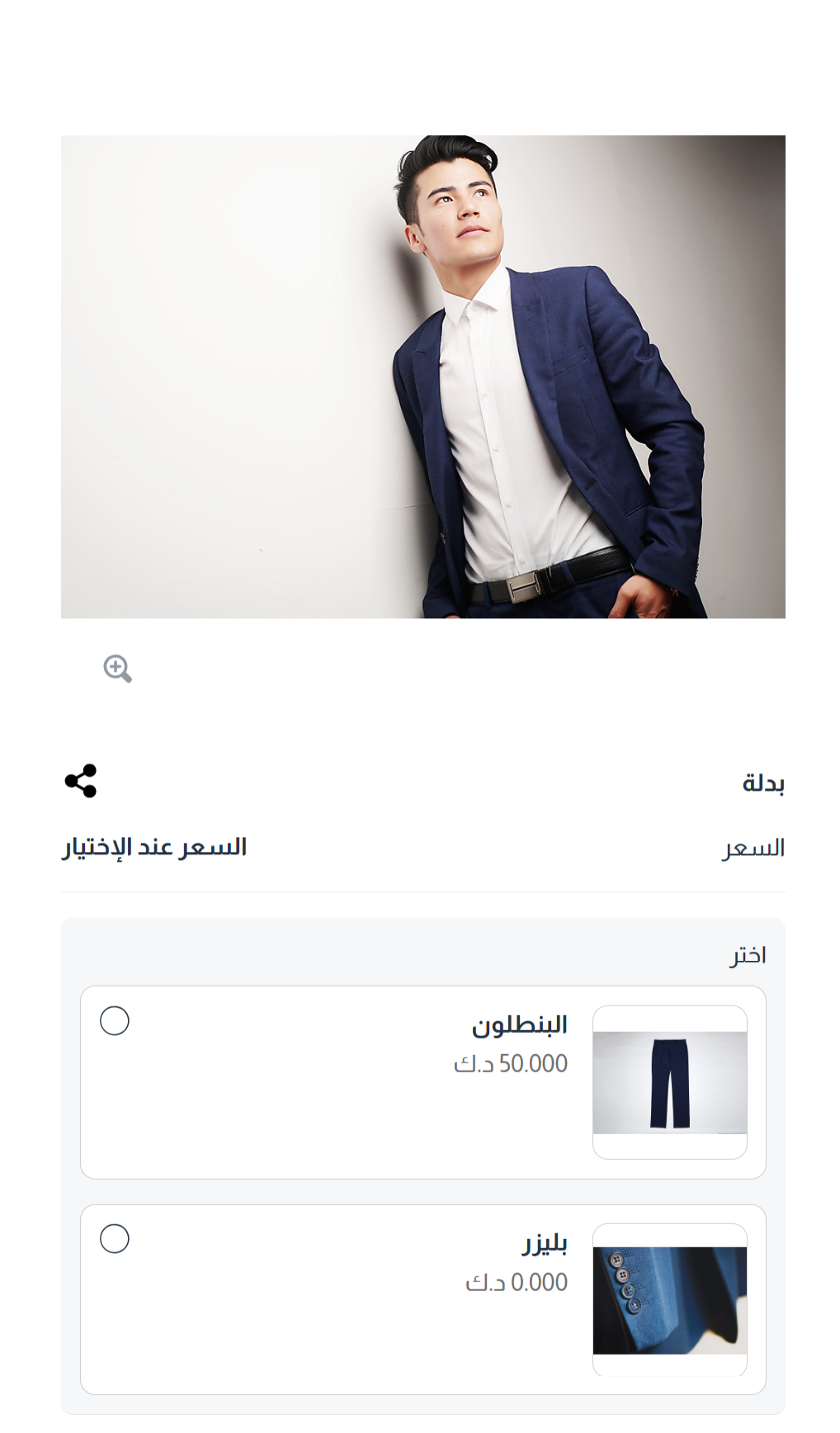
ما هي المنتجات الفرعية
هي منتجات يتم ربطها بمنتج رئيسي وتُعرض تحته ضمن هيكل منظم، مما يتيح تجميع المنتجات ذات الصلة في مكان واحد لتسهيل إدارتها وعرضها للعملاء. كما يمكن تخصيص كل منتج فرعي بشكل مستقل من خلال إضافة الصور والأسعار والمخزون والخيارات والإضافات الخاصة به، مما يمنح مرونة أكبر في إدارة المنتجات مع الحفاظ على تنظيم المتجر وتحسين تجربة التصفح والشراء للعملاء.
كيفية انشاء منتجات فرعية
- انتقل للمنتجات - ثم المنتجات الفرعية -إضافة منتج فرعي
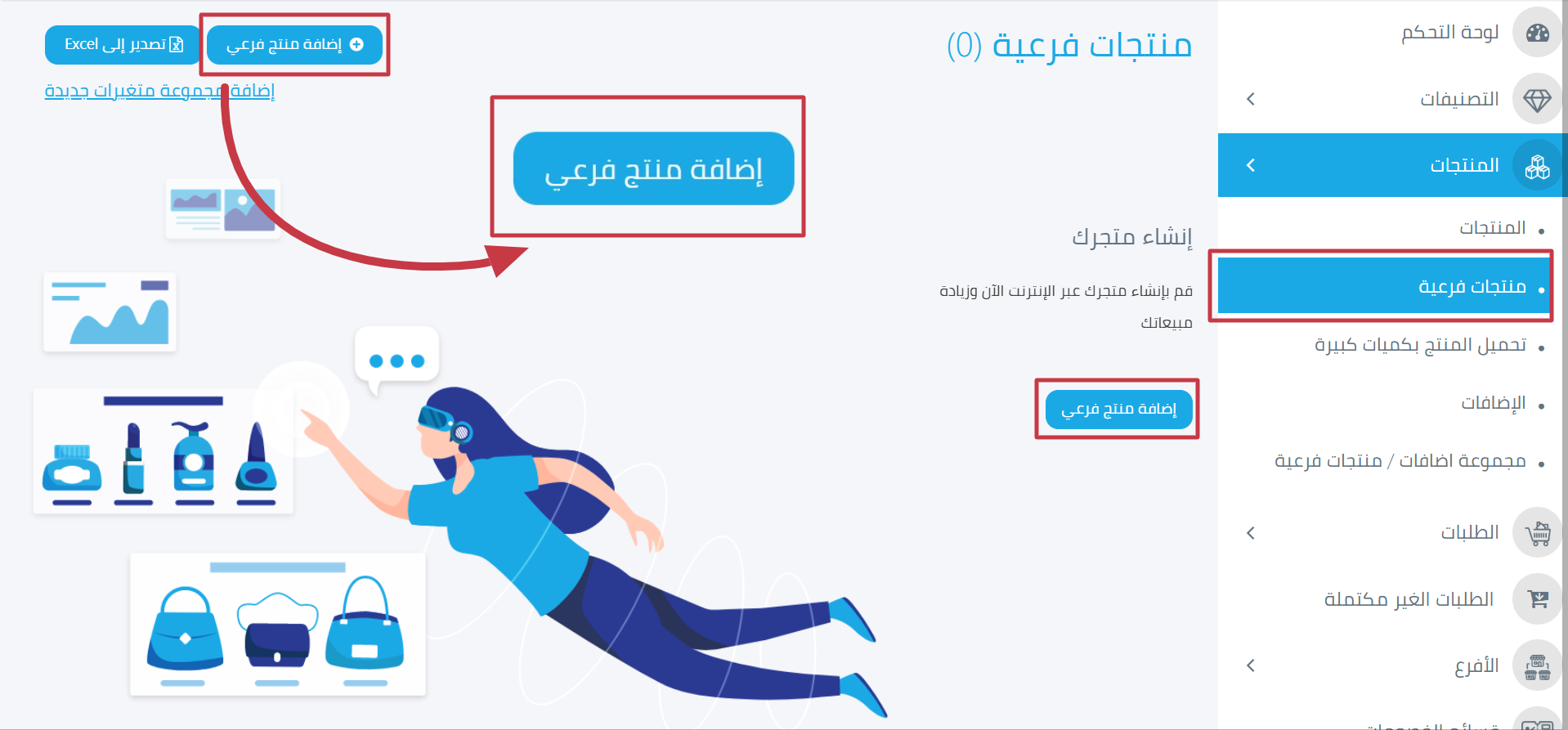
- تعبئة تفاصيل المنتج
- اسم المنتج: أدخل اسم باللغة الإنجليزية و العربية
- الصور (JPG/PNG): قم برفع صورة المنتج بالنقر على زر "اختيار ملف"، مع مراعاة أن الأبعاد الموصى بها هي 500×500 بكسل
- الوصف: أضف وصفاً تفصيلياً للمنتج باللغتين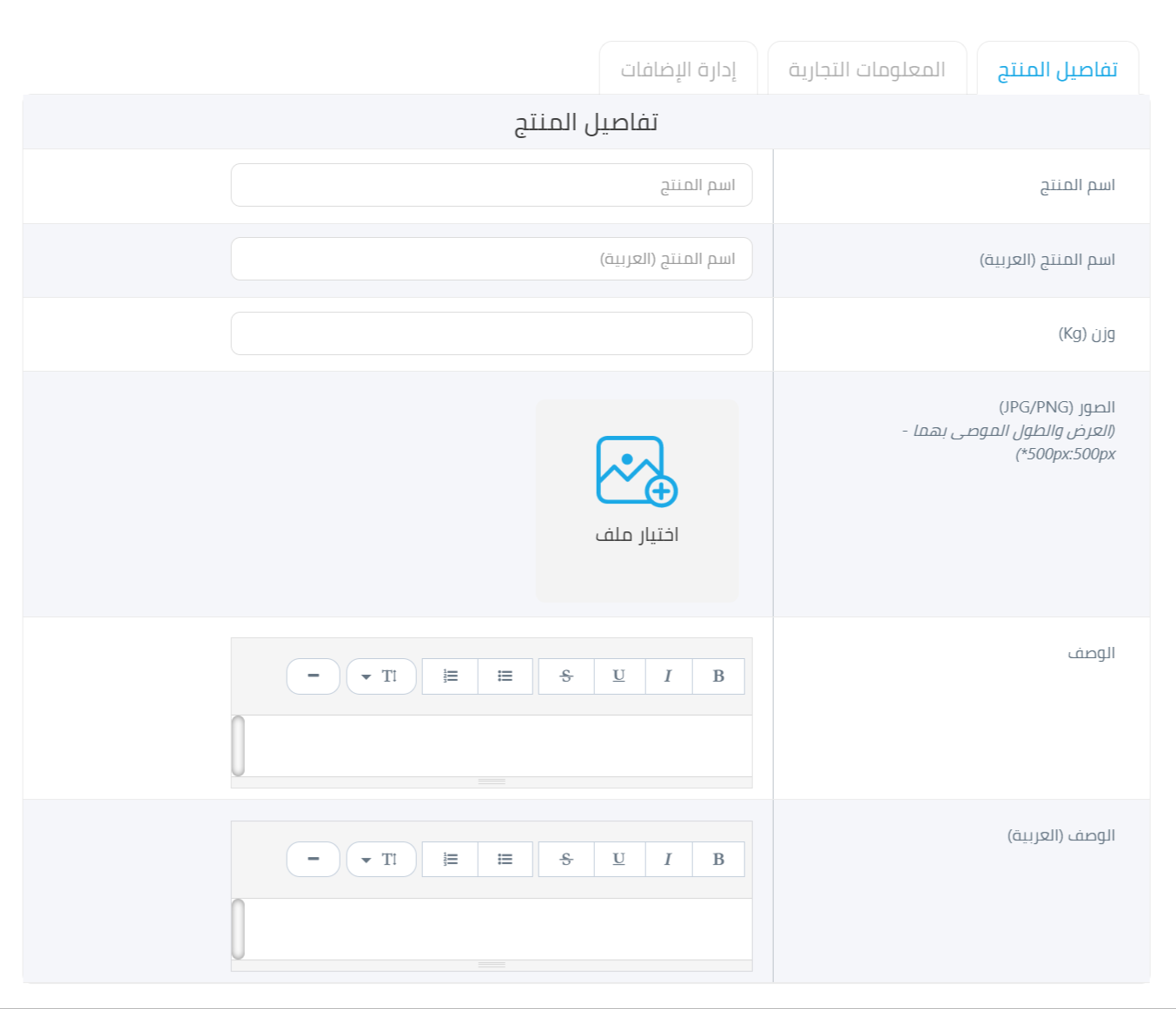
- تعبئة تفاصيل المعلومات التجارية كسعر المنتج و التكلفة إن وجدت
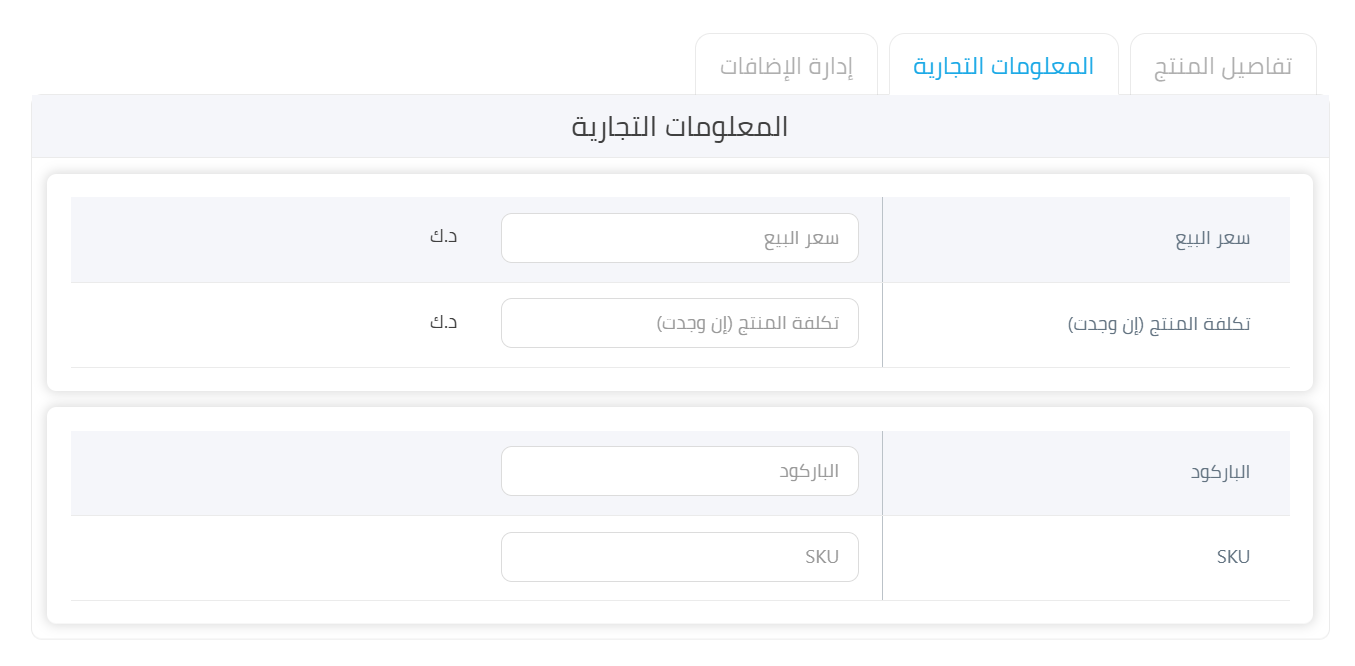
- الانتقال لإدارة الإضافات لإضافة الخيارات الخاصة بالمنتج
- عنوان الخيار الإضافي (EN / AR): أدخل اسم الخيار
- نوع الخيار الإضافي: اختر خيار أحادي اذا كان للعميل خيار واحد فقط او متعدد اذا كان على العميل اختيار اكثر من خيار
- اضغط على خيار “إضافة” الموجود أعلى مربع البحث و تعبئة تفاصيل الإضافة
- اسم المنتج باللغتين العربية والإنجليزية
- اسم المجموعة (اختياري): استخدم علامة (#) لتجميع الإضافات المتشابهة
- الصورة :و يتم إضافة صور بحيث تتغير الصورة حسب الخيار الذي يختاره العميل.
- الحالة: فعّل أو عطّل الإضافة باستخدام زر التبديل.
- السعر: أدخل سعر الإضافة، أو اتركه صفرًا إذا لم يكن هناك سعر إضافي.
- الباركود / SKU (اختياري: أدخل رموز التتبع أو رموز المخزون إن وُجدت.
- حفظ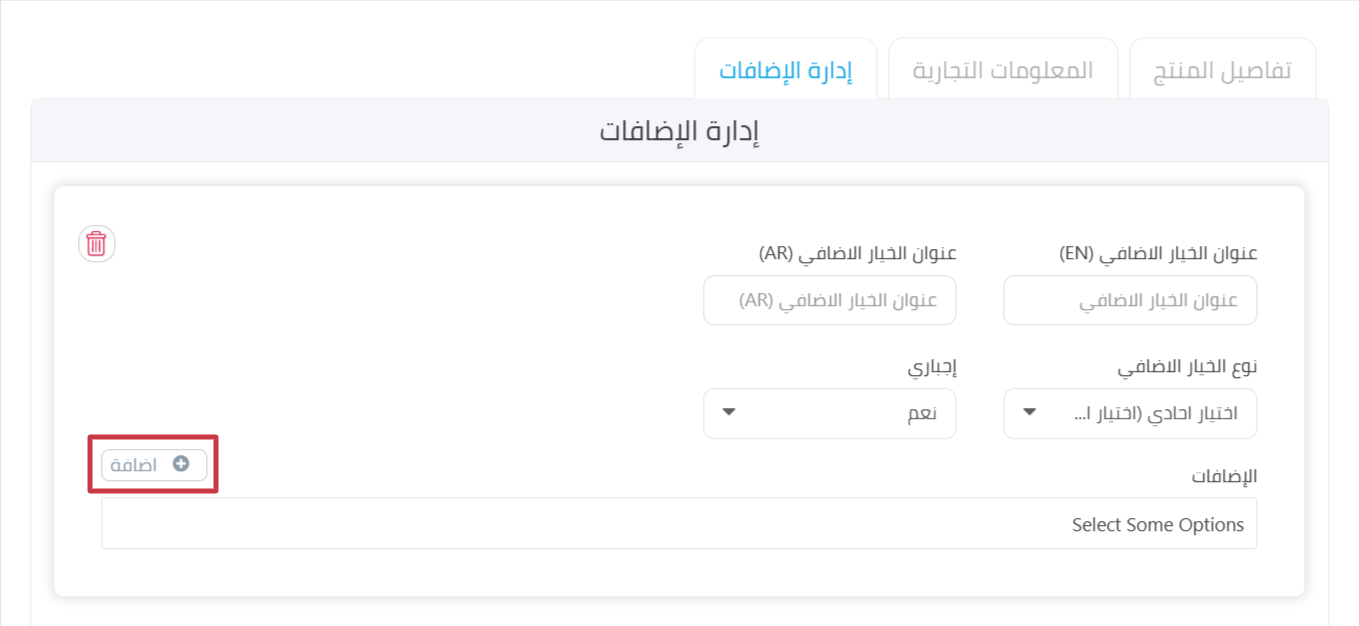
كيفية ربط المنتجات الفرعية مع المنتج الأساسي
1. من القائمة الجانبية ، انقر على "المنتجات".
2. ستظهر لك قائمة فرعية تحتوي على عدة خيارات، اختر منها المنتجات
3. اضغط على زر "إضافة منتج جديد" الأزرق في أعلى اليمين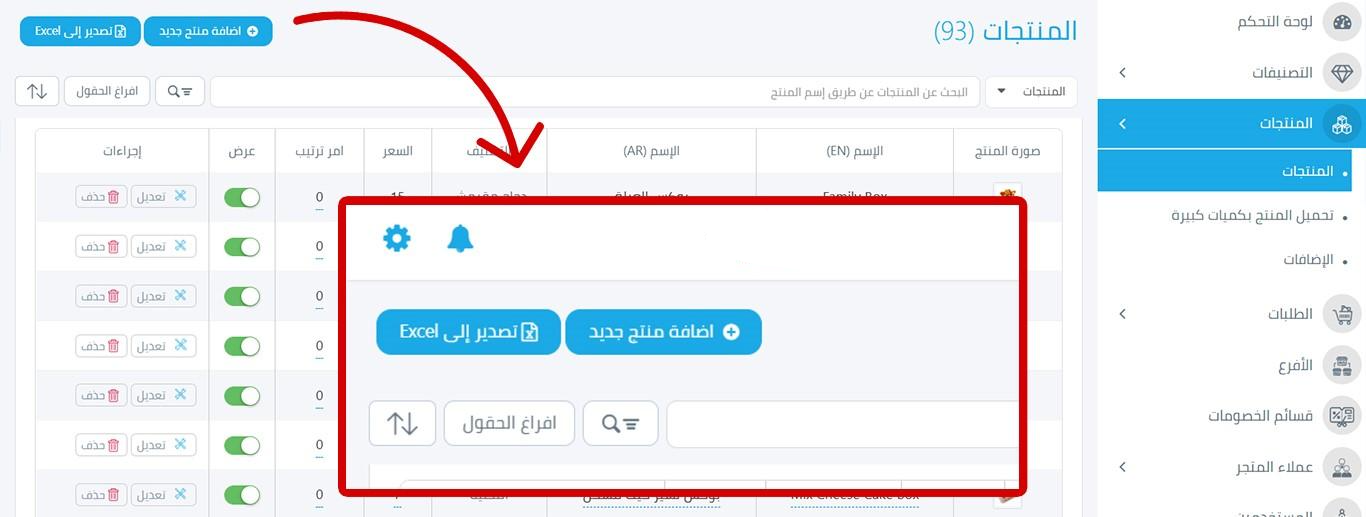
4. تعبئة معلومات المنتج
- اسم المنتج باللغتين: أدخل اسم المنتج باللغة الإنجليزية و العربية (مثل : بيتزا دجاج اوبيتزا خضار ...)
- التصنيف: اختر من القائمة (مثل: ملابس، إكسسوارات)
- نوع المنتج و يجب ان يكون إعدادات متقدمة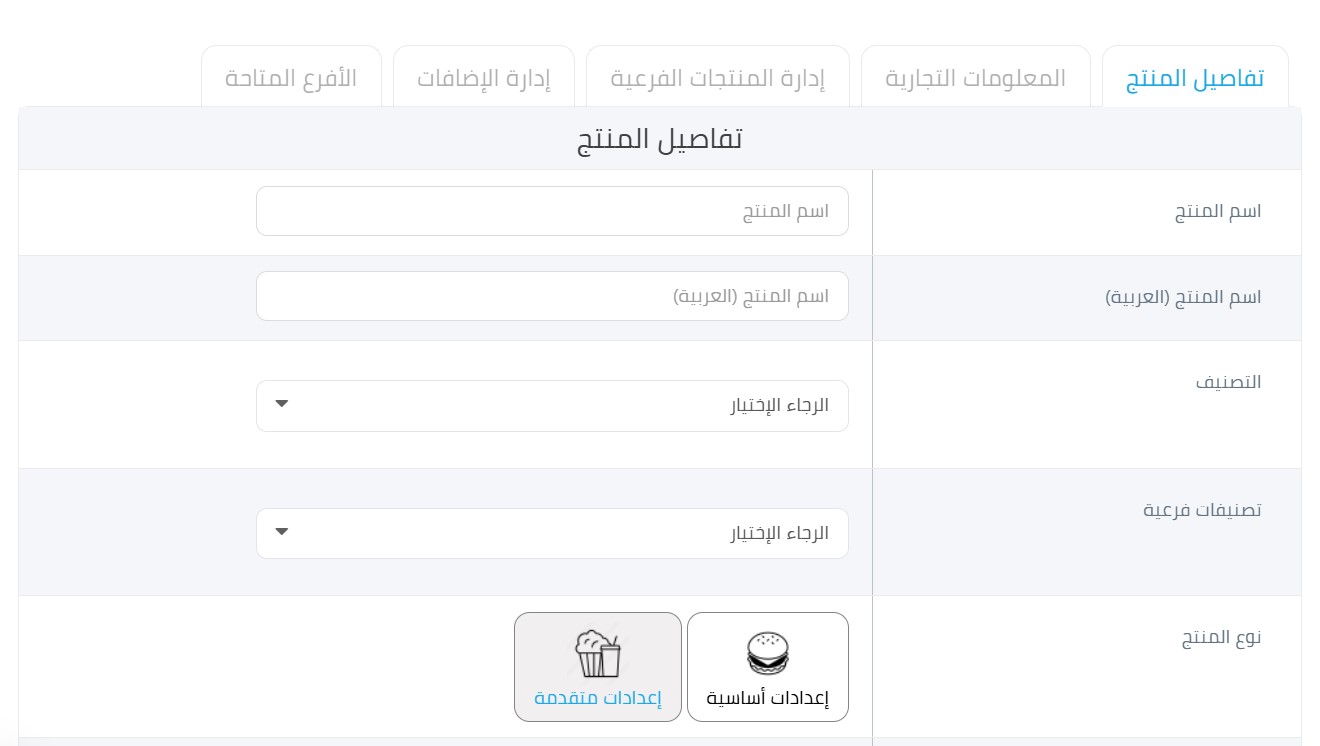
- صورة المنتج: اضغط على "اختيار ملف" لرفع صورة المنتج, (مقاس الصورة: 500×500 بكسل، الصيغة JPG/JPEG
- و باقي التفاصيل اختيارية كوقت التحضير و الكلمات المفتاحية و الوصف و غيرها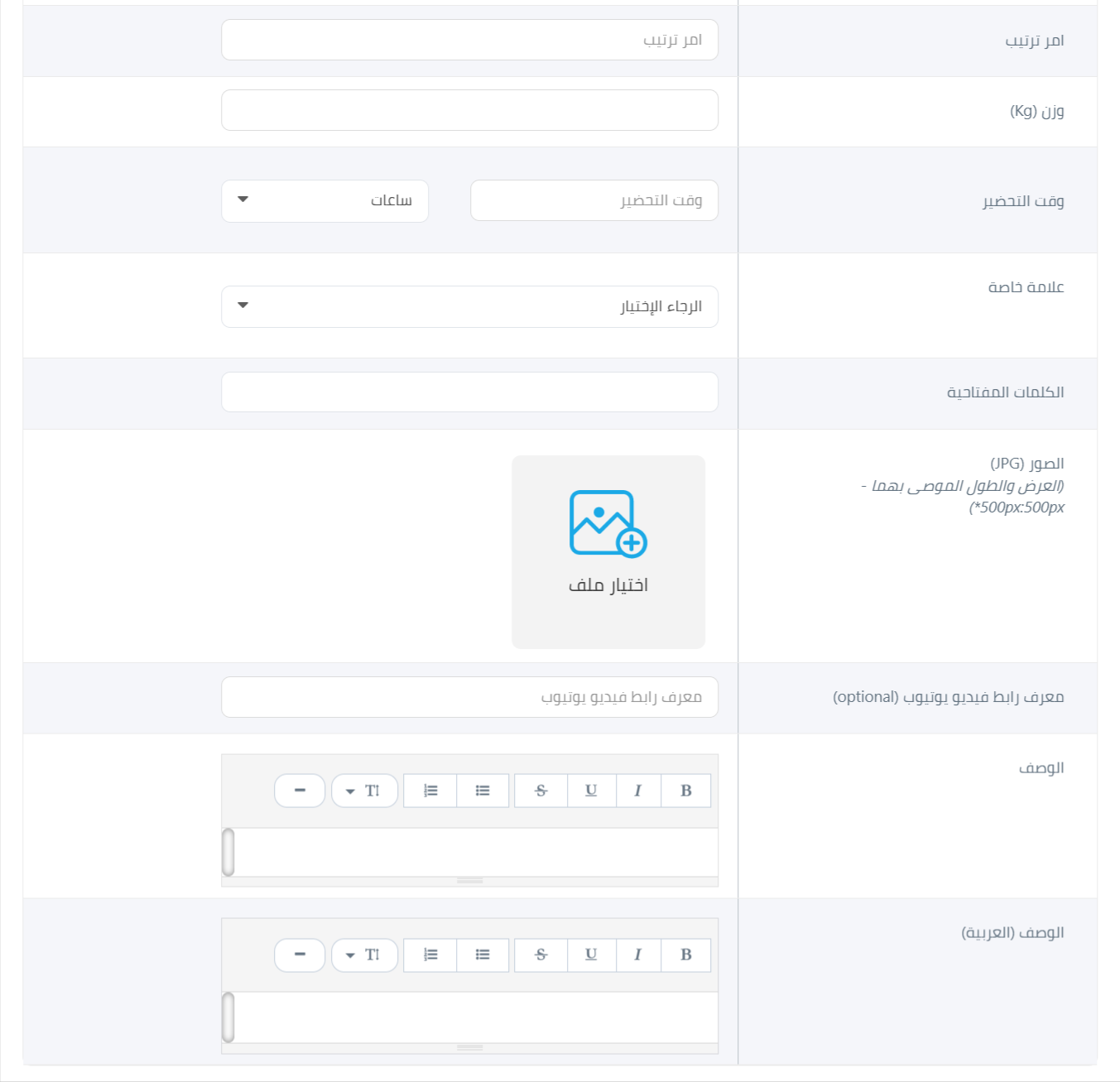
5. تعبئة المعلومات التجارية
- سعر البيع (مطلوب): أدخل سعر البيع
- تكلفة المنتج (مطلوب): أدخل سعر التكلفة
ملاحظة: إذا لم تتوفر الأسعار أدخل "0"
- حد الشراء: حدد أقصى كمية للشراء
- الباركود: أدخل باركود المنتج
- رمز SKU: أدخل رمز المخزون
- نوع الخصم: اختر نوع الخصم (نسبة مئوية أو مبلغ ثابت)
- الخصم: أدخل قيمة الخصم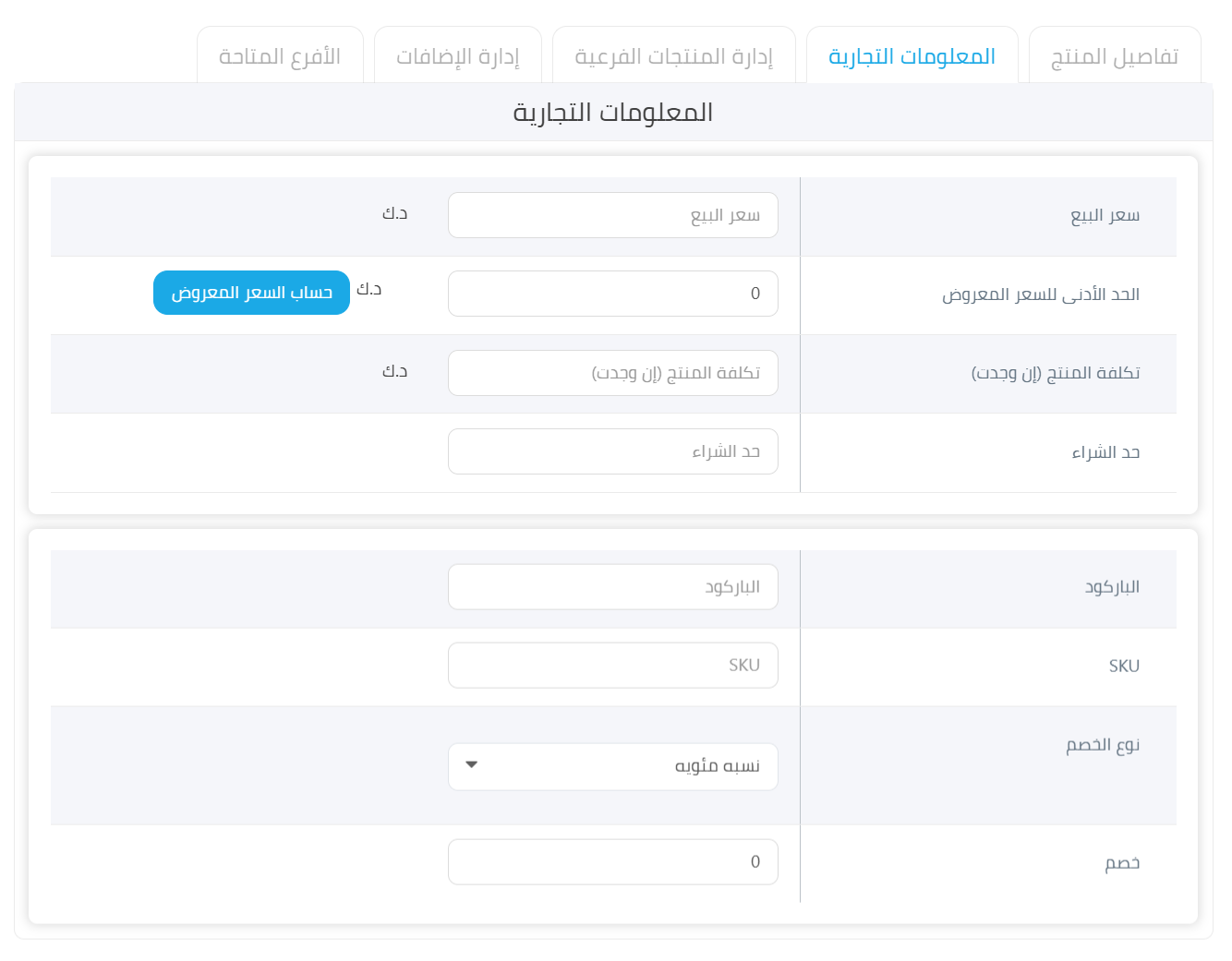
6. إدارة المنتجات الفرعية لربط المنتجات الفرعية بالمنتج الأساسي
- وبداية النق على إضافة مجموعة منتجات فرعية
- ادخل عنوان الخيار الإضافي باللغتين
- نوع الخيار الإضافي يمكن ان يكون احادي او متعدد
- ثم اختر المنتجات الفرعية من خلال مربع البحث، ليتم عرضها في جدول منظم. بعد ذلك، قم بإعادة ترتيب المنتجات لضمان ظهورها بالشكل الصحيح والمنسق للعملاء على الموقع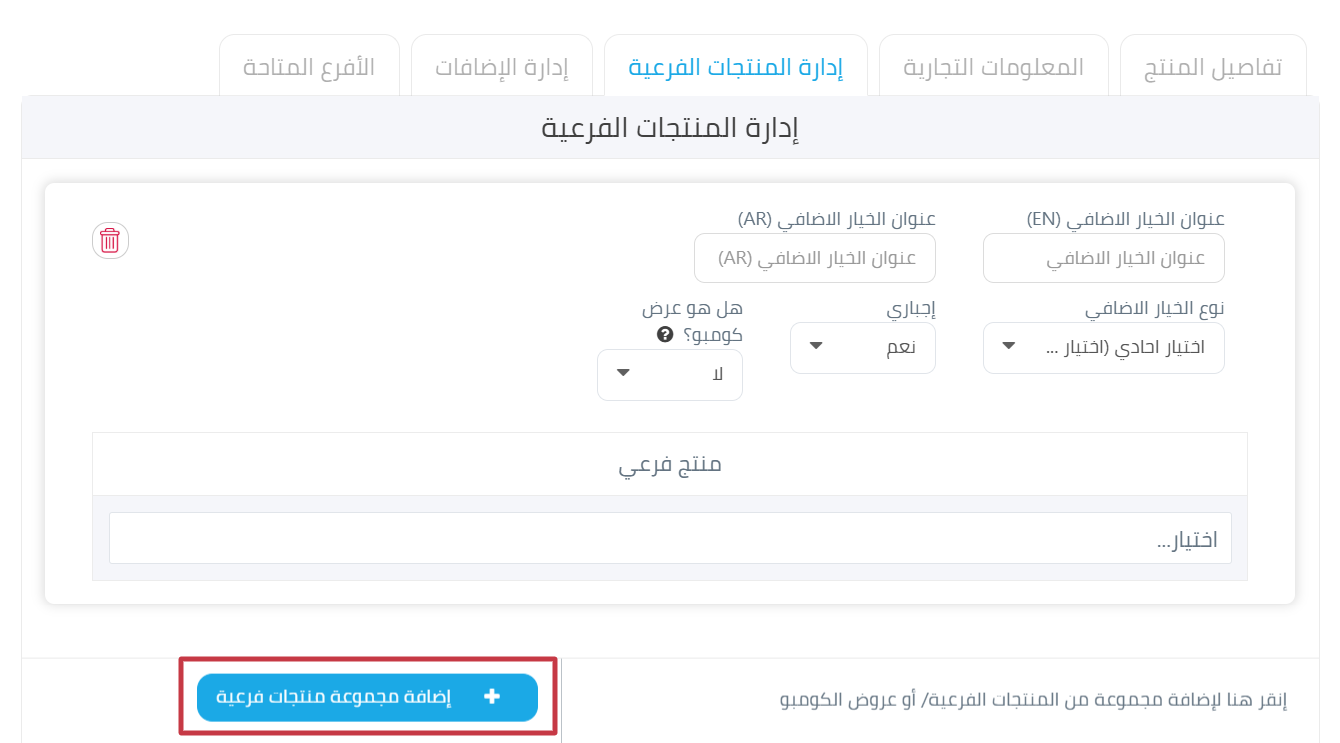
7. إدارة الإضافات : هذا القسم مخصص لإضافة خيارات إضافية للمنتج و إذا لم تكن هناك حاجة للاضافات، يمكنك تجاوز هذا التبويب
8. الإنتقال لتبويب الأفرع المتاحة فعل الزر إذا كان المنتج متاحاً بجميع الفروع
9. حفظ