ما هم المستخدمون الفرعيون
المستخدمون الفرعيون هم أعضاء فريق إضافيون يمكنهم الوصول إلى متجرك الإلكتروني على منصة مناصتي وإدارته بصلاحيات مخصصة. تتيح هذه الميزة لأصحاب المتاجر تفويض مهام محددة لأعضاء الفريق مع الحفاظ على السيطرة على العمليات والبيانات الحساسة. سواء كنت بحاجة إلى مساعدة في إدارة المنتجات أو معالجة الطلبات أو خدمة العملاء، فإن إضافة مستخدمين فرعيين يُبسّط سير عملك ويعزز التعاون بين أعضاء الفريق.
الوصول إلى صفحة المستخدمين الفرعيين
لبدء إدارة المستخدمين الفرعيين في متجرك على مناصتي، اتبع الخطوات التالية:
- قم بتسجيل الدخول إلى لوحة تحكم منصتيالخاصة بك باستخدام بيانات اعتماد حسابك الرئيسي.
- حدد موقع قائمة الشريط الجانبي الأيمن التي تحتوي على جميع خيارات الإدارة.
- انقر على عنصر القائمة "المستخدمون سيأخذك هذا إلى واجهة إدارة المستخدمين الفرعيين.
تعرض صفحة المستخدمين الفرعيين جميع المستخدمين الفرعيين الحاليين في نظامك، إلى جانب رسم توضيحي للحالة الفارغة إذا لم تتم إضافة مستخدمين بعد. تُعدّ هذه الصفحة مركزك الرئيسي لإدارة وصول أعضاء الفريق إلى متجرك.
إنشاء مستخدم فرعي جديد
بمجرد وصولك إلى صفحة المستخدمين الفرعيين، يمكنك إنشاء حساب مستخدم فرعي جديد باتباع التعليمات التالية:
- ابحث عن زر "إضافة مستخدم فرعي جديد"، والذي يظهر في موضعين: في الزاوية العلوية اليسرى من الصفحة وداخل منطقة المحتوى الرئيسية
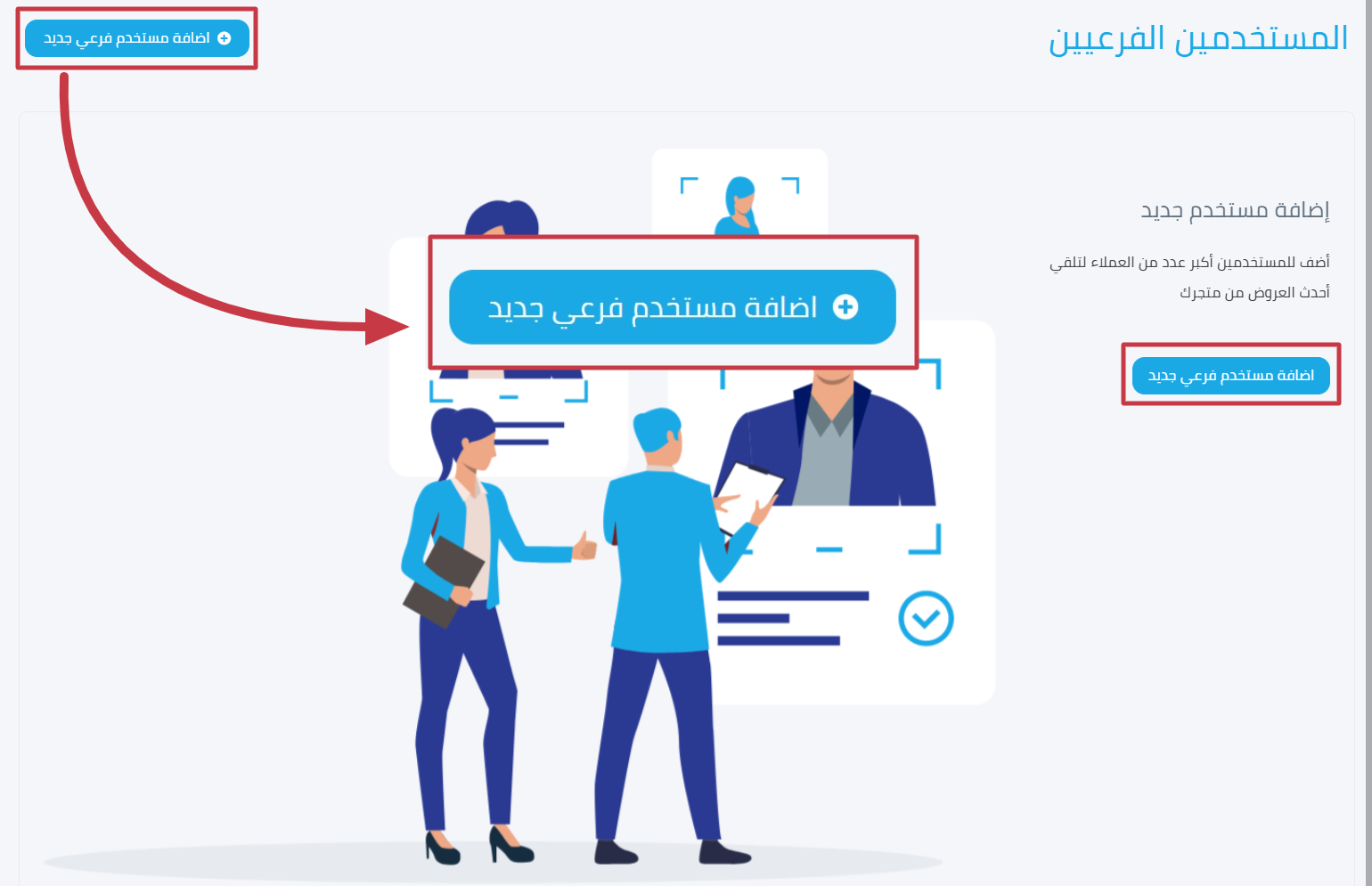
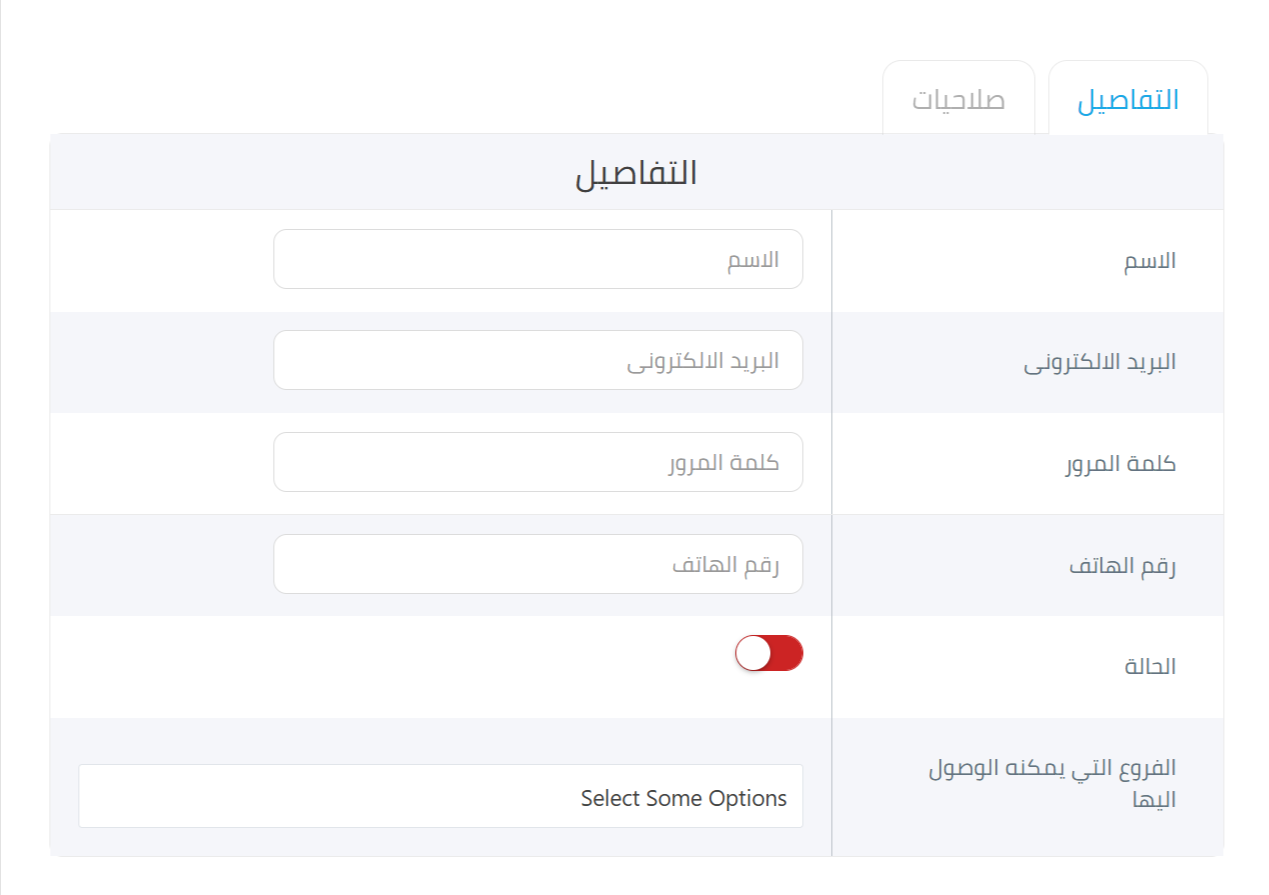
2. انقر على أي من الزرين لفتح نموذج "إضافة مستخدم جديد". يحتوي النموذج على تبويبين رئيسيين: "التفاصيل" و"الصلاحيات"
3. ابدأ بملء تبويب "التفاصيل" بالمعلومات التالية
|
الحقل |
الوصف |
|
الاسم |
أدخل الاسم الكامل للمستخدم الفرعي الذي سيصل إلى المتجر. |
|
البريد الإلكتروني |
أدخل عنوان بريد إلكتروني صالح. سيكون هذا اسم المستخدم لتسجيل الدخول وسيتلقى إشعارات النظام. |
|
كلمة المرور |
أنشئ كلمة مرور آمنة للمستخدم الفرعي. يُنصح باستخدام مزيج من الحروف والأرقام والأحرف الخاصة. |
|
رقم الهاتف |
أضف رقم الهاتف مع رمز الدولة. |
|
الحالة |
بدّل هذا المفتاح لتفعيل حساب المستخدم الفرعي أو تعطيله. يمكن للحسابات النشطة تسجيل الدخول؛ أما غير النشطة فلا تستطيع ذلك. |
|
الفروع التي يمكنه الوصول إليها |
إذا كان متجرك يضم فروعاً متعددة، حدد الفروع التي يمكن لهذا المستخدم الفرعي الوصول إليها وإدارتها. |
ضبط الصلاحيات
بعد إدخال التفاصيل الأساسية، تتمثل الخطوة التالية الحاسمة في تحديد ما يمكن للمستخدم الفرعي فعله وما لا يستطيع فعله داخل متجرك. توفر مناصتي تحكماً دقيقاً في الصلاحيات من خلال تبويب الصلاحيات.
- انقر على تبويب "الصلاحيات" في أعلى النموذج.
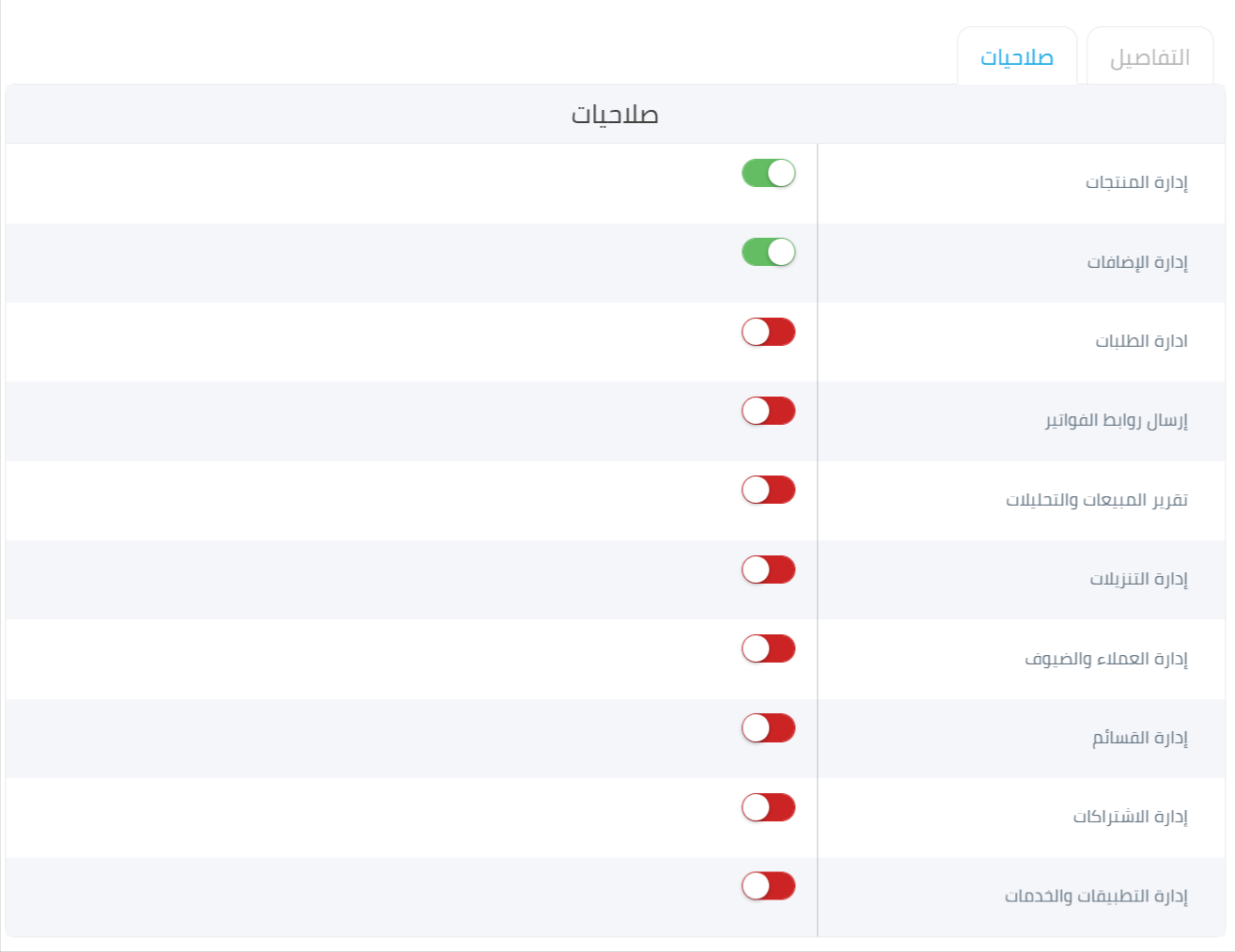
- ستجد قائمة شاملة بالصلاحيات المتاحة، لكل منها مفتاح تبديل.
- قم بتفعيل (مفتاح أخضر) أو تعطيل (مفتاح أحمر) كل صلاحية وفقاً لدور المستخدم الفرعي ومسؤولياته.
.
الصلاحيات المتاحة
- إدارة المنتجاتإضافة المنتجات وتعديلها وحذفها وتنظيمها في كتالوج المتجر
- إدارة الإضافاتضبط الإضافات والتنويعات والمميزات الاختيارية للمنتجات
- إدارة الطلبات معالجة الطلبات والمبالغ المستردة والمعاملات البيعية
- إدارة الفواتير: معالجة الفواتير الخاصة بالطلبات
- تقارير المبيعات والتحليلات عرض بيانات أداء المبيعات والمخططات البيانية ورؤى الأعمال
- إدارة التنزيلاتإدارة ملفات المنتجات الرقمية والمحتوى القابل للتنزيل
- إدارة العملاء والضيوفعرض وإدارة حسابات العملاء وعناوينهم وعمليات تسجيل خروج الضيوف
- إدارة القسائمإنشاء رموز الخصم الترويجية وتعديلها وتعطيلها
- إدارة الاشتراكات الإشراف على خطط الدفع المتكرر ومنتجات الاشتراك
- إدارة التطبيقات والخدماتتثبيت وضبط وإدارة تكاملات الجهات الخارجية
حفظ المستخدم الفرعي
بعد الحفظ، سيقوم النظام بإنشاء حساب المستخدم الفرعي وإرسال بيانات اعتماد تسجيل الدخول إلى عنوان البريد الإلكتروني المُدخل. سيظهر المستخدم الفرعي الجديد في قائمة المستخدمين الفرعيين ويمكنه تسجيل الدخول فوراً باستخدام بريده الإلكتروني وكلمة المرور التي أنشأتها.