مقدمة
تُعد الأقسام الركيزة الأساسية لتنظيم واجهة المتجر وتوجيه رحلة العميل؛ فهي ليست مجرد تصنيفات للمنتجات، بل هي بوابة الدخول الأولى التي تحدد هوية التجربة الشرائية.
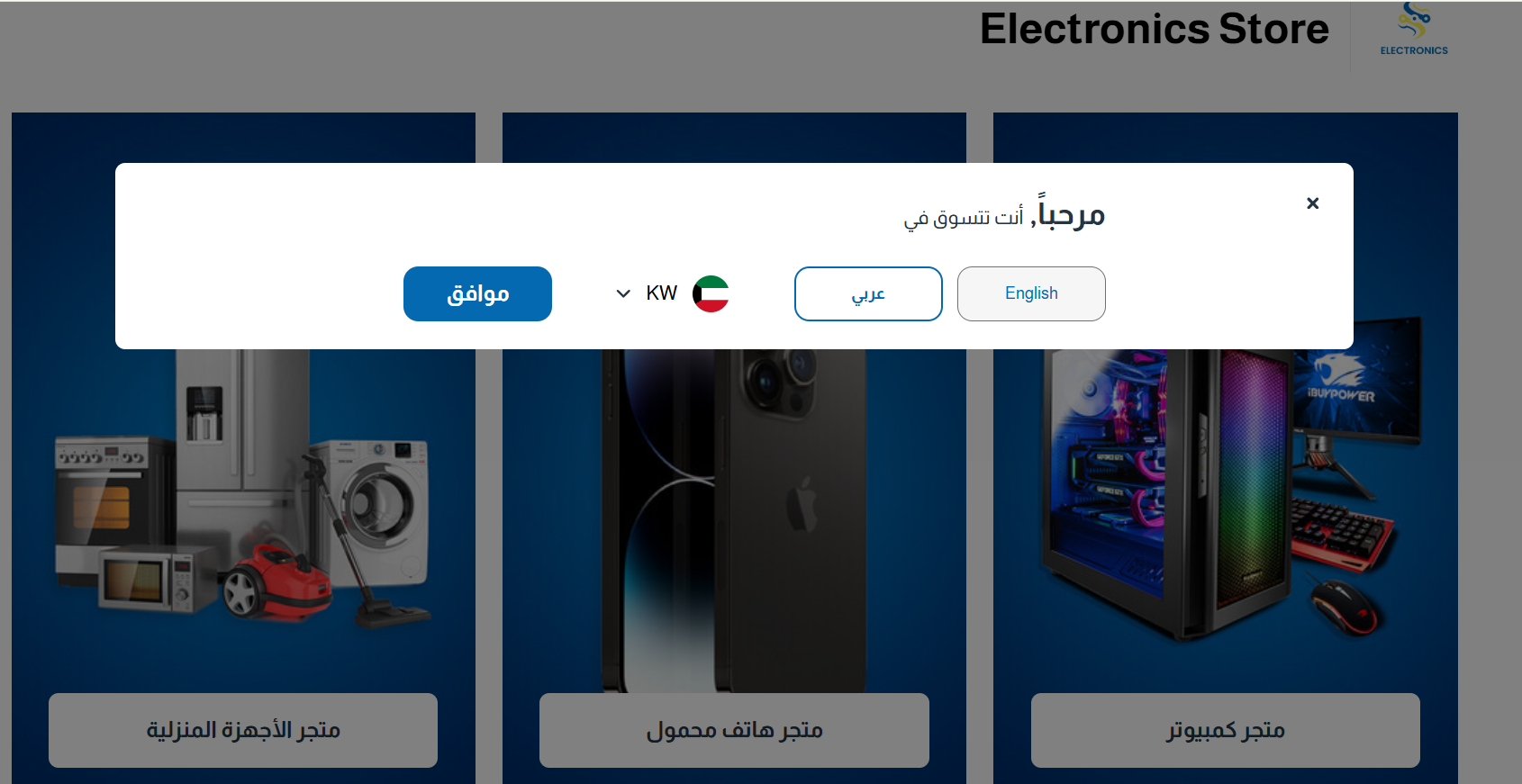
بمجرد وصول العميل إلى الموقع لأول مرة، تظهر له هذه الأقسام كخطوة تفاعلية أساسية تتيح له:
- تحديد الدولة واللغة: لضمان عرض المحتوى والأسعار المناسبة له.
- تحديد الاهتمامات: توجيه العميل مباشرة إلى الفئة التي يبحث عنها (مثل الأجهزة المنزلية، الهواتف، أو الحواسيب) مما يسهل عملية التصفح ويزيد من معدل التحويل.
.من خلال لوحة التحكم، يمكنك إدارة هذه الأقسام بدقة، حيث يمثل كل قسم نافذة مخصصة تضمن وصول العميل إلى منتجاتك بأسرع وقت وأقل جهد ممكن
خطوات إضافة قسم
أولا :الدخول إلى صفحة إنشاء الأقسام
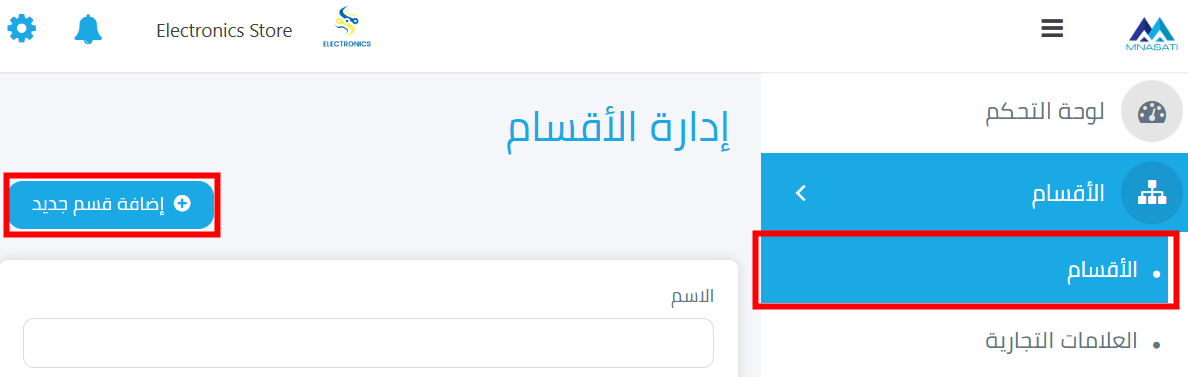
· من الشريط الجانبي الأيمن ، اضغط على "الأقسام"
· اختر " الأقسام"
· اضغط على زر "إضافة قسم جديد " الأزرق في أعلى اليسار
ثانيا :تعبئة تبويب تفاصيل القسم
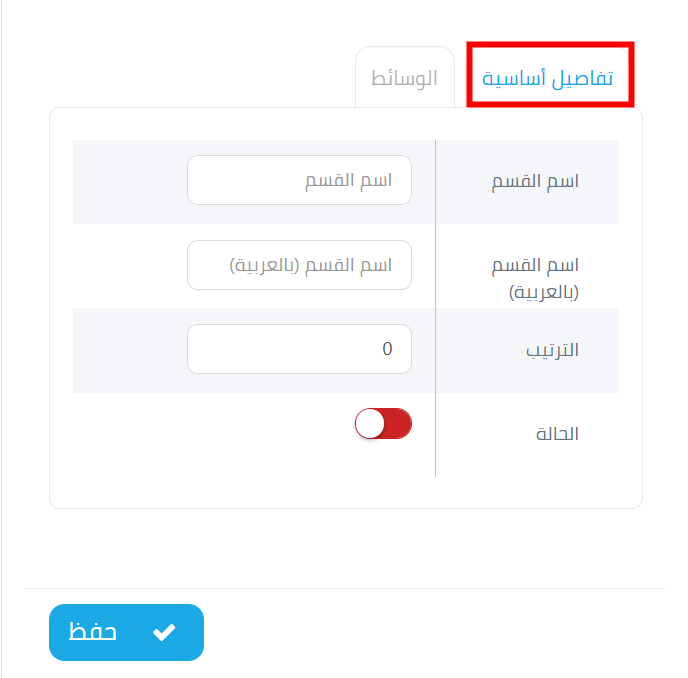
1- التفاصيل الأسياسية:
· اسم القسم بالإنجليزية: أدخل اسم القسم باللغة الإنجليزية
· اسم القسم بالعربية: أدخل اسم القسم باللغة العربية
· الترتيب: أدخل رقماً لتحديد ترتيب عرض هذه التصنيف(الأرقام الأقل تظهر أولا)
· الحالة: قم بتبديل المفتاح لتفعيل/إلغاء تفعيل القسم :
o أحمر (إيقاف): القسم معطلة
o أخضر (تشغيل): القسم نشطة ومرئية
2- الوسائط
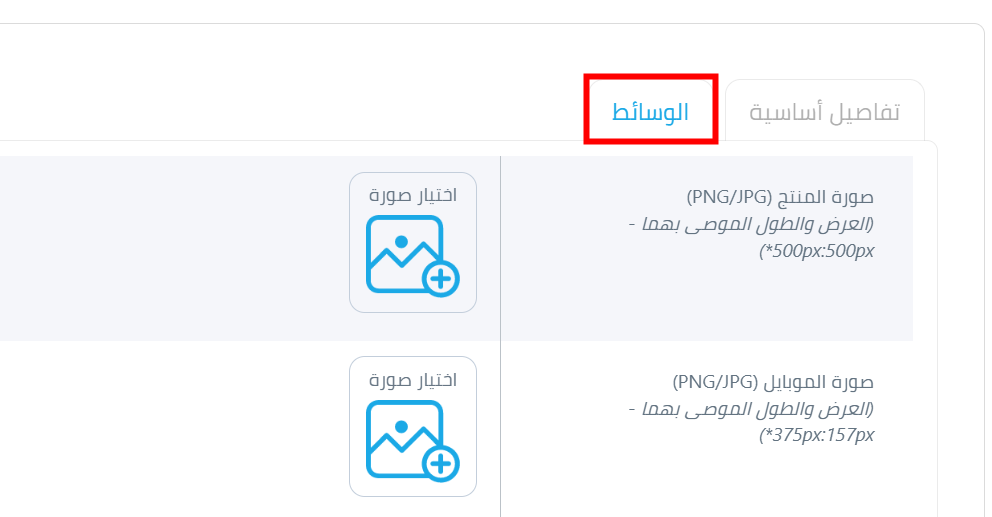
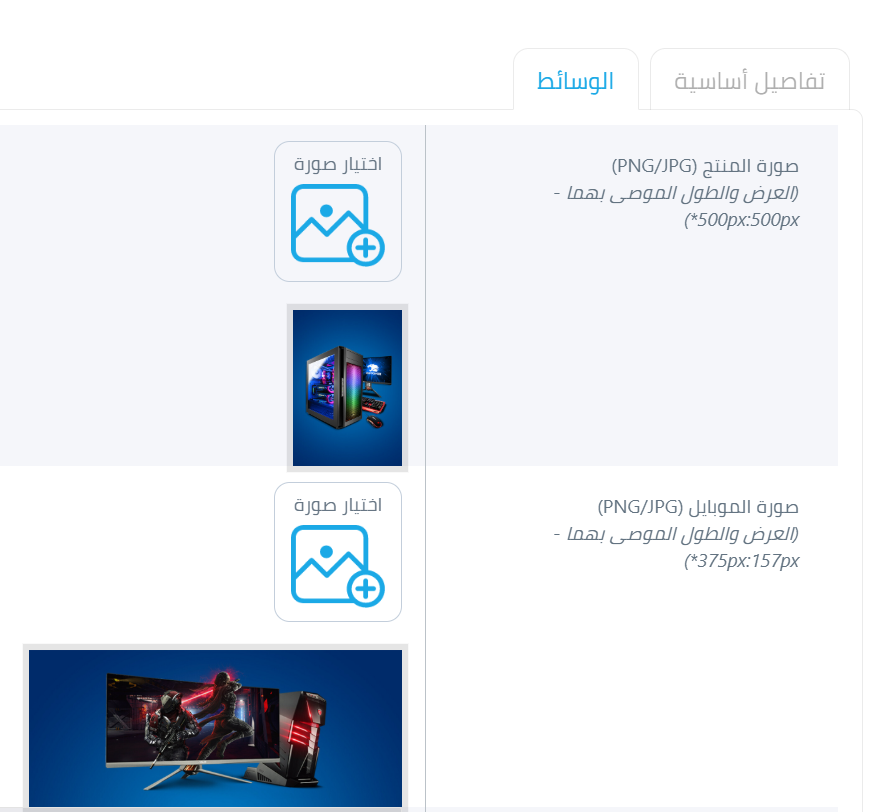
رفع صورة القسم
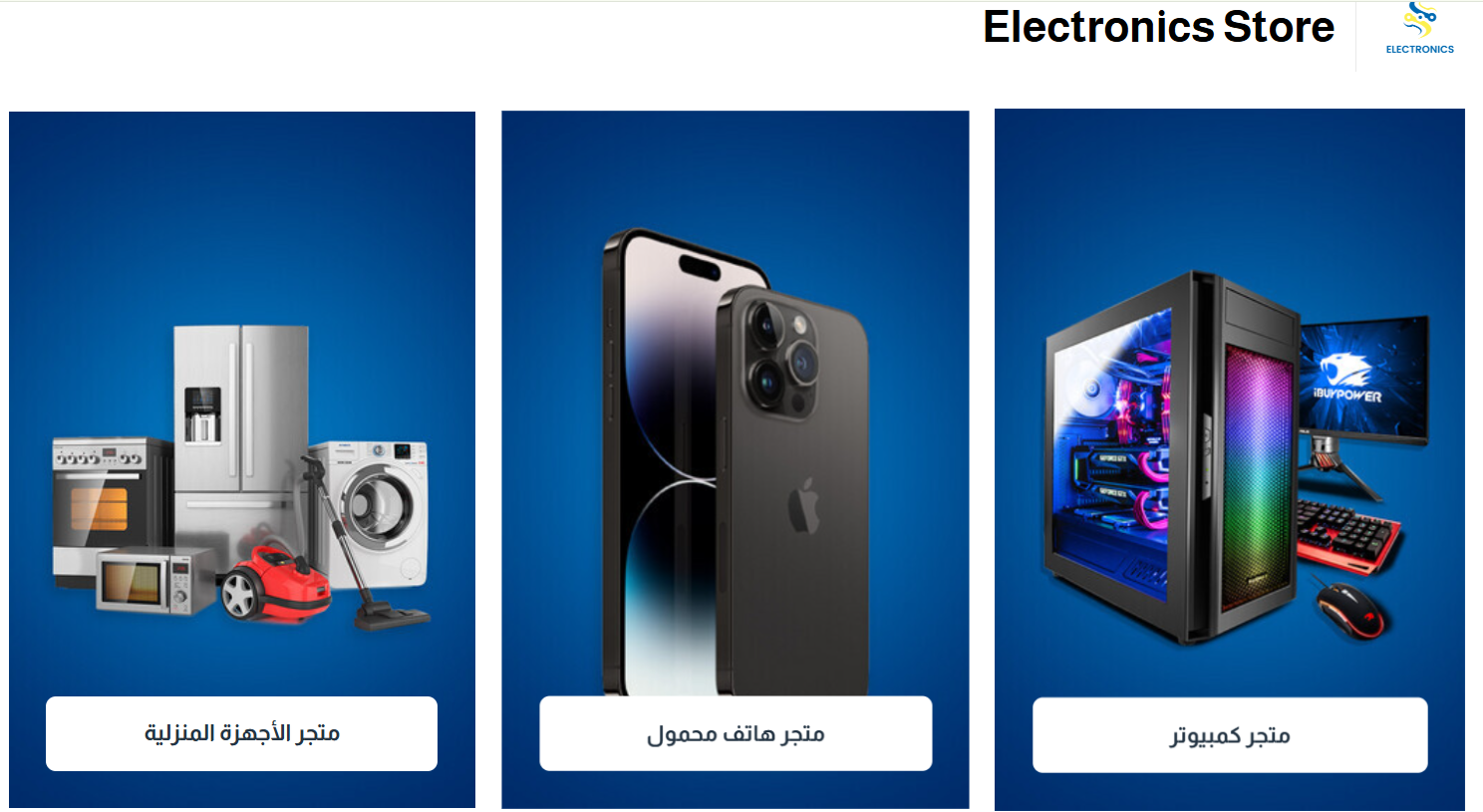
صورة المنتج :هي الصورة التي ستظهر من خلال عرض الأول للقسم (لأول مرة عند دخول العميل للموقع توجيه العميل مباشرة إلى الفئة التي يبحث عنها
1. انقر على زر "اختيار صورة"
2. قم برفع ملف صورة يُفضل تنسيق (JPG /JPEG)
3. الأبعاد الموصى بها: 500 بكسل للطول × 500 بكسل للعرض الأمثل
صورة الموبايل: :هي الصورة التي ستظهر من خلال عرض الهاتف للقسم (لأول مرة عند دخول العميل للموقع توجيه العميل مباشرة إلى الفئة التي يبحث عنها
1. انقر على زر "اختيار صورة"
2. قم برفع ملف صورة يُفضل تنسيق (JPG /JPEG)
3. الأبعاد الموصى بها: 157 بكسل للطول× 375 بكسل للعرض الأمثل
مثال : تم اضافة الصورة لقسم الكمبيوتر كما هو موضح
ستظهر الصورة كما هو موضح بالأسفل في الموقع للعميل عند الدخول لأول مره للموقع لتحدد القسم الرئيسي:
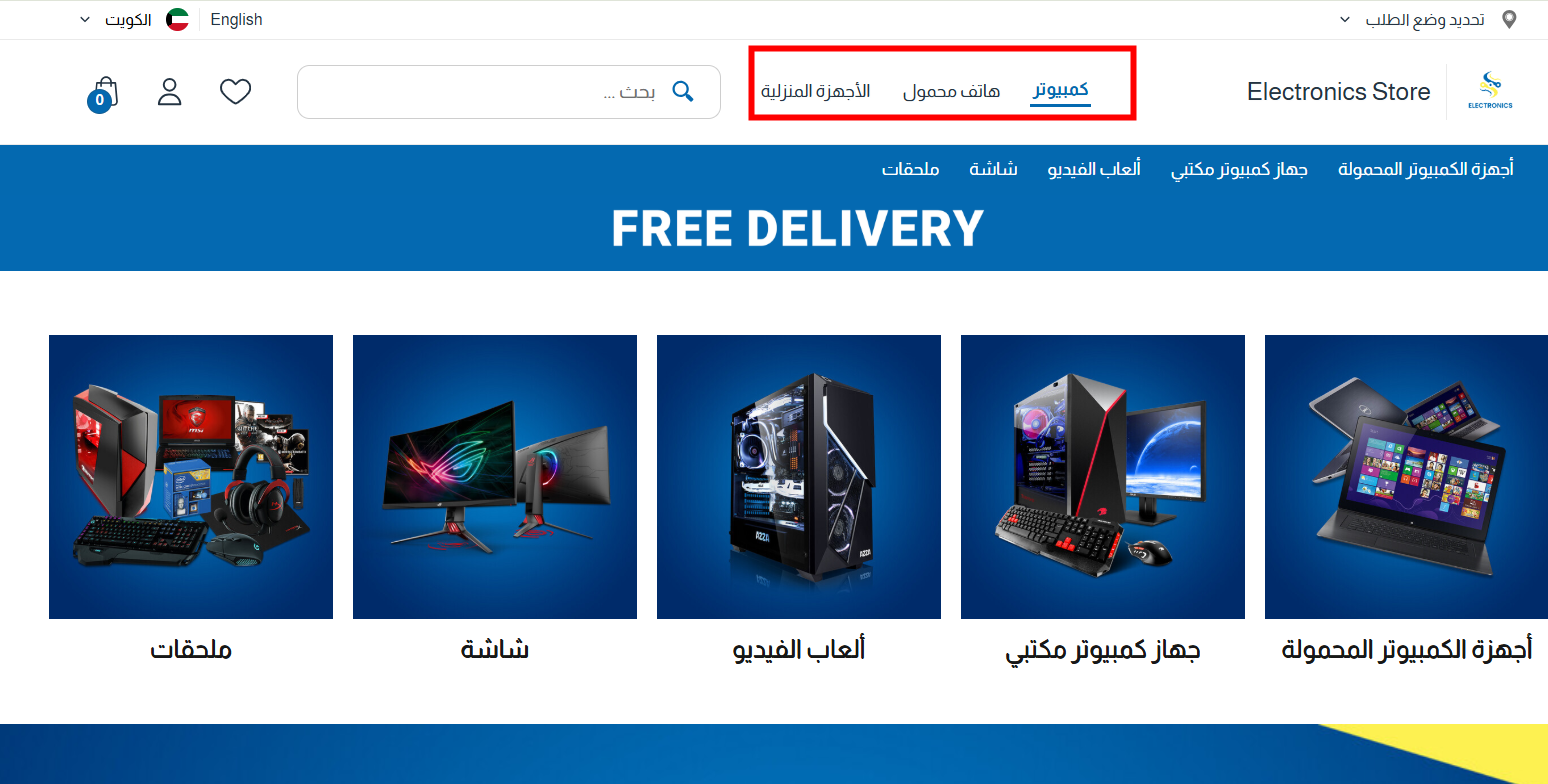
ويستطيع العميل أيضا التنقل بين الأقسام من أعلى الصفحة الرئيسية:
البانر العلوي والأوسط والسفلي
1. البانر العلوي
- الموقع: يظهر في أعلى المتجر تحت شريط التنقل مباشرة.
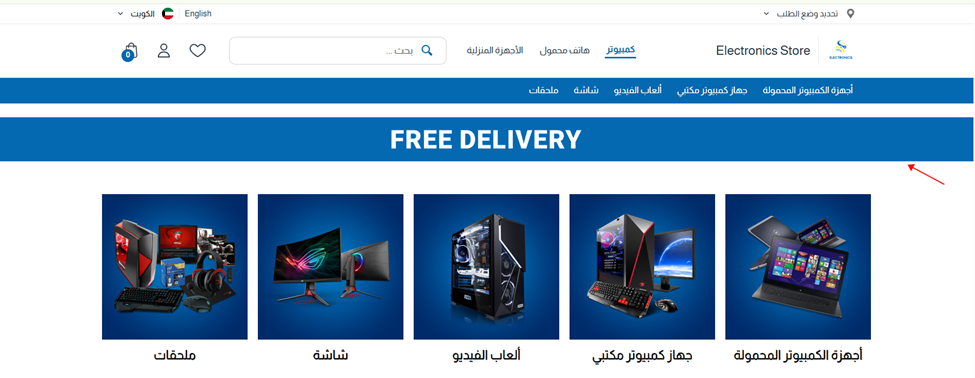
- الوظيفة: هو "رسالة الترحيب" الأولى، ويُستخدم عادةً للإعلان عن العروض العامة الدائمة التي تهم كل زائر، مثل "التوصيل المجاني" .
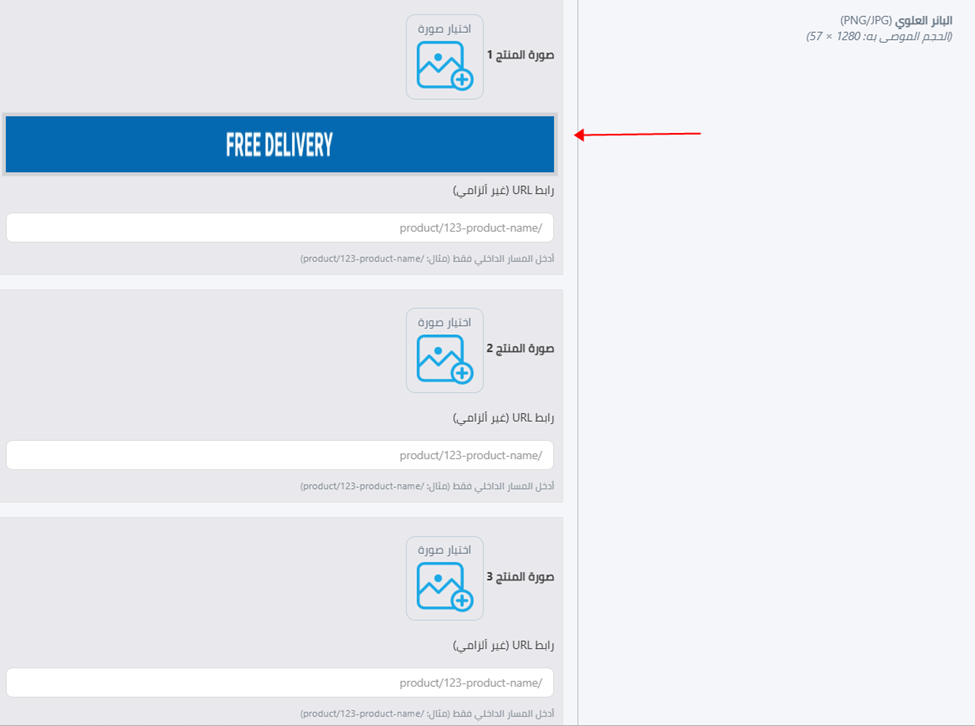
- الميزة التقنية: يدعم رفع صور متعددة (مثل صورة المنتج 1، 2، 3) مع إمكانية ربط كل صورة برابط داخلي يوجه العميل لقسم أو منتج معين.الطول والعرض الوصى به للصور
- الأبعاد الموصى بها للصورة : 57 بكسل للطول × 1280 بكسل للعرض
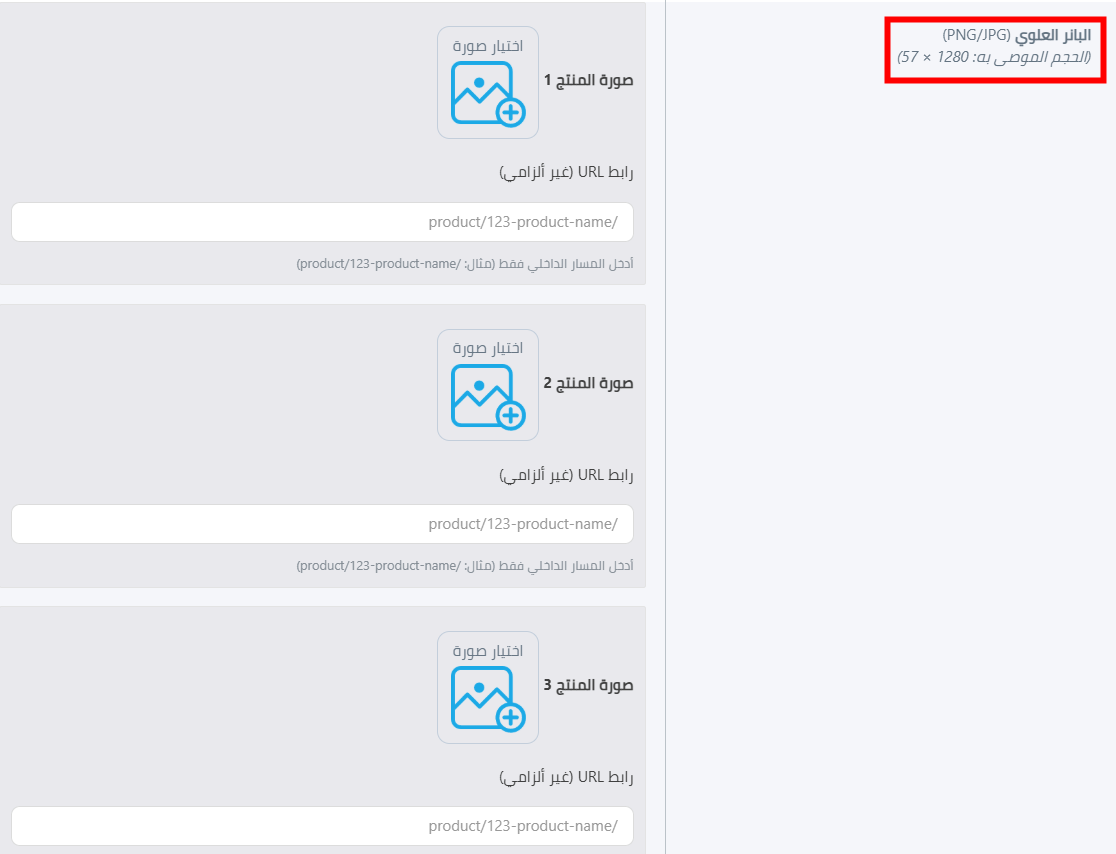
مثال :
تم اضافة الصوره من خلال خيار اختيارة صورة المنتج 1 بالطول والعرض الموصى به
ستظهر في الموقع كما هو موضح :
2.البانر الأوسط
- الموقع: يقع في قلب الصفحة الرئيسية، وهو الجزء الأكبر والأكثر وضوحاً.
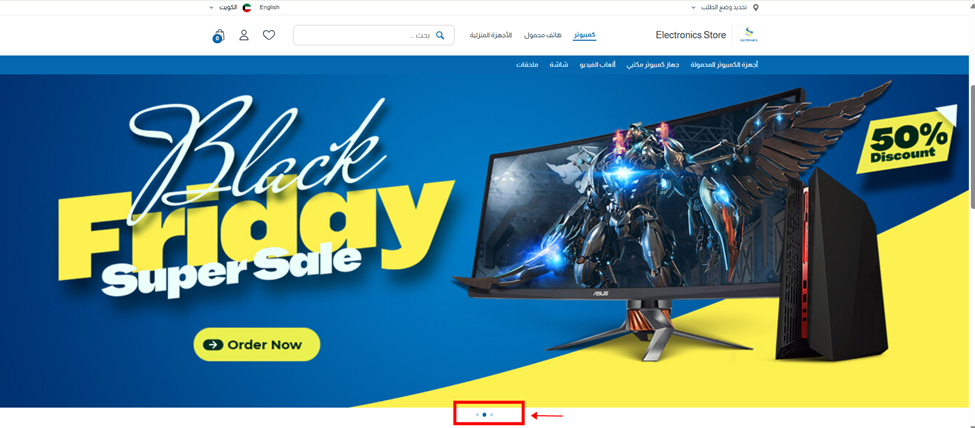
- الوظيفة: هو "واجهة العروض الكبرى" يُستخدم لعرض الحملات الموسمية الضخمة مثل "Black Friday" أو خصومات تصل إلى 50%.
- الميزة التقنية: يدعم رفع صور متعددة (مثل صورة المنتج 1، 2، 3) مع إمكانية ربط كل صورة برابط داخلي يوجه العميل لقسم أو منتج معين.
- الأبعاد الموصى بها للصورة : 352 بكسل للطول × 1280 بكسل للعرض
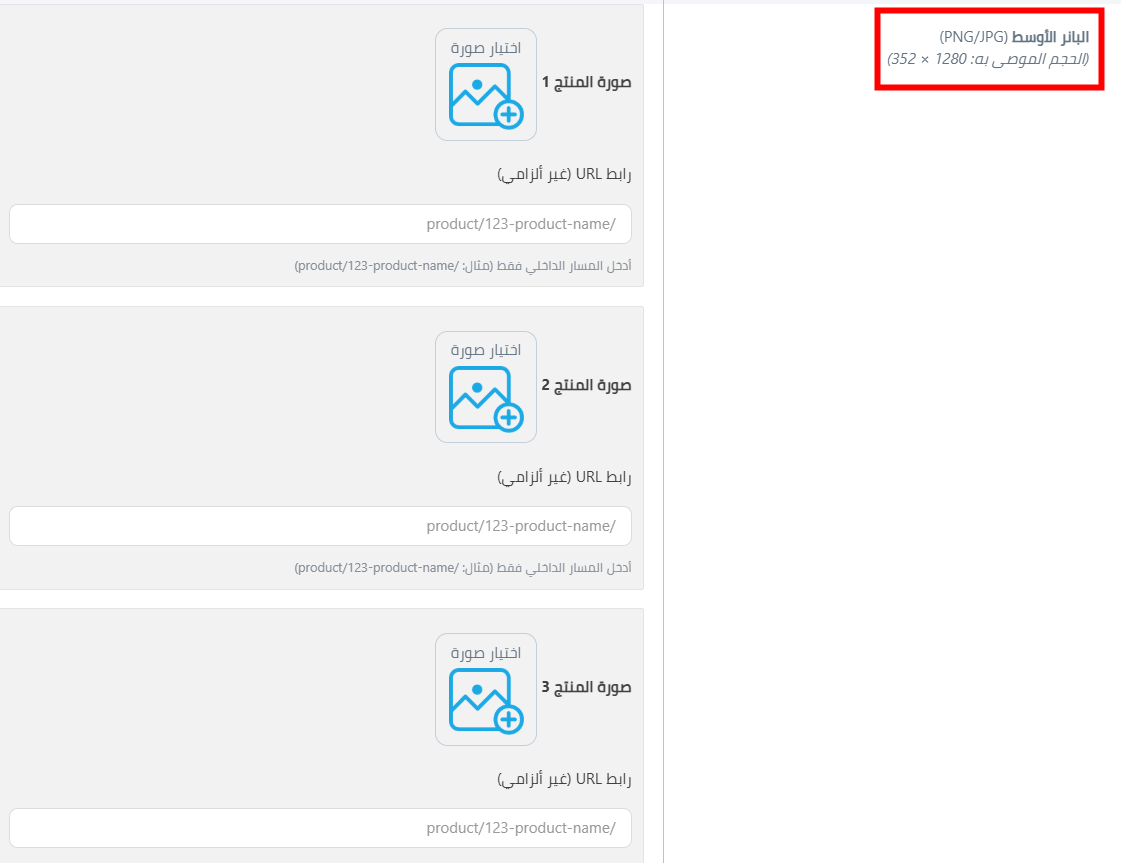
مثال:
تم إضافة ثلاث صور للبانر الأوسط بالأبعاد الموصى بها كما هو موضح :
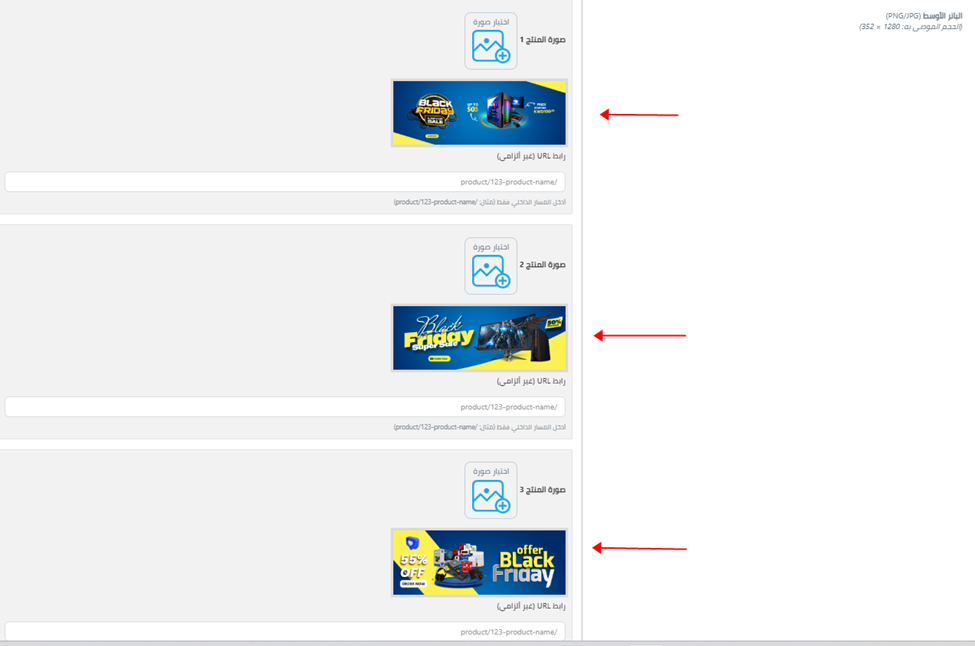
ستظهر بالموقع كما هو موضح بالأسفل:
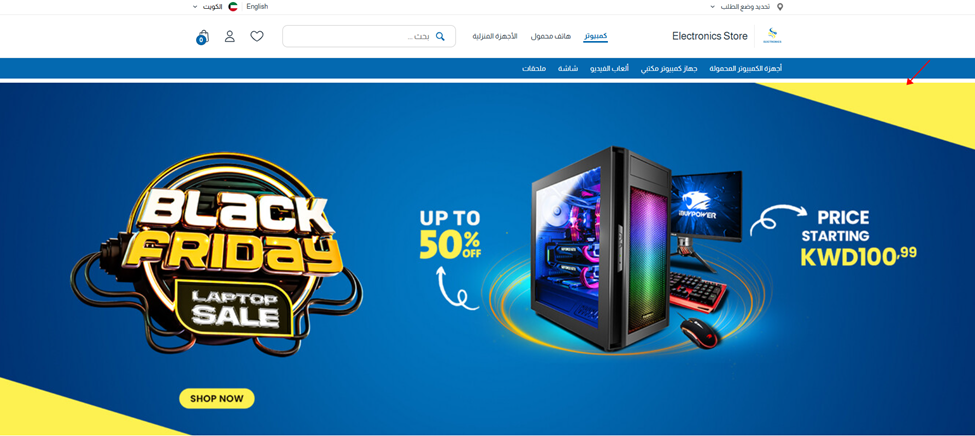
ويستطيع العميل التنقل بين الصور الثلاثة :
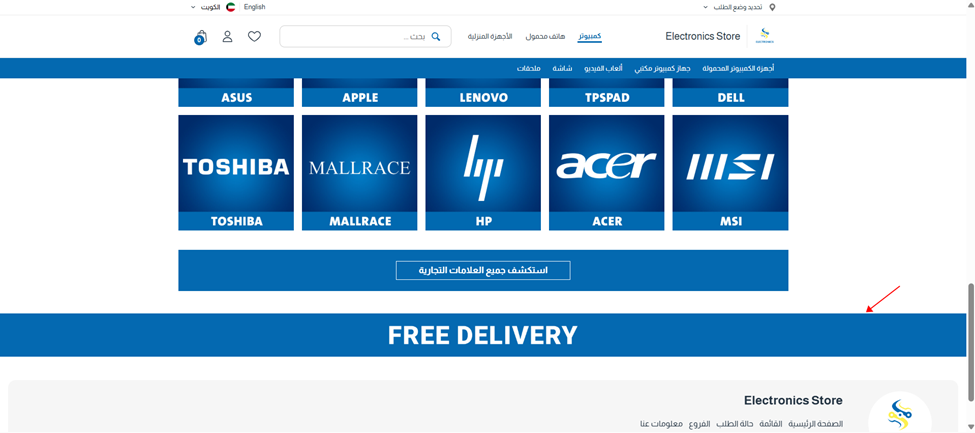
3. البانر السفلي
- الموقع: يتواجد في الأجزاء السفلى من الصفحة الرئيسية.
- الوظيفة: يُستخدم كـ "فرصة أخيرة" لإقناع العميل قبل مغادرته الصفحة، وغالباً ما يركز على عروض حصرية (Exclusive) أو تصنيفات منتجات محددة تكميلية.
- الميزة التقنية: يدعم رفع صور متعددة (مثل صورة المنتج 1، 2، 3) مع إمكانية ربط كل صورة برابط داخلي (URL) يوجه العميل لقسم أو منتج معين.
- الأبعاد الموصى بها للصورة : 57 بكسل للطول × 1280 بكسل للعرض
ملاحظه مهمه : لإضافة الصور المتعلقة بالبانر يُفضل تنسيق (JPG /JPEG)
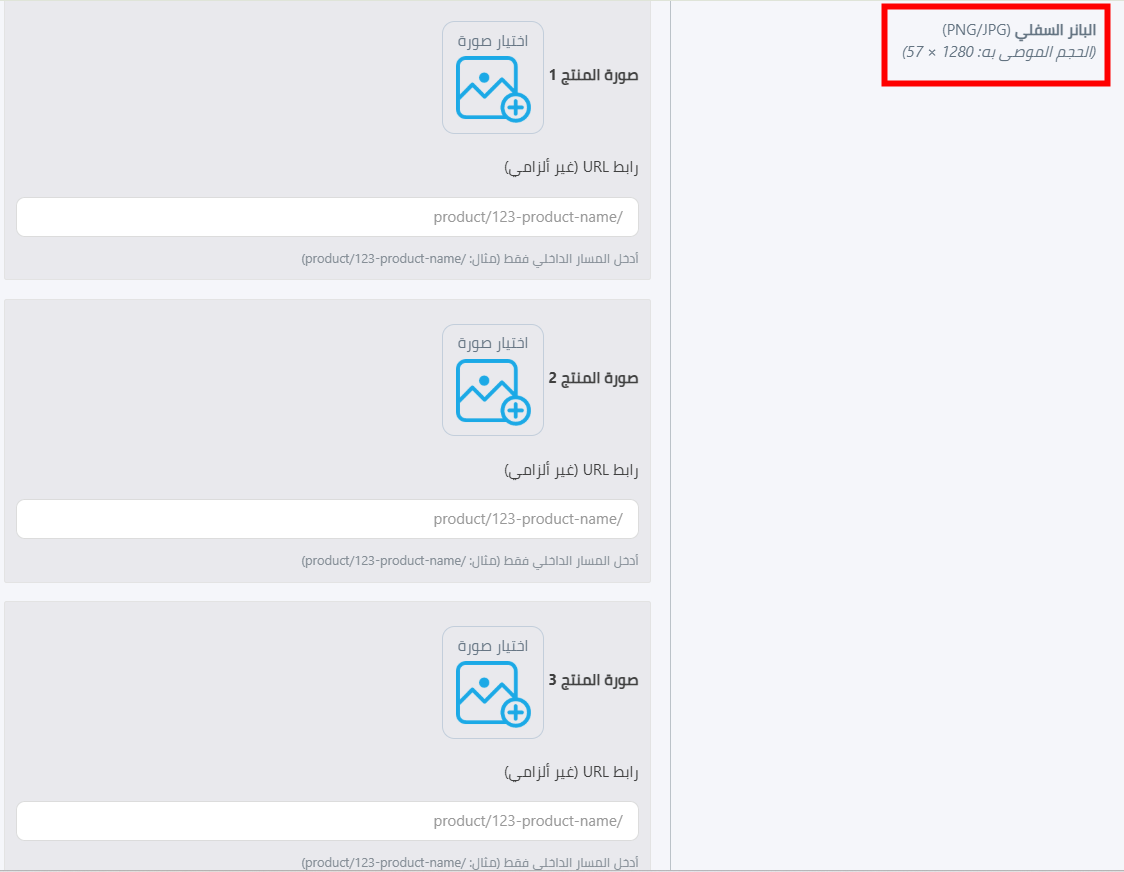
مثال :
تم اضافة الصوره من خلال خيار اختيارة صورة المنتج 1 بالأبعاد الموصى بها :
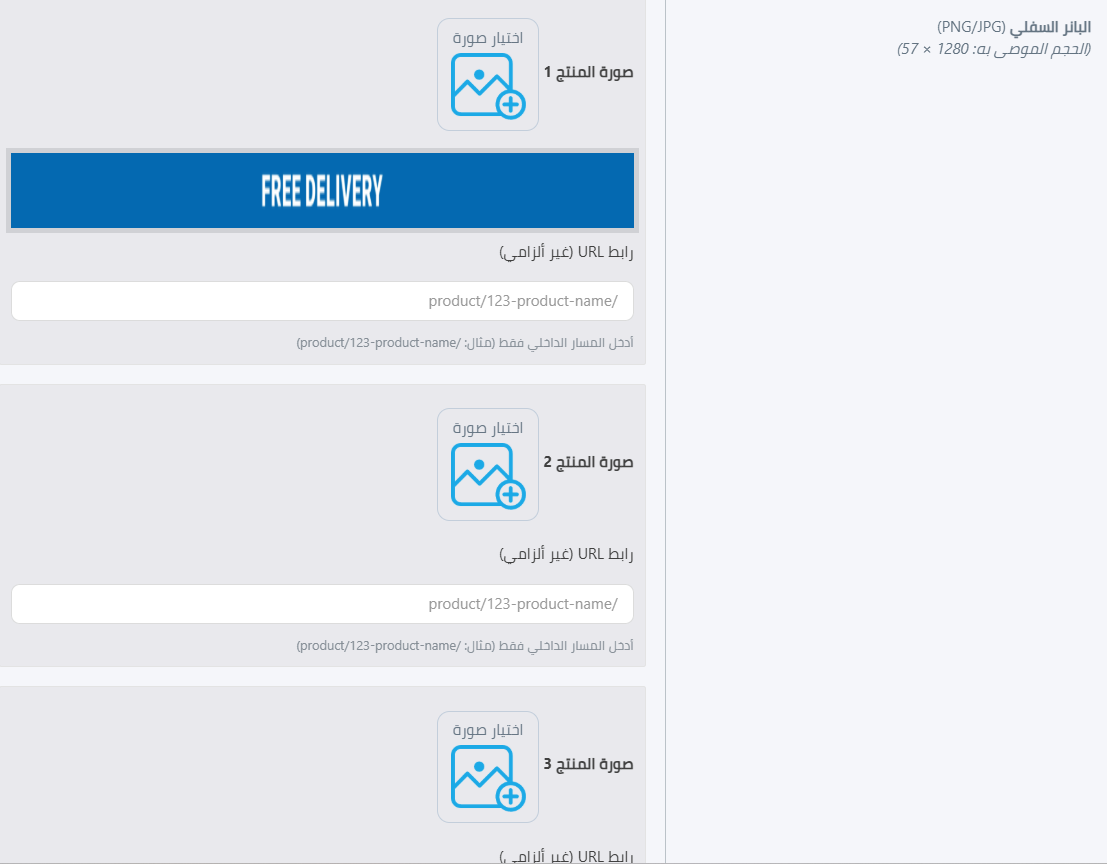
ستظهر بالموقع كما هو موضح بالأسفل:
ثالثا: حفظ القسم
1. راجع جميع المعلومات المدخلة
2. انقر على زر ("حفظ" (الزر الأزرق في الأسفل الأيسر
3. النظام سيقوم بإنشاء القسم وإعادة توجيهك إلى قائمة الأقسام
ملاحظات مهمة:
- استخدم أسماء واضحة لتجربة مستخدم أفضل
- تأكد من دقة الترجمات العربية للدعم ثنائي اللغة
- اختر أرقام ترتيب مناسبة لتنظيم ترتيب عرض الأقسام
- قم برفع صور عالية الجودة تمثل القسم بشكل جيد
استكشاف الأخطاء وإصلاحها
- إذا لم يتم تحميل الصور التي رفعتها ، تحقق من حجم الملف وتنسيقه
- إذا لم يتم رفع أي صورة، ستظهر الصورة الافتراضية
- تأكد من إكمال جميع الحقول المطلوبة قبل الحفظ