اتبع هذه الخطوات البسيطة لإضافة تنصيفات جديدة إلى متجرك فيMNASATI :
الخطوة الأولى: الانتقال إلى التصنيفات
1. سجل دخولك إلى لوحة تحكم MNASATI الخاصة بك
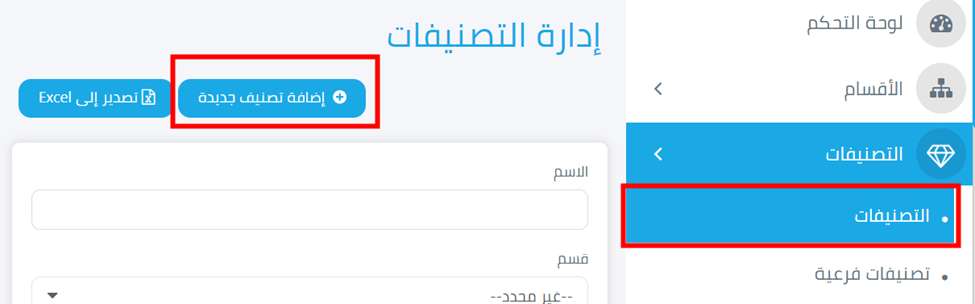
2. من القائمة الجانبية اليمنى، انقر على التصنيفات
3. اختر التصنيفات من القائمة الفرعية (إذا لم تكن محددة بالفعل)
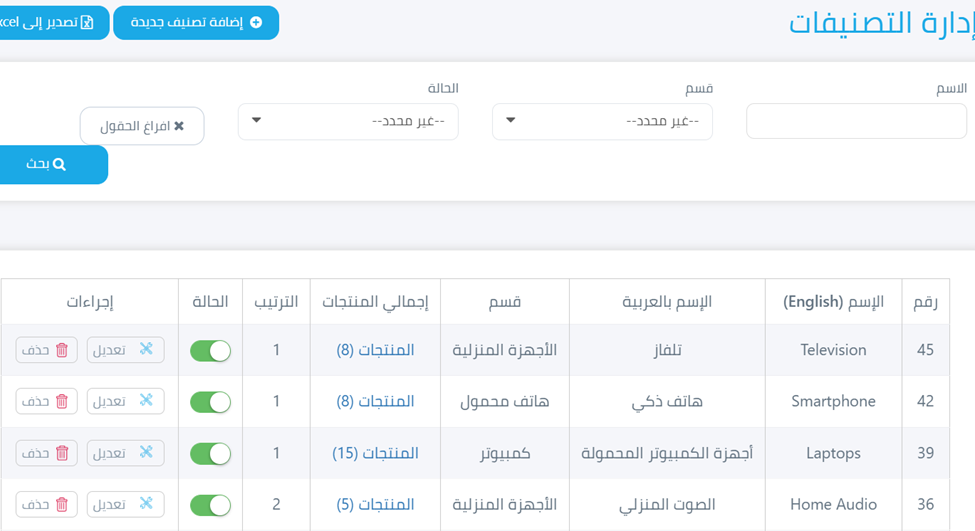
4. ستشاهد صفحة "إدارة التصنيفات" مع التصنيفات الموجودة مدرجة بالأقسام الرئيسية التابع لها كل تصنيف
الخطوة الثانية: بدء إنشاء تصنيف جديدة
1. في صفحة إدارة التصنيفات، انقر على زر ("إضافة تصنيف جديدة" (الزر الأزرق في الزاوية اليسرى العلوية
2. سيؤدي هذا إلى فتح نموذج "إضافة تصنيف جديدة"
الخطوة الثالثة: ملء تفاصيل التصنيف
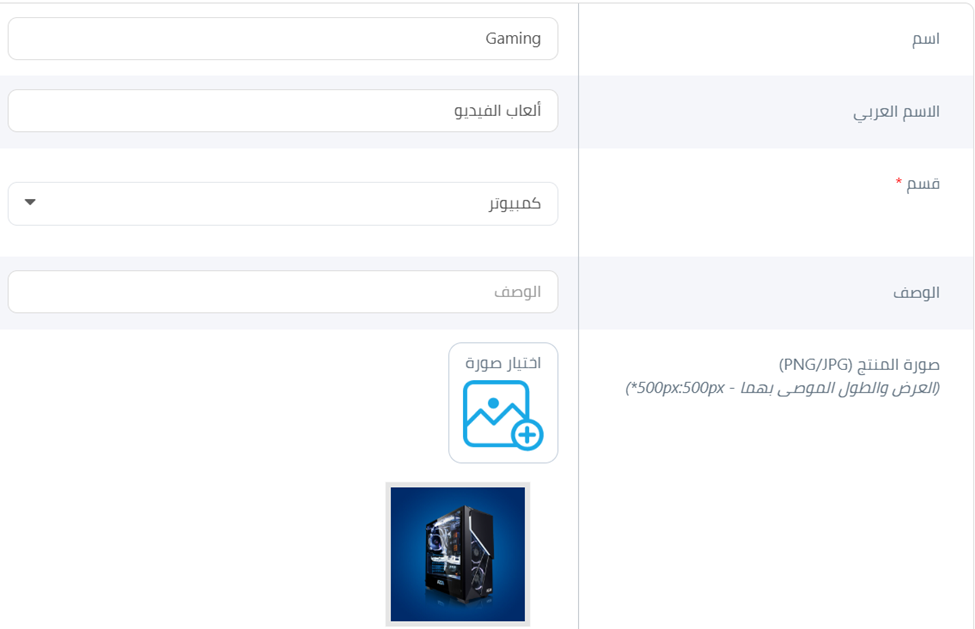
المعلومات الأساسية
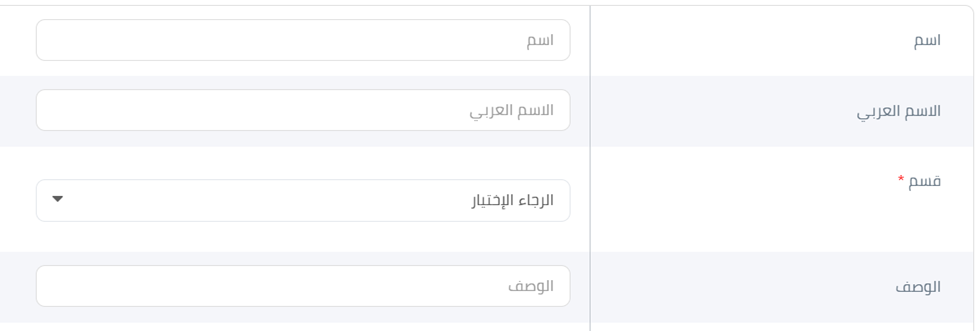
1. الاسم: أدخل اسم التصنيف باللغة الإنجليزية
2. الاسم العربي: أدخل اسم التصنيف باللغة العربية
3. حدد القسم الرئيسي الذي ستيبع له التصنيف
3. الوصف: أضف وصفاً مفصلاً للتصنيف
الخطوة الرابعة: رفع صورة التصنيف
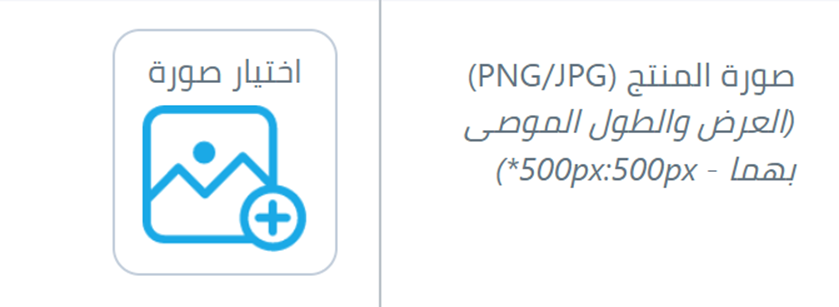
1. انقر على زر "اختيار صورة"
2. قم برفع ملف صورة يُفضل تنسيق (JPG /JPEG)
3. الأبعاد الموصى بها: 500 بكسل × 500 بكسل للعرض الأمثل
الخطوة الخامسة: تكوين إعدادات التصنيف
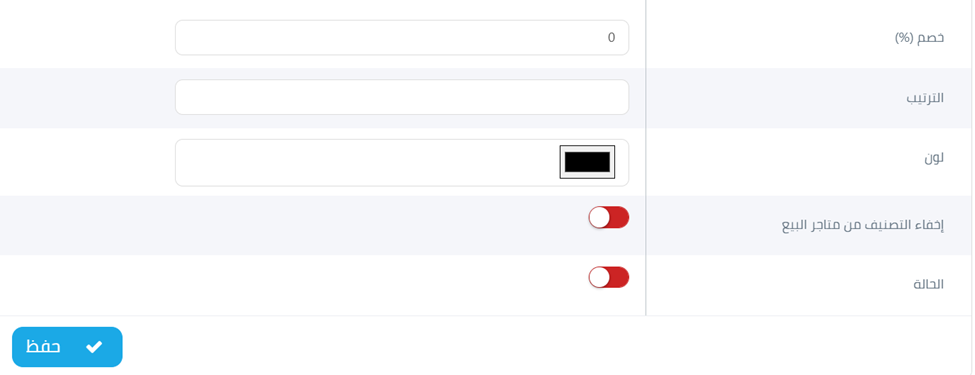
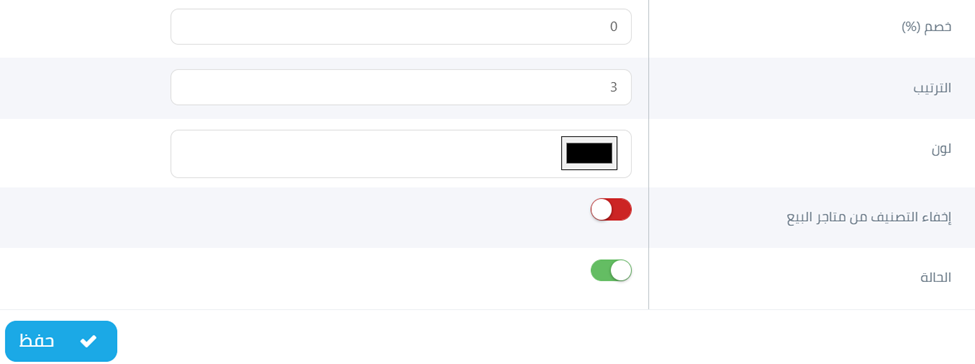
1. الخصم (%): حدد نسبة خصم افتراضية لهذه التصنيف (اتركه فارغا إذا لم يكن هناك خصم)
2. الترتيب: أدخل رقماً لتحديد ترتيب عرض هذه التصنيف(الأرقام الأقل تظهر أولا)
3. اللون:تستطيع التحكم باللون لعنوان التصنيف في نظام POS
4. إخفاء التصنيف من متاجر البيع : تستطيع التحكم بالحالة الخاصة بالتصنيف في متاجر البيع
5. الحالة: قم بتبديل المفتاح لتفعيل/إلغاء تفعيل التصنيف
o أحمر (إيقاف): التصنيف معطلة
· أخضر (تشغيل): التصنيف نشطة ومرئية
الخطوة السادسة: حفظ التصنيف
1. راجع جميع المعلومات المدخلة
2. انقر على زر ("حفظ" (الزر الأزرق في الأسفل الأيسر
3. النظام سيقوم بإنشاء التصنيف وإعادة توجيهك إلى قائمة التصنيفات
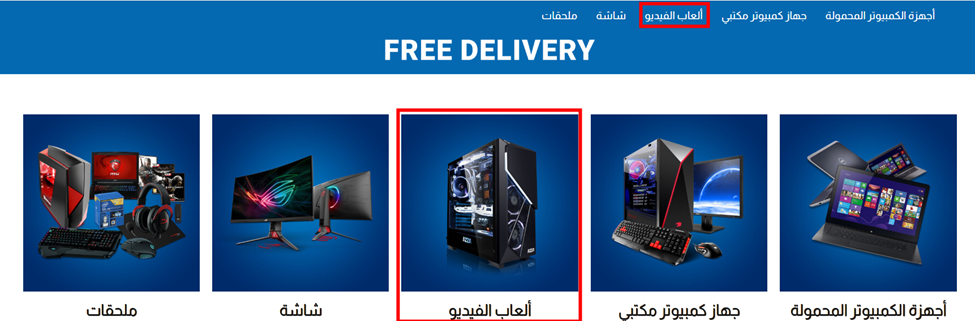
مثال: عند إضافة تفاصيل التصنيف الرئيسي كما هو موضح بالأسفل
ستظهر بالموقع للعميل كما هو موضح بالأسفل:
ما بعد الإنشاء
· تصنيفك الجديد سيظهر في قائمة التصنيفات برقم تعريف فريد
· يمكنك تحرير أو حذف أو الذهاب المنتجات ضمن هذه التصنيف
· يمكن تبديل حالة التصنيف تشغيل/إيقاف حسب الحاجة
· عرض العدد الإجمالي للمنتجات المخصصة لهذه التصنيف
نصائح
· استخدم أسماء واضحة ووصفية لتجربة مستخدم أفضل
· تأكد من دقة الترجمات العربية للدعم ثنائي اللغة
· اختر أرقام ترتيب مناسبة لتنظيم ترتيب عرض التصنيف
· قم برفع صور عالية الجودة تمثل التصنيف بشكل جيد
استكشاف الأخطاء وإصلاحها
· اذا لم يتم تحميل الصور التي رفعتها ، تحقق من حجم الملف وتنسيقه
· إذا لم يتم رفع أي صورة، ستظهر الصورة الافتراضية
· التصنيف لا تظهر: تأكد من أن الحالة مضبوطة على نشط (أخضر) و تأكد من أنها تحتوي على منتجات وليست فارغة
· تأكد من إكمال جميع الحقول المطلوبة قبل الحفظ