مقدمة
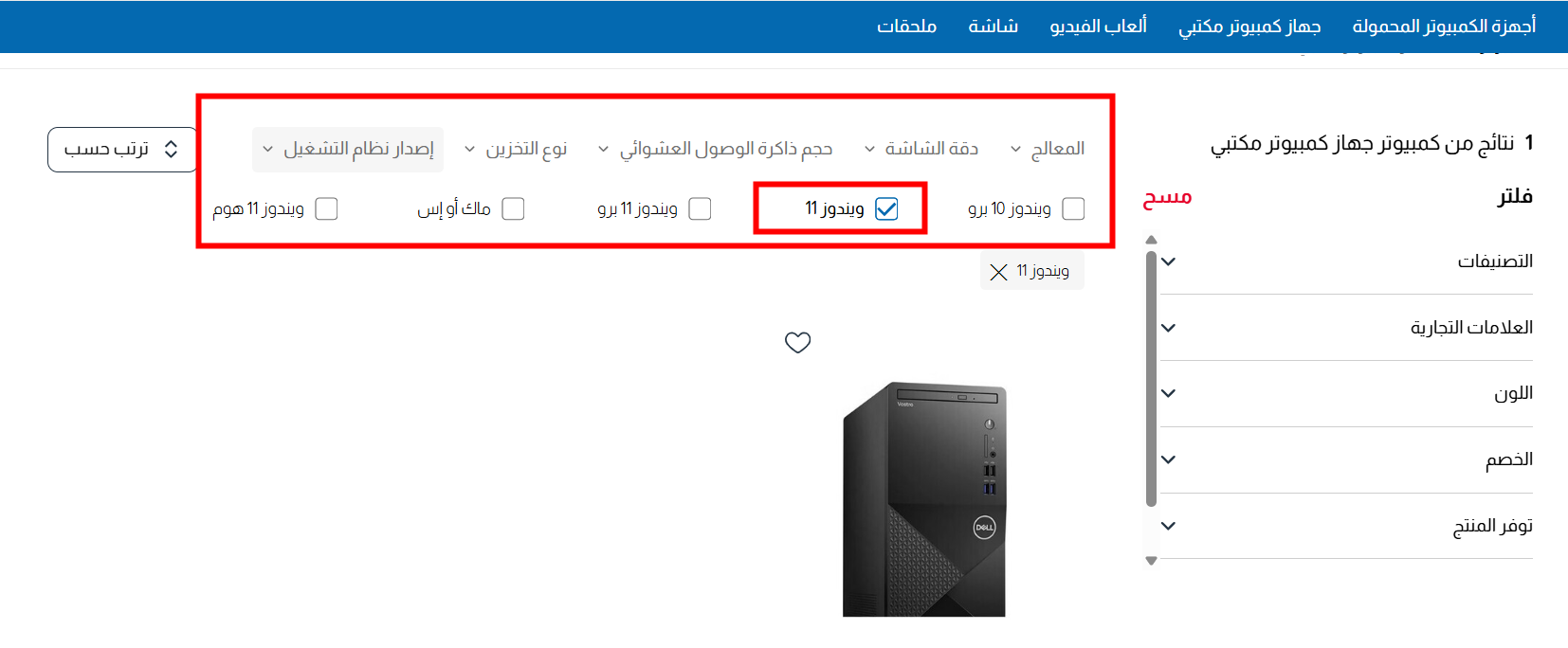
الخصائص هي مجموعة من المواصفات الفنية والتقنية التي تميز كل منتج عن غيره، وتعمل كمعايير دقيقة تُصنف المنتجات بناءً عليها. تظهر هذه الخصائص في صفحة قائمة المنتجات على شكل أدوات فلترة (Filter Bar) علوية تسمح للمتجر بتنظيم مئات المنتجات في فئات محددة يسهل تصفحها.
الهدف من استخدام الخصائص:
· تخصيص البحث: تمكين العميل من تضييق نطاق المنتجات المعروضة لتشمل فقط ما يتناسب مع احتياجاته الفعلية.
· توفير الوقت: بدلاً من البحث اليدوي بين جميع الأجهزة، تظهر النتائج المتوافقة مع رغبة العميل بضغطة زر واحدة.
· دقة الاختيار: تضمن للعميل عدم شراء جهاز لا يتوافق مع متطلباته التقنية (مثل سعة الذاكرة أو نوع النظام).
مثال توضيحي
إذا كان العميل يبحث عن جهاز كمبيوتر مخصص للعمل الاحترافي، يمكنه استخدام خاصية "إصدار نظام التشغيل"؛ فبدلاً من رؤية كل الأجهزة المتاحة، يختار "ويندوز 11 برو" ليقوم النظام فوراً باستبعاد كافة الأجهزة التي تعمل بأنظمة أخرى وعرض الخيارات المتوافقة مع هذا النظام فقط.
خطوات إضافة خاصية جديدة
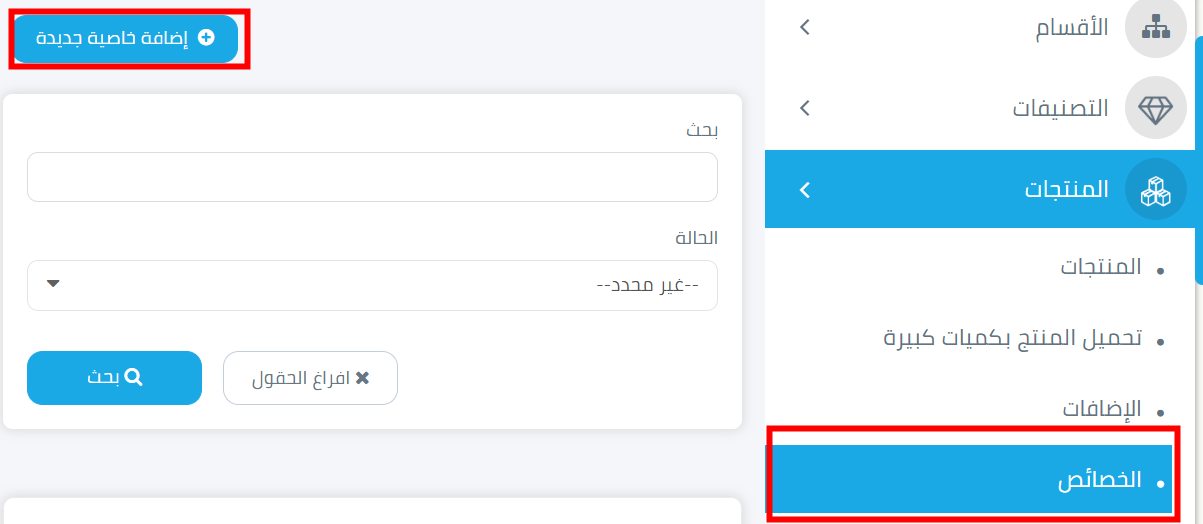
أولا :الدخول إلى صفحة إنشاء الخصائص
· من الشريط الجانبي الأيمن ، اضغط على "المنتجات"
· اختر " الخصائص"
· اضغط على زر "إضافة خاصة جديدة " الأزرق في أعلى اليسار
ثانيا :تعبئة تبويب تفاصيل الخاصية
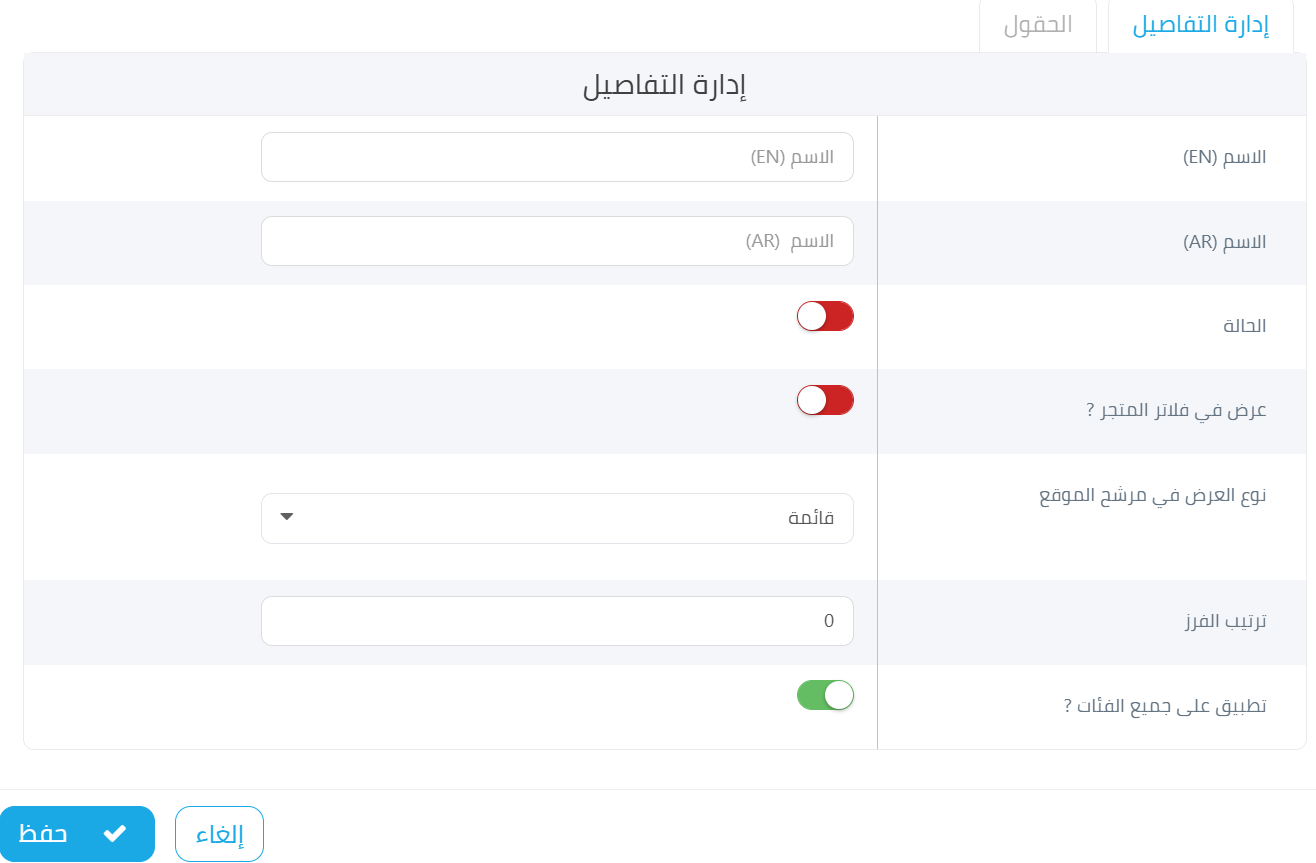
1-ملء تفاصيل الخاصية
المعلومات الأساسية
1. الاسم: أدخل اسم الخاصية باللغة الإنجليزية
2. الاسم العربي: أدخل اسم الخاصية باللغة العربية
3. الحالة: قم بتبديل المفتاح لتفعيل/إلغاء تفعيل التصنيف
o أحمر (إيقاف): الخاصية معطلة
o أخضر (تشغيل): الخاصية نشطة ومرئية
4.تفعيل العرض في فلاتر المتجر : قم بتفعيل خيار "عرض في فلاتر المتجر؟" ليظهر هذا الحقل كأداة بحث للعميل في صفحة المنتجات.
5.نوع العرض في مرشح الموقع: من القائمة المنسدلة "نوع العرض في مرشح الموقع"
عرض القائمة (List View)
- العناصر تُعرض واحد تحت الآخر.
عرض الجريد / الشبكة (Grid View)
- العناصر تُعرض في نفس الصف.
6. الترتيب: أدخل رقماً لتحديد ترتيب عرض هذه الخاصية (الأرقام الأقل تظهر أولا)
7.تطبيق على جميع الفئات ?
o أحمر (إيقاف): الخاصية معطلة,تستطيع تحديد ظهور هذه الخاصية حسب اختيارك من القسم والتصنيف التابع له
o أخضر (تشغيل): الخاصية ستظهر في كل الأقسام والتصنيفات
2-الحقول
الحقول ستحدد نوع البيانات المضافة على المدخلات
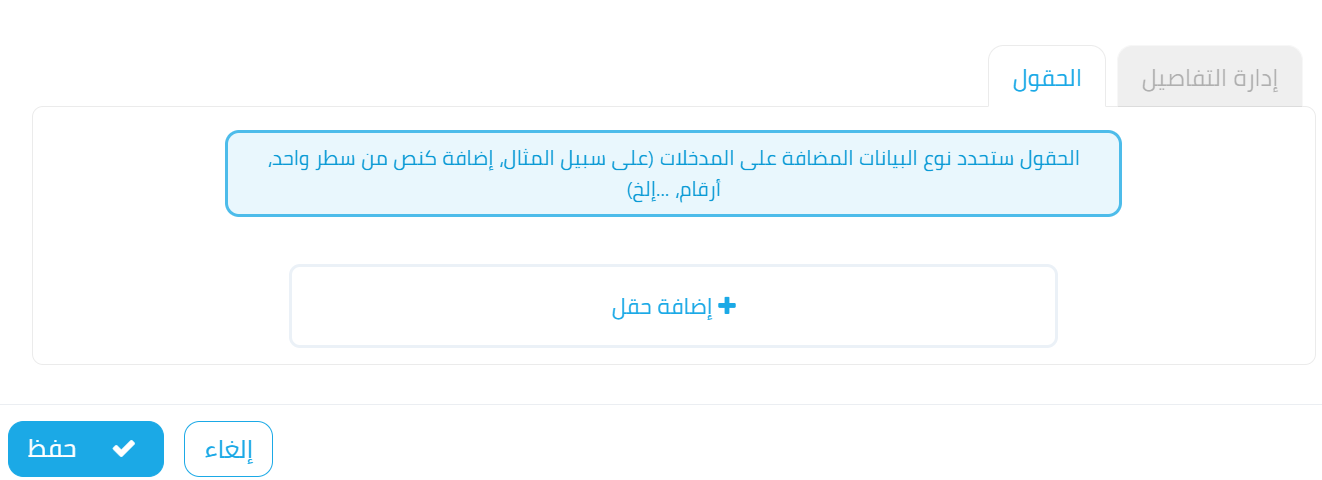
قم بالضغط على إضافة حقل
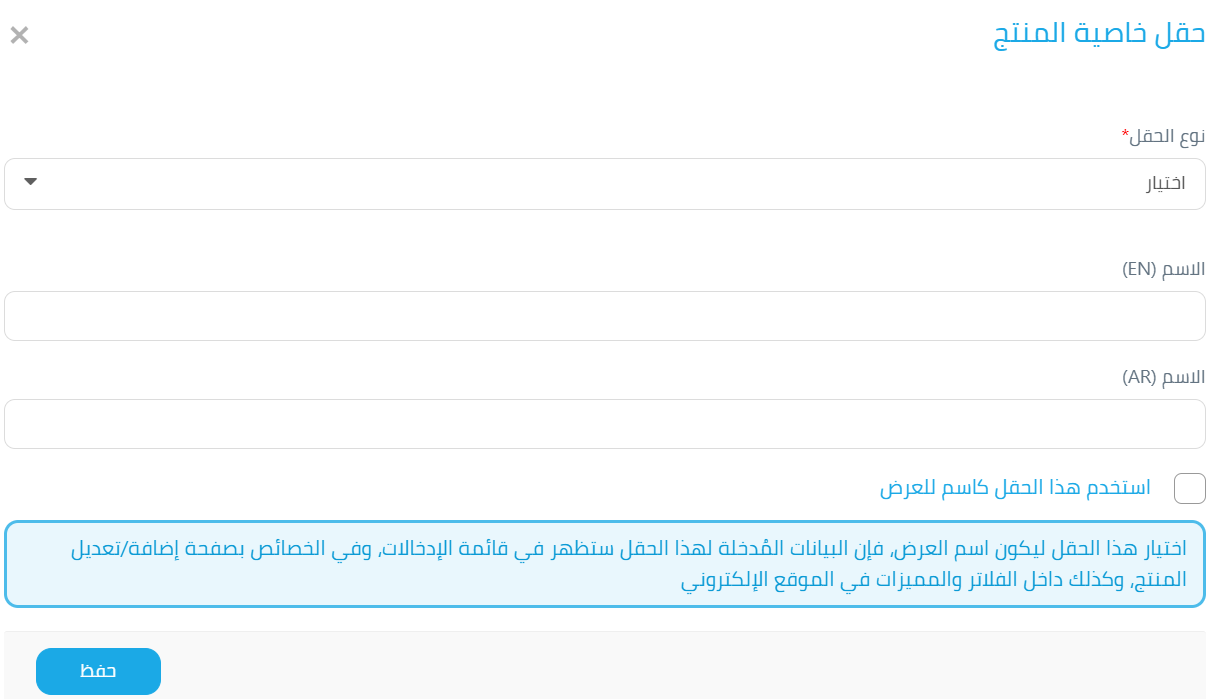
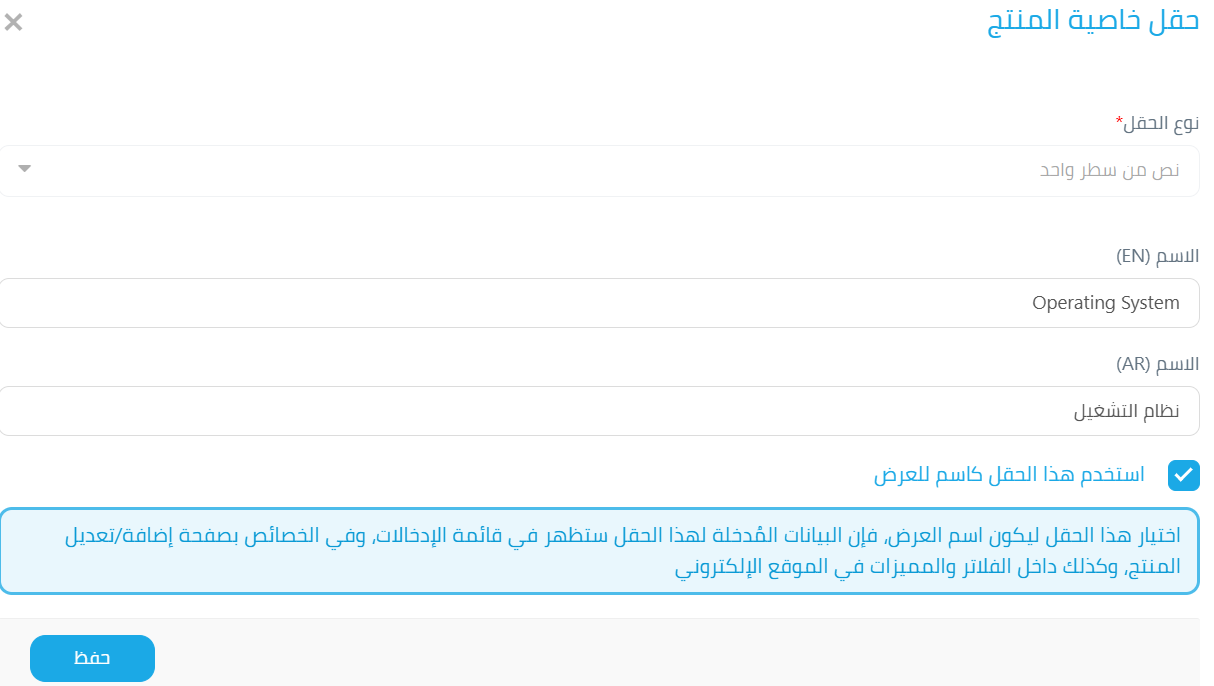
في نافذة "حقل خاصية المنتج"، اتبع الخطوات التالية لإعداد الهوية الأساسية للخاصية:
1.نوع الحقل: قم بفتح القائمة المنسدلة واختيار نوع البيانات المناسب؛ اختر "اختيار" إذا كنت تريد قائمة محددة من القيم نص من سطر واحد أو نص من عدة أسطر أو اللون للإدخال .
2.تسمية الحقل: ادخل اسم الحقل باللغتين:
· الاسم :(EN) إسم الحق باللغة الإنجليزية
مثل: "Operating System"
· الاسم (AR) : إسم الحق باللغة العربية
مثل "إصدار نظام التشغيل".
3.تفعيل العرض: تأكد من تحديد خيار "استخدم هذا الحقل كاسم للعرض" لضمان ظهور هذه التسمية للعملاء في واجهة المتجر.
ثالثا: حفظ الخاصية
1. راجع جميع المعلومات المدخلة
2. انقر على زر ("حفظ") الزر الأزرق في الأسفل الأيسر
3. النظام سيقوم بإنشاء الخاصية الجديدة وإعادة توجيهك إلى قائمة الخصائص
· بعد إنشاء الخاصة الجديدة ستظهر في قائمة الخصائص مع معرف فريد (ID) ستظهر كما هو موضح بالأسفل:

خطوات إضافة إدخال جديد
من خلال الضغط على زر الإدخالات نستطيع إدارة إدخالات خصائص المنتج والقيام بإضافة الإدخالات المتعلقة بالخاصية

1-نقوم بالضغط على إضافة إدخال الجديد في أعلى الشاشة من اليسار
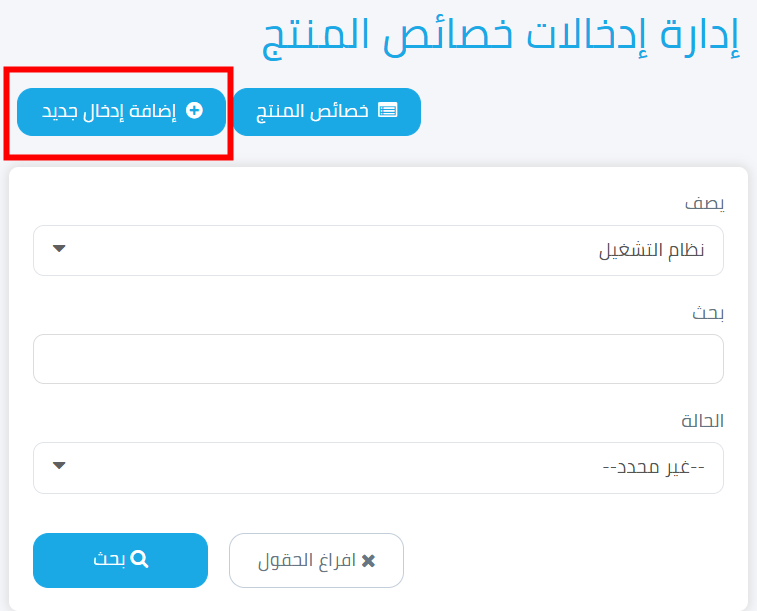
تعبئة تفاصيل الإدخال المتعلق بالخاصية
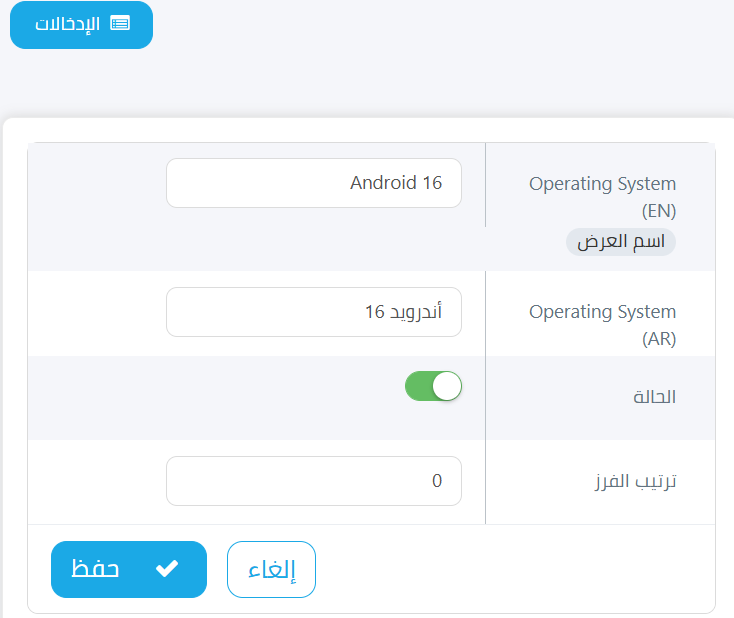
1- الاسم باللغه الانجليزية واللغه العربيه للإدخال الخاص بالخاصية
علامة *اسم العرض * : تلاحظ وجود ملصق صغير بجانب الاسم الإنجليزي يشير إلى أن هذا الحقل هو الذي سيظهر للعميل كعنوان للفلتر في واجهة المتجر.
2-زر الحالة:
· أحمر (إيقاف): الإدخال معطل
· أخضر (تشغيل): الإدخال سيظهر في الصفحة الرئيسية الخاصة بالمنتجات ويستطيع العميل تحديدها لتحديد خصائص متعلقة بالمنتج
3- ترتيب الفرز : الرقم (0) يشير إلى أولوية ظهور الإدخال في قائمة الفلاتر؛ فكلما كان الرقم أصغر، ظهر الإدخال الخاص بالخاصية في البداية قبل غيرها.
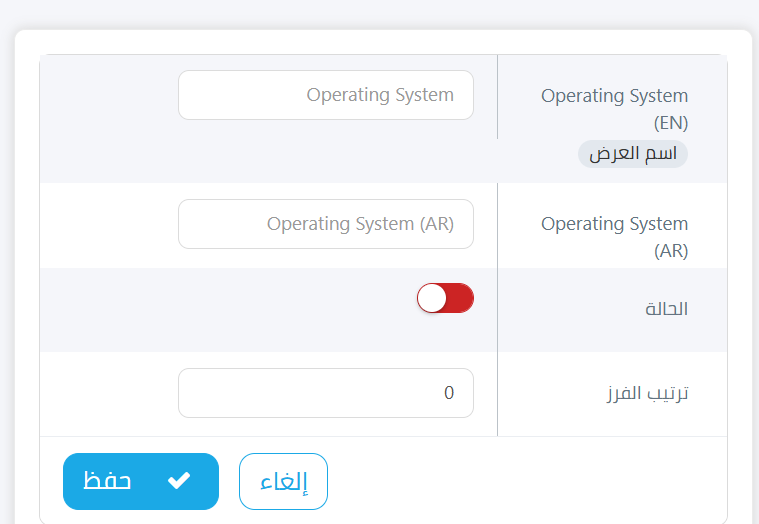
ملاحظة:هذا الإدخال المتلعق بخاصة نظام التشغيل
مثال توضيحي لكل الخطوات:
تم إضافة خاصية جديدة بإسم نظام التشغيل والحقل الخاص (نظام التشغيل) بها كما هو موضح بالأسفل
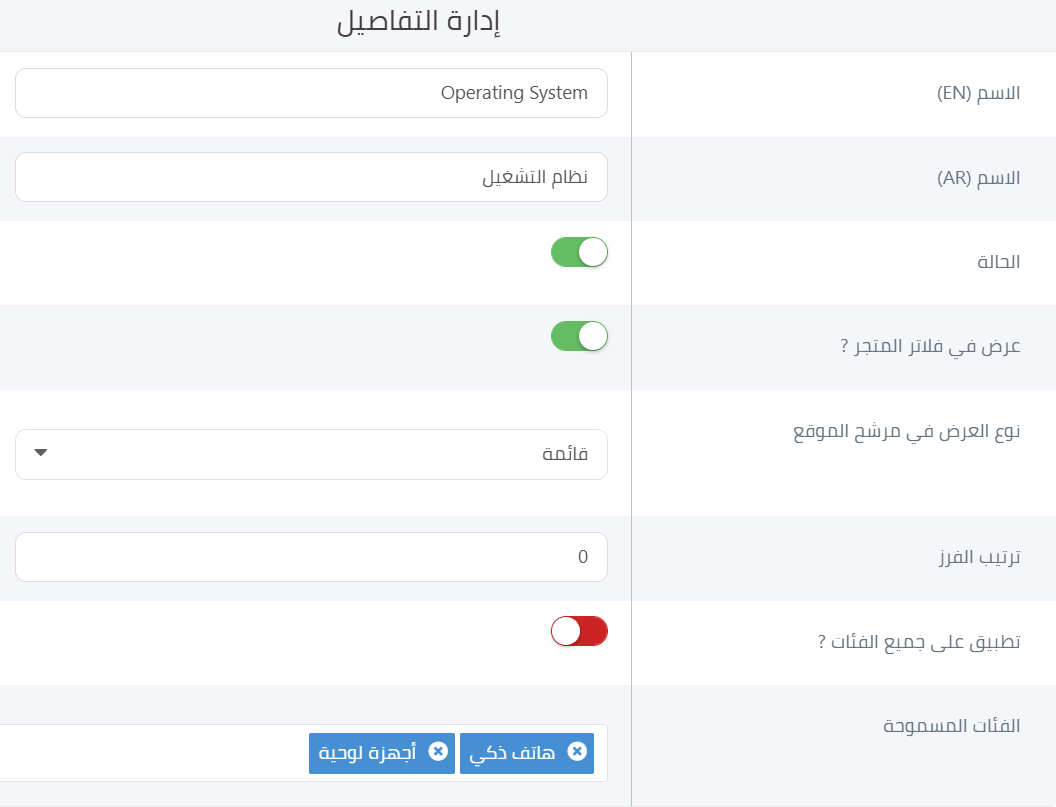
ملاحظه تم تحديد فئات هذه الخاصية (هاتف ذكي,أجهزة لوحية)
:تم إضافة اندرويد 16 كإدخال خاص بخاصية نظام التشغيل كما هو موضح بالصورة
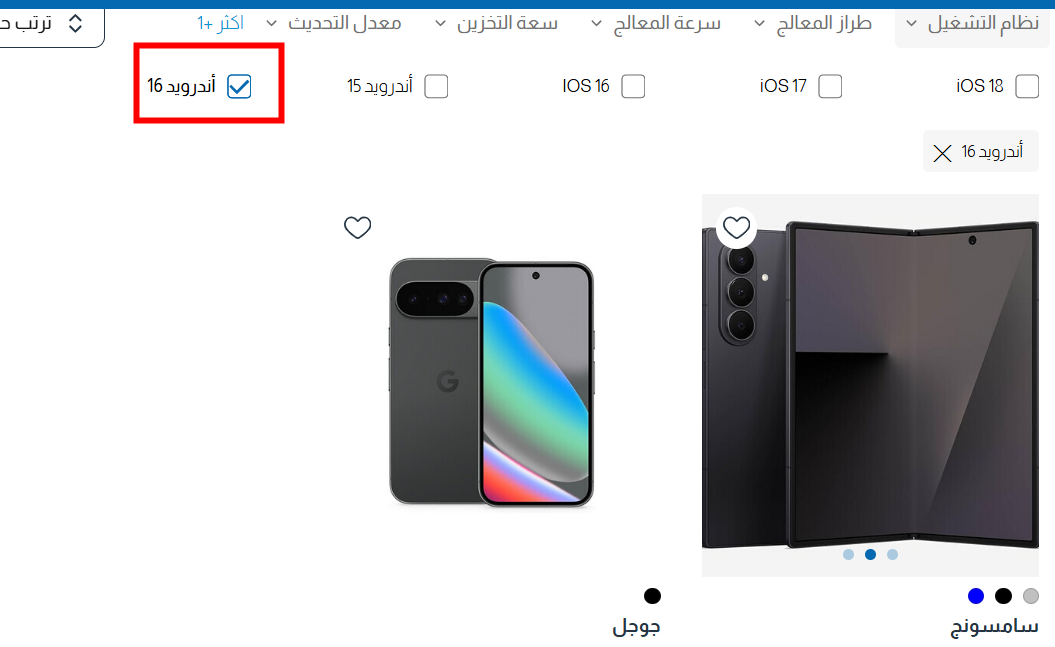
ستظهر بالموقع كما هو بالأسفل يستطيع العميل تحديد الأجهزة ذات إصدار اندرويد 16
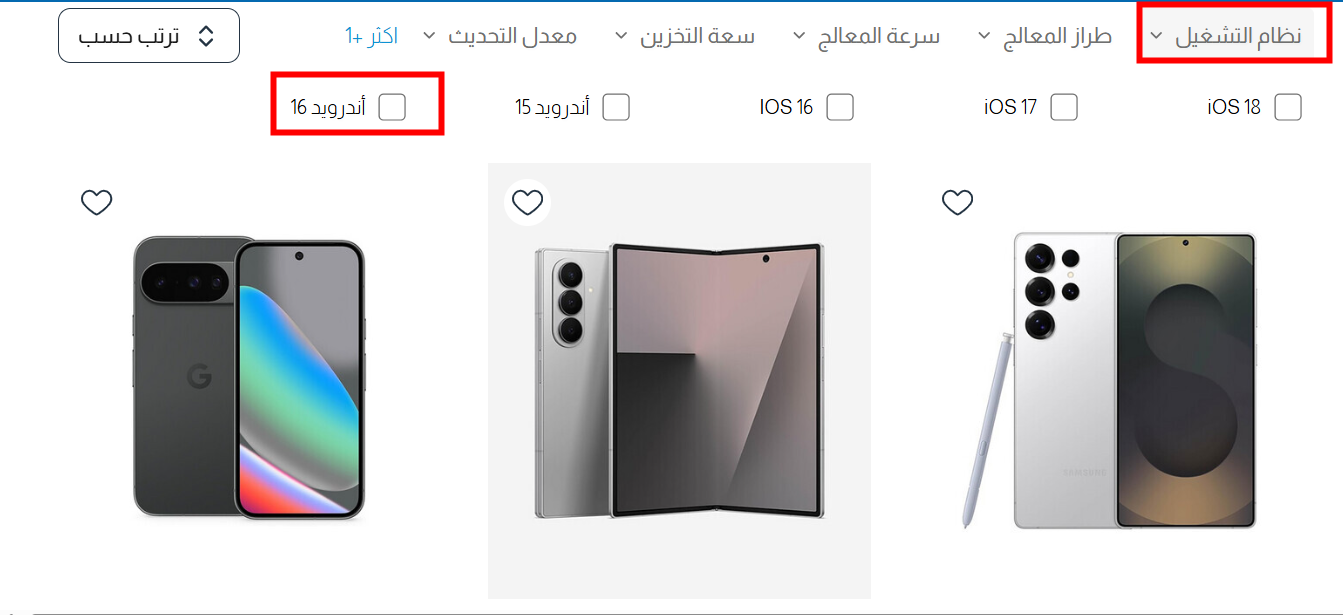
بعد التحديد(بالنقر على اندرويد16) ستظهر نتائج البحث الخاصة فقط بخاصية اندرويد 16