ما هي واجهة الوظائف
واجهة الوظائف هي صفحة مخصصة داخل المتجر الإلكتروني على "منصتي" تُمكّن أصحاب المتاجر من:
· نشر الوظائف الشاغرة المتاحة في الشركة أو المتجر
· عرض تفاصيل كل وظيفة (المسمى، المتطلبات، المسؤوليات)
· استقبال طلبات التوظيف من المتقدمين
· إدارة عملية التوظيف بشكل احترافي ومنظم
لماذا تحتاج لواجهة الوظائف في متجرك
1. بناء فريق عمل قوي: عندما ينمو متجرك، ستحتاج إلى توظيف موظفين جدد في مختلف المجالات
2. احترافية وثقة: وجود صفحة وظائف في متجرك يُعطي انطباعاً باحترافية الشركة ونموها، مما يعزز ثقة العملاء والموردين والمستثمرين.
3. جذب المواهب المهتمة بمجالك: الأشخاص الذين يزورون متجرك هم غالباً مهتمون بمجال عملك، لذا قد يكونون أكثر حماساً للعمل معك.
4. تحسين محركات البحث (SEO)
صفحات الوظائف تُنشئ محتوى جديد باستمرار، وتستهدف كلمات مفتاحية مثل "وظائف في [مدينتك]" أو "وظائف [مجالك]"، مما يزيد من ظهور موقعك في نتائج البحث.
5. تقليل تكاليف التوظيف
الاستغناء عن منصات التوظيف المدفوعة أو وكالات التوظيف التي تأخذ عمولات كبيرة، فالتوظيف المباشر عبر موقعك مجاني تماماً
كيفية الوصول لواجهة الوظائف
- الدخول إلى لوحة التحكم الخاصة بمتجرك على منصتي
- في الجزء اليمين من الشاشة اختر عن قسم "واجهات المتجر الأمامية"
- ستظهر لك قائمة منسدله قم بإختيار واجهة الوظائف
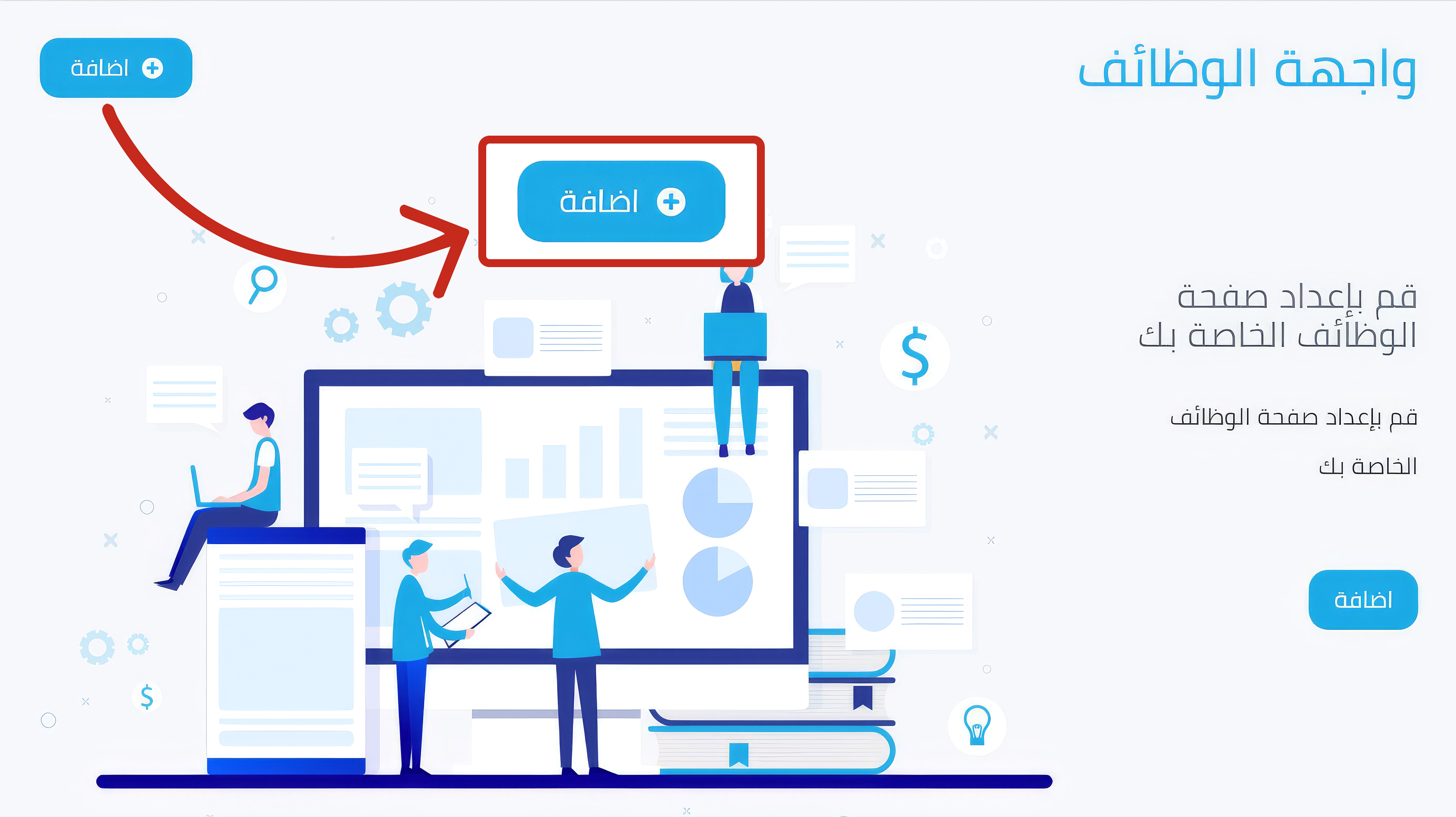
- انقر على زر الإضافة الموجود في أعلى يسار الشاشة
- ستظهر لك واجهة "الوظائف" تحتوي على ثلاثة تبويبات رئيسية:
· تفاصيل اساسية :
1. نوع الواجهة :
§ محتوى: واجهة تُستخدم لعرض معلومات أو عناصر ثابتة داخل صفحة الوظائف، مثل نبذة تعريفية عن بيئة العمل أو صور من فريق المتجر. و تتيح لك تنظيم المحتوى و عرضه كما يلي :
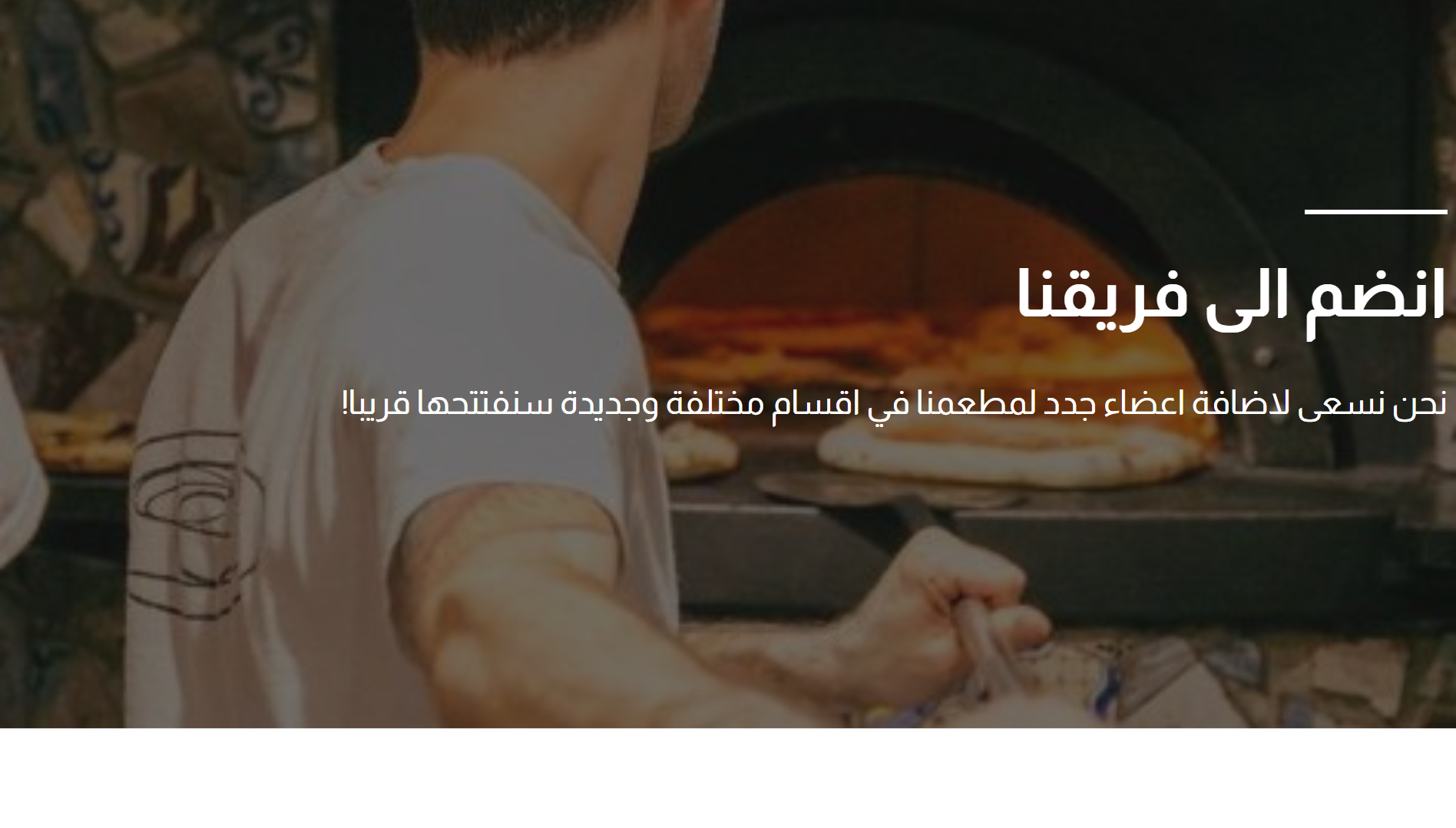
o غلاف: تُعرض صورة أو فيديو خاص بالوظيفة، بجودة عالية ووضوح ممتاز، ويمتد عبر كامل عرض الشاشة ، مع عنوان باللغتين (عربي و إنجليزي) و وصف لا يتخطى 500 حرف كحد أقصى ،ليُبرز المحتوى بشكل جذاب دون التأثير على التوازن البصري للصفحة.
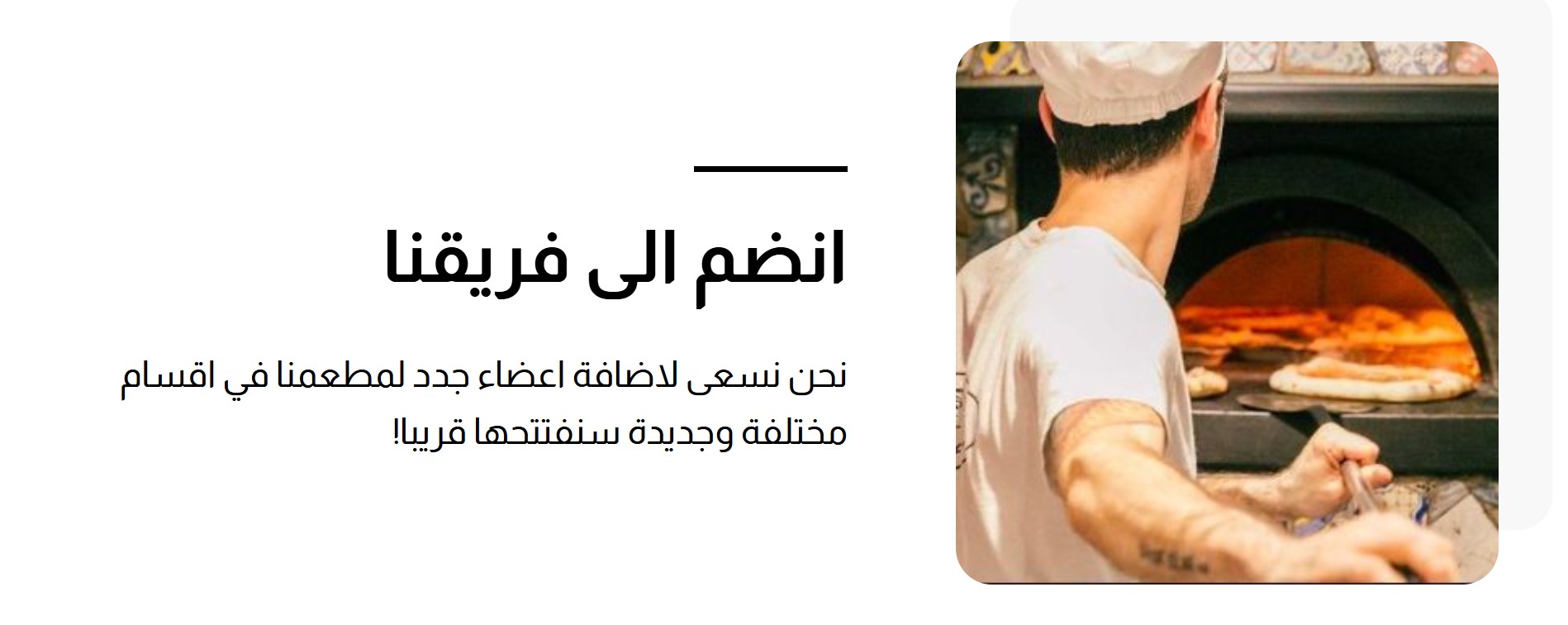
o بطاقة: هي تصميم يجمع بين صورة أو فيديو مربع في أحد جانبي الشاشة، مع إمكانية اختيار الاتجاه (يمين أو يسار) و تُستخدم لعرض محتوى قصير وجذاب بطريقة واضحة ومنسقة.
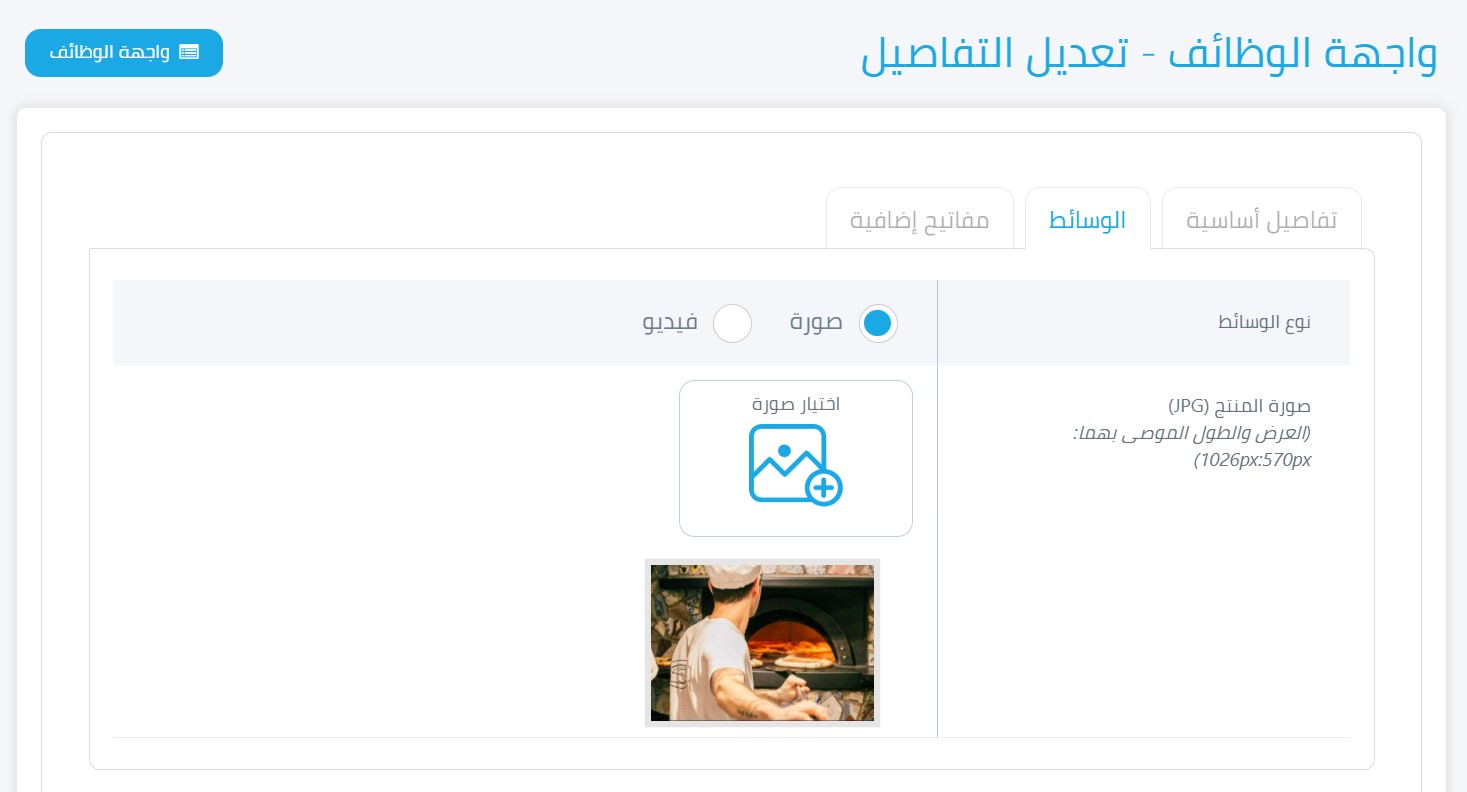
o الوسائط: لا تظهر الا اذا كان نوع الواجهة محتوى و يمكنك رفع صورة أو فيديو
§ اختر الصورة من جهازك بحجم 570*1026 pxl و صيغة JPG
§ و اذا كان فيديو يمكنك إضافة رابط الفيديو بصيغة mp4 فقط
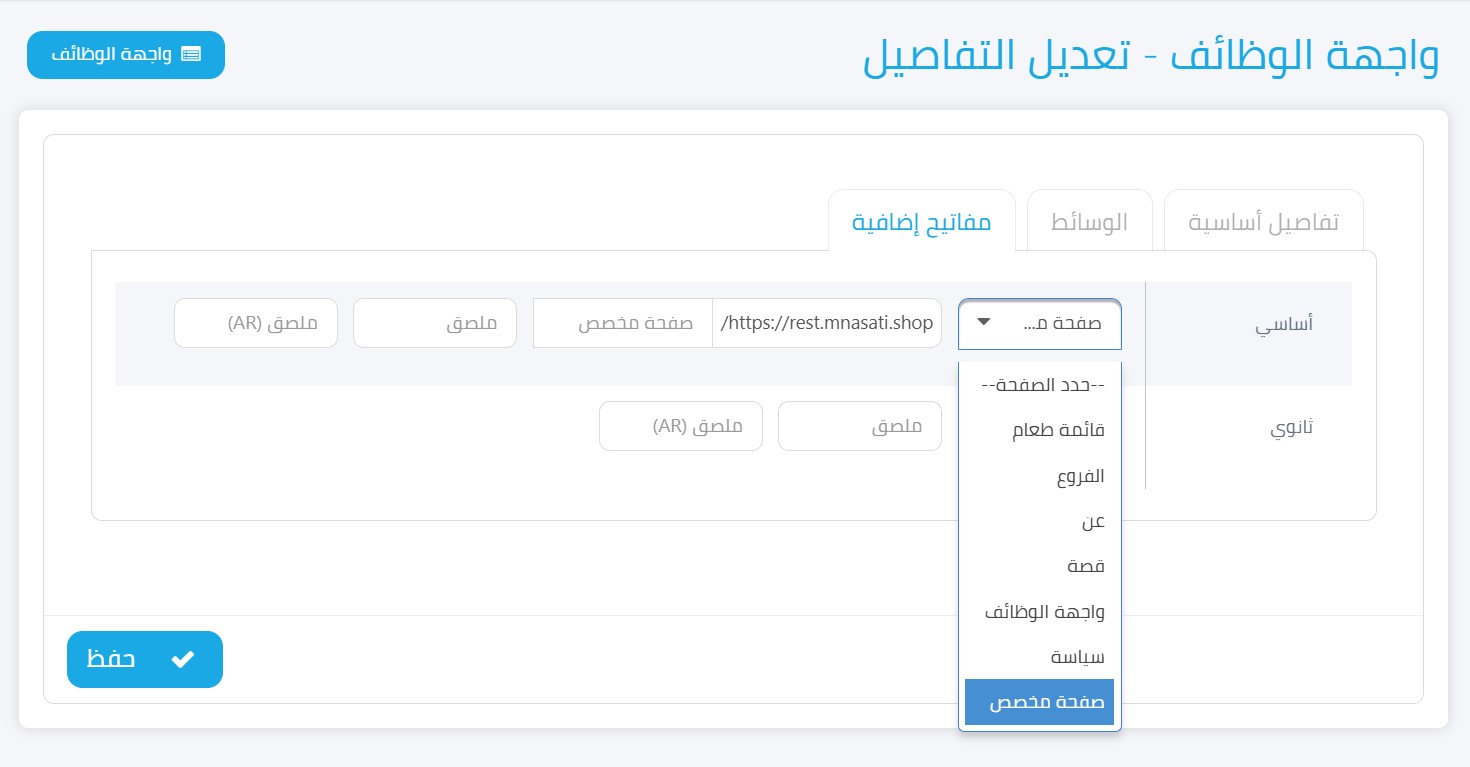
o مفاتيح إضافية: قد تجد حقولاً إضافية حسب نوع الواجهة و هي نوعين أساسي و فرعي و تساعد على تفعيل ميزات إضافية و إنتقالية بعد تحديد نوع الصفحة :
· قائمة الطعام
· الفروع
· عن
· قصة
· واجهة الوظائف
· سياسة
· صفحة مخصصة: عند اختيار هذا الخيار، سيظهر حقل إضافي يتيح لك إدخال رابط الصفحة التي ترغب في الانتقال إليها عند النقر على المفتاح يرجى نسخ الجزء الموجود بعد"/ " من الرابط الخاص بالصفحة المحددة
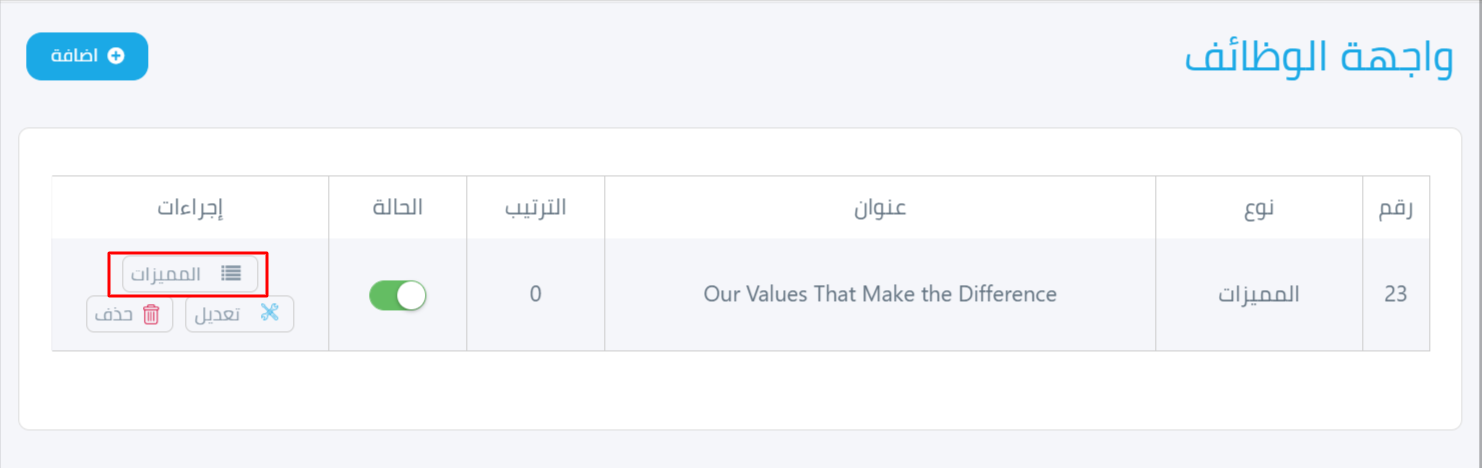
§ المميزات : تستخدم هذه الواجهة لعرض المزايا الخاصة بالوظيفة المطلوبة، مثل ساعات العمل، والإجازات، وفرص التطور، وطبيعة العمل. فهي تتيح للباحث عن عمل التعرف على ما يقدمه المتجر للموظفين في هذه الوظيفة تحديدًا، مما يساعد في جذب المرشحين المناسبين وتشجيعهم على التقديم. يمكن عرضها كنصوص فقط مع عنوان باللغتين (العربية والإنجليزية) ووصف لا يتجاوز 500 حرف كحد أقصى.
بعد حفظ تفاصيل المميزات، سيظهر لك في عمود الإجراءات زر المميزات، والذي يتيح لك إضافة معلومات أكثر تفصيلاً عنها. عند النقر عليه، ستظهر نافذة تحتوي على:
· صورة المنتج (JPG): يمكنك إضافة صورة خاصة بالوظيفة او مميزاتها بصيغة JPG و قياس 500*500 PXL
· العنوان: يجب إضافته باللغتين الإنجليزية و العربية
· المحتوى :و يمكن إضافة وصف و تفاصيل إضافية خاصه بالمميزات في صندوق المحتوى لكن شرط ان لا يتجاوز 500 حرف
· ترتيب وتفعيل المميزات: اختر ترتيب المميزات في حال كان هناك عدد منها، ثم فعّل الحالة (باللون الأخضر) ليتم عرضه على واجهة الوظائف .
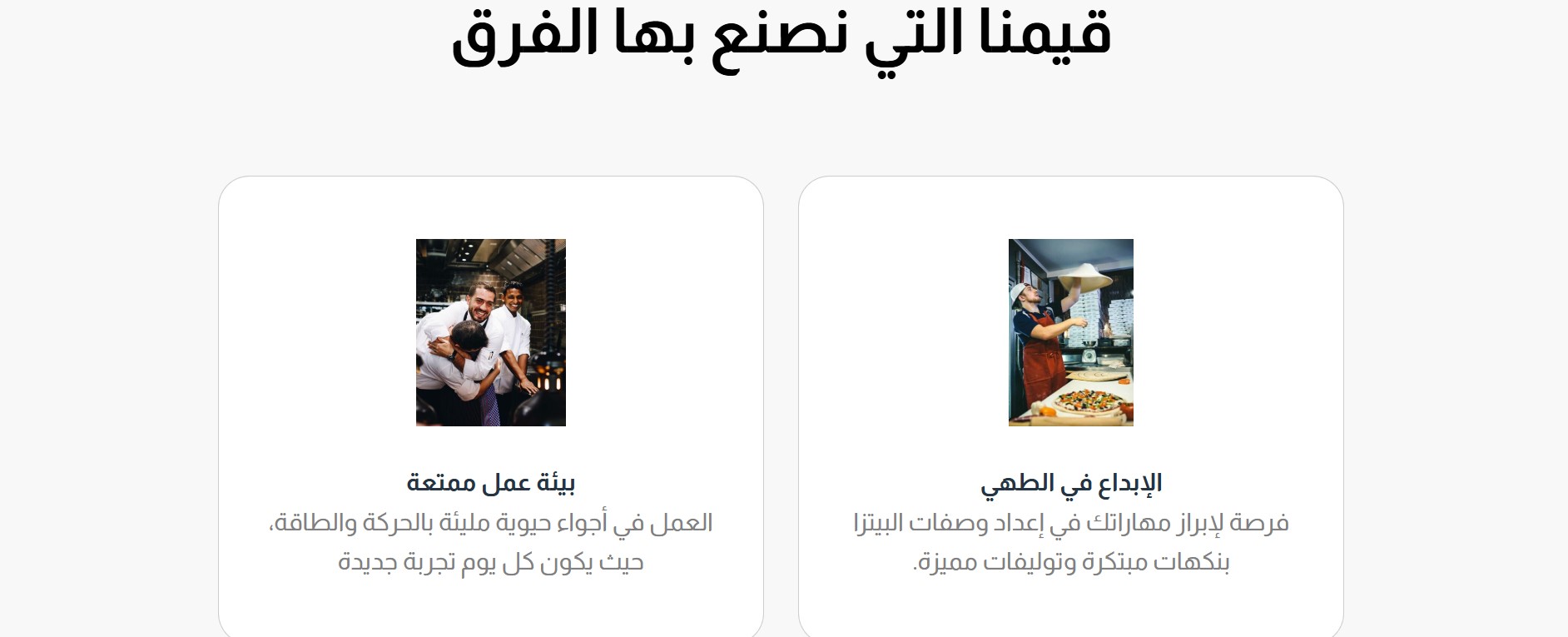
و ستظهر على متجرك كالشكل التالي
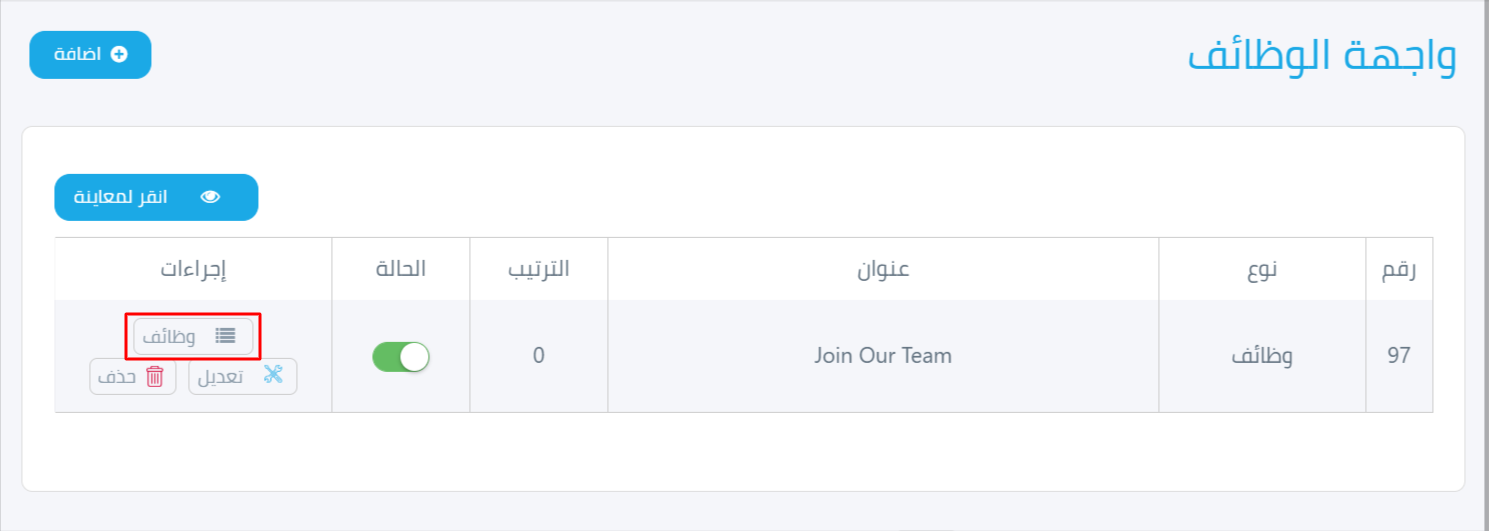
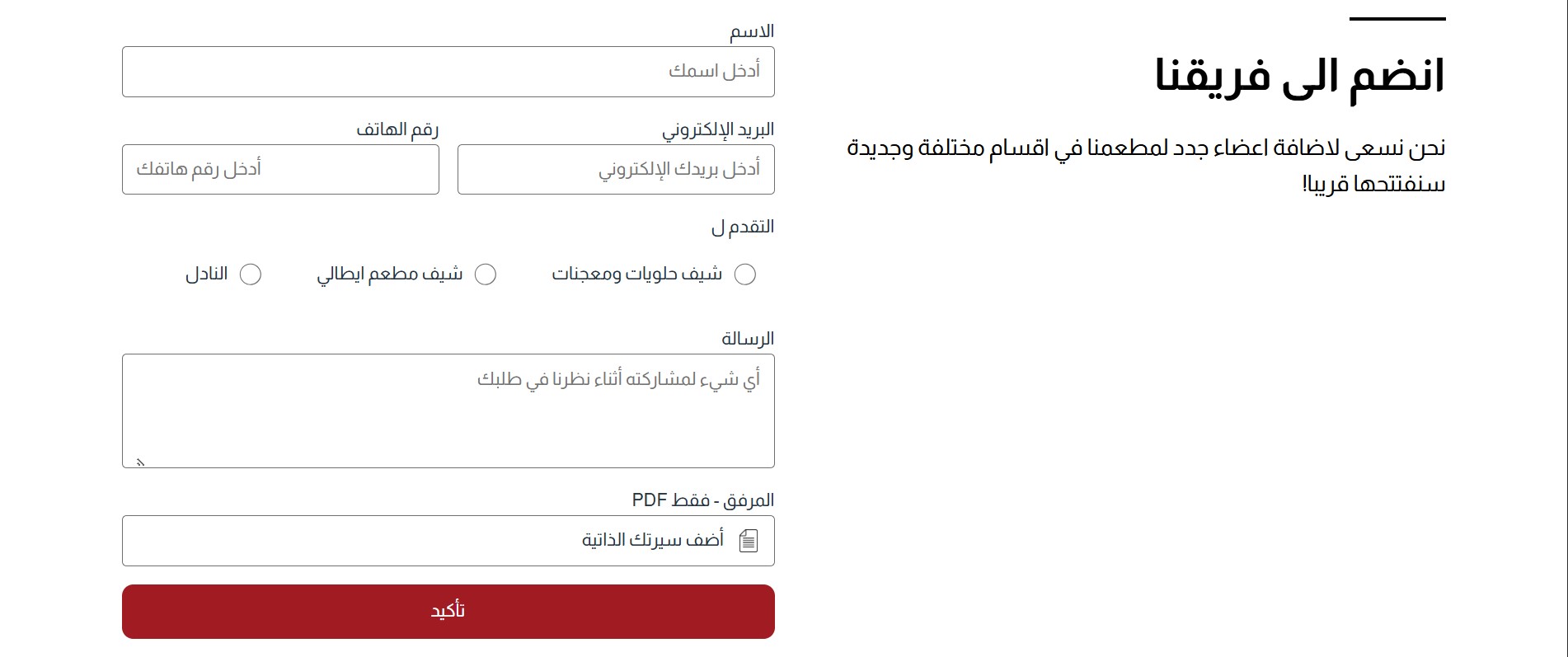
§ وظائف: هي الجزء العملي والتطبيقي في صفحة الوظائف، تُستخدم لعرض الوظائف الشاغرة داخل المتجر بشكل منسق وواضح. من خلالها يمكن لصاحب المتجر إضافة تفاصيل كل وظيفة متاحة ليتمكن الباحث عن عمل من التعرف على المتطلبات والتقديم بسهولة. و يمكن عرضها كنصوص فقط مع عنوان باللغتين (عربي و إنجليزي) و وصف لا يتخطى 500 حرف كحد أقصى
بعد حفظ تفاصيل الوظائف، سيظهر لك في عمود الإجراءات زر الوظائف، والذي يتيح لك إضافة معلومات أكثر تفصيلاً عنها. عند النقر عليه، ستظهر نافذة تحتوي على:
· العنوان: يجب إضافته باللغتين الإنجليزية و العربية
· المحتوى :و يمكن إضافة وصف و تفاصيل إضافية خاصه بالوظائف في صندوق المحتوى لكن شرط ان لا يتجاوز 500 حرف
· ترتيب وتفعيل الوظائف: اختر ترتيب الوظائف في حال كان هناك عدد منها، ثم فعّل الحالة (باللون الأخضر) ليتم عرضه على واجهة الوظائف .
و ستظهر على متجرك كالشكل التالي
2. ترتيب الواجهه وتفعيلها: اختر ترتيب المحتوى في حال كان هناك عدد من المحتويات ، ثم فعّل الحالة (باللون الأخضر) ليتم عرضه على واجهة الوظائف .
3. حفظ الإعدادات: بعد إتمام تعبئة جميع الحقول والمعلومات المطلوبة أنقر على زر حفظ في أسفل الصفحة