اتبع هذه الخطوات البسيطة لإضافة فئة فرعية جديدة إلى متجرك في MNASATI:
الخطوة 1: الوصول إلى قسم الفئات الفرعية
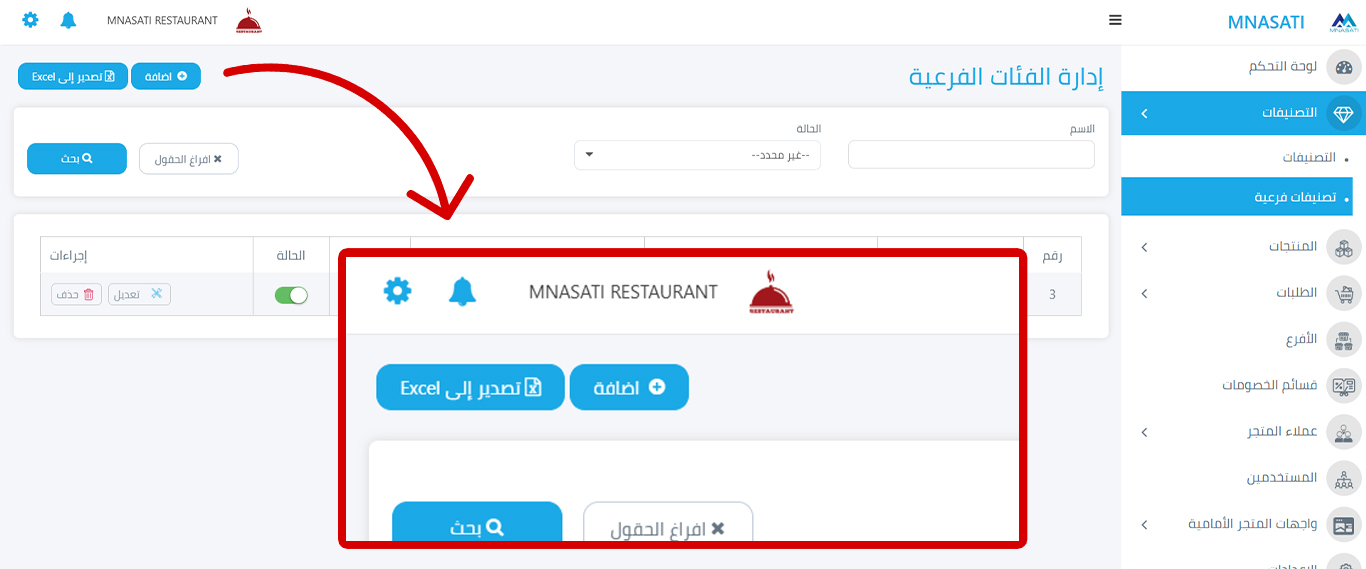
1. قم بتسجيل الدخول إلى لوحة تحكم المشرف (Admin Dashboard)
2. من القائمة الجانبية اليسرى، اضغط على "التصنيفات"
3. اختر "التصنيفات الفرعية" من القائمة المنسدلة
4. ستظهر لك صفحة "إدارة الفئات الفرعية" التي تحتوي على جميع التصنيفات الفرعية الحالية
الخطوة 2: بدء إنشاء تصنيف فرعي جديد
1. اضغط على زر "إضافة جديد" الأزرق في الزاوية اليمنى العليا
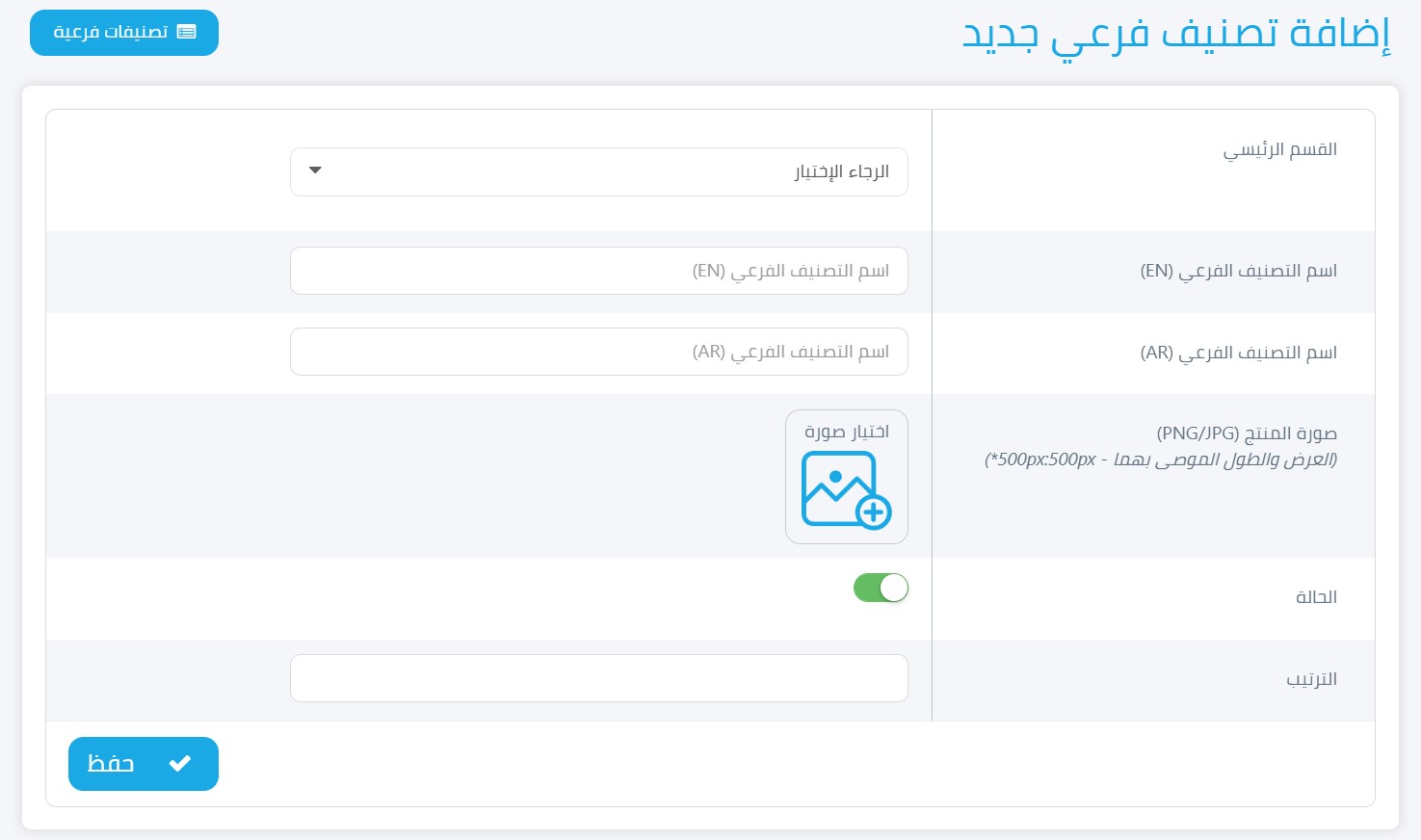
2. سيتم نقلك إلى نموذج "إضافة تصنيف فرعي جديد"
الخطوة 3: ملء المعلومات المطلوبة
القسم الرئيسي(التصنيف الأساسي):
· اضغط على "الرجاء التحديد"
· اختر التصنيف الرئيسي الذي ينتمي اليه هذا التصنيف الفرعي
· مثال: إذا كنت تضيف "أحذية رجالية"، اختر "الأزياء" كتصنيف رئيسي
أسماء التصنيف الفرعي:
· اسم التصنيف الفرعي (بالإنجليزية): أدخل اسم التصنيف الفرعي باللغة الإنجليزية
· اسم التصنيف الفرعي(بالعربية): أدخل اسم التصنيف الفرعي باللغة العربية
· تأكد من أن الاسمين يصفان الفئة بشكل واضح
رفع الصورة:
· اضغط على "اختيار صورة" في قسم الصورة
· قم برفع صورة تمثل التصنيف الفرعي
· الحجم الموصى به: 500 × 500 بكسل
· الصيغة الموصى بها: JPG أو JPEG
· الحجم الأقصى: أقل من 2 ميغابايت
الحالة والترتيب:
· الحالة: قم بتفعيل أو تعطيل التصنيف باستخدام الزر
o أحمر (مغلق): التصنيف معطل
o أخضر (مفتوح): التصنيف مفعّل ومرئي
· الترتيب: أدخل رقمًا لتحديد ترتيب عرض التصنيف (الأرقام الأقل تظهر أولاً)
الخطوة 4: حفظ التصنيف الفرعي
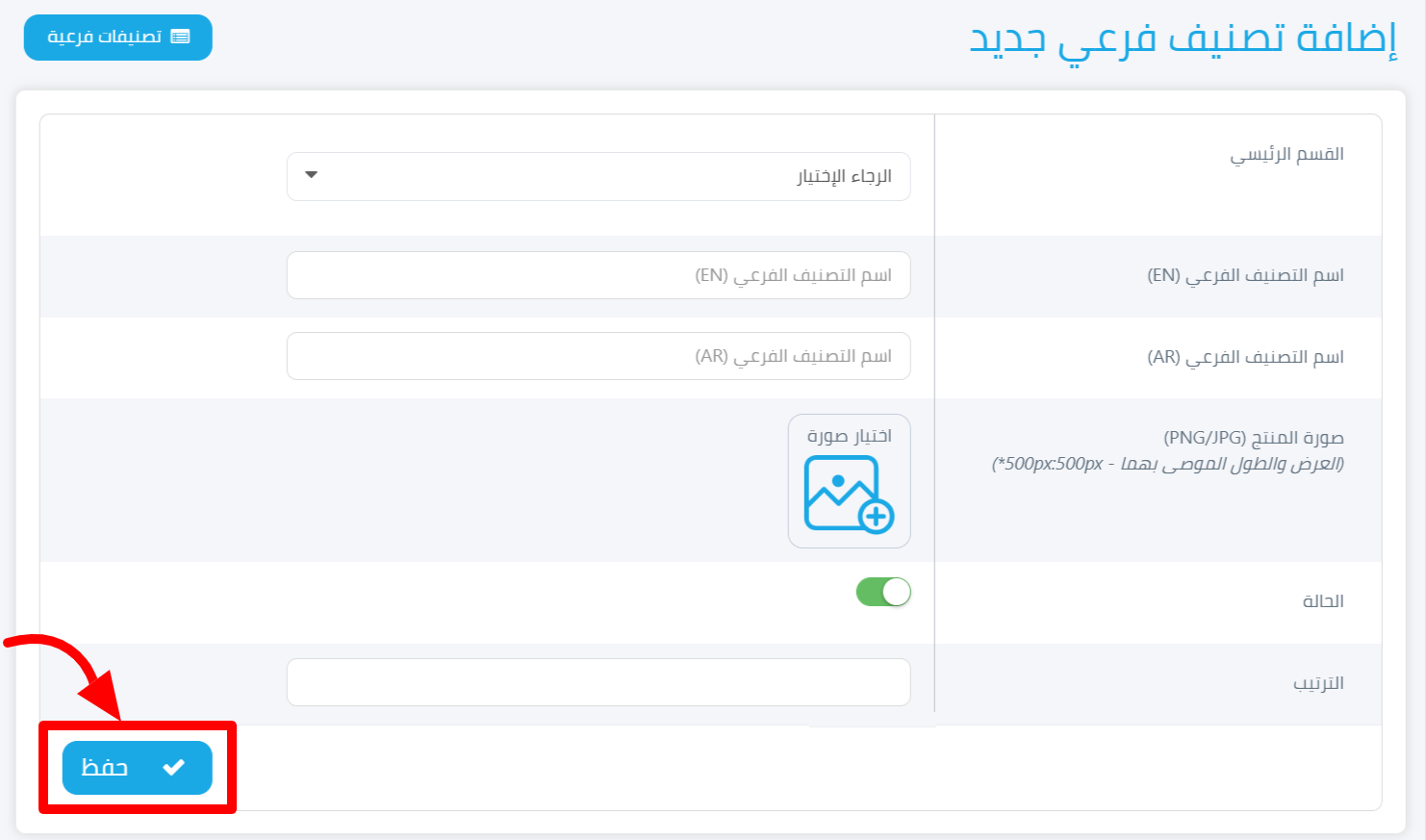
1. راجع جميع المعلومات التي أدخلتها
2. اضغط على زر "حفظ" الأزرق في الزاوية السفلية اليمنى
3. سيتم توجيهك مرة أخرى إلى قائمة الفئات الفرعية
4. يجب أن يظهر التصنيف الفرعي الجديد في الجدول
نصائح
· استخدم أسماء واضحة وسهلة الفهم للعملاء
· قم برفع صور عالية الجودة تمثل التصنيف بشكل جيد
· اختر الأقسام الرئيسية المناسبة لمساعدة العملاء في التنقل
· استخدم أرقام ترتيب منطقية لتنظيم الفئات بشكل فعّال
بعد الإنشاء
· سيظهر التصنيف الفرعي الجديدة في قائمة الفئات الفرعية مع معرف فريد (ID)
· يمكنك تعديله في أي وقت عبر زر "تعديل"
· يمكنك حذفه باستخدام زر "حذف" إذا لزم الأمر
· سيصبح التصنيف الفرعي متاح للعملاء لتصفحها في متجرك
استكشاف الأخطاء وإصلاحها
· إذا لم يتم رفع الصورة التي قمت بأختيارها: تحقق من حجم الملف وصيغته
· إذا لم يتم رفع أي صورة: ستظهر الصورة الافتراضية
· إذا لم يظهر التصنيف الفرعي:
o تأكد من تفعيل الحالة (يجب أن تكون باللون الأخضر)
o و تأكد من أن الفئة تحتوي على منتجات وغير فارغة
· تأكد من تعبئة جميع الحقول المطلوبة قبل الضغط على حفظ