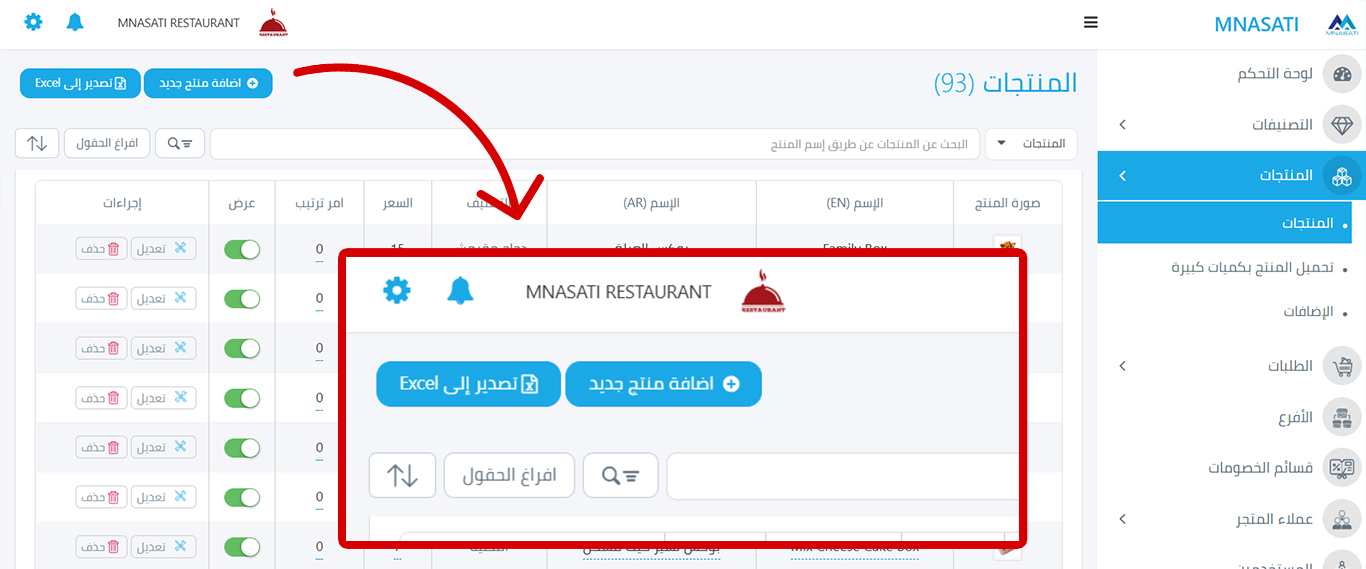
1. الدخول إلى صفحة إنشاء المنتج
• من الشريط الجانبي الأيسر، اضغط على "المنتجات"
• اختر " المنتجات"
• اضغط على زر "إضافة منتج جديد" الأزرق في أعلى اليمين
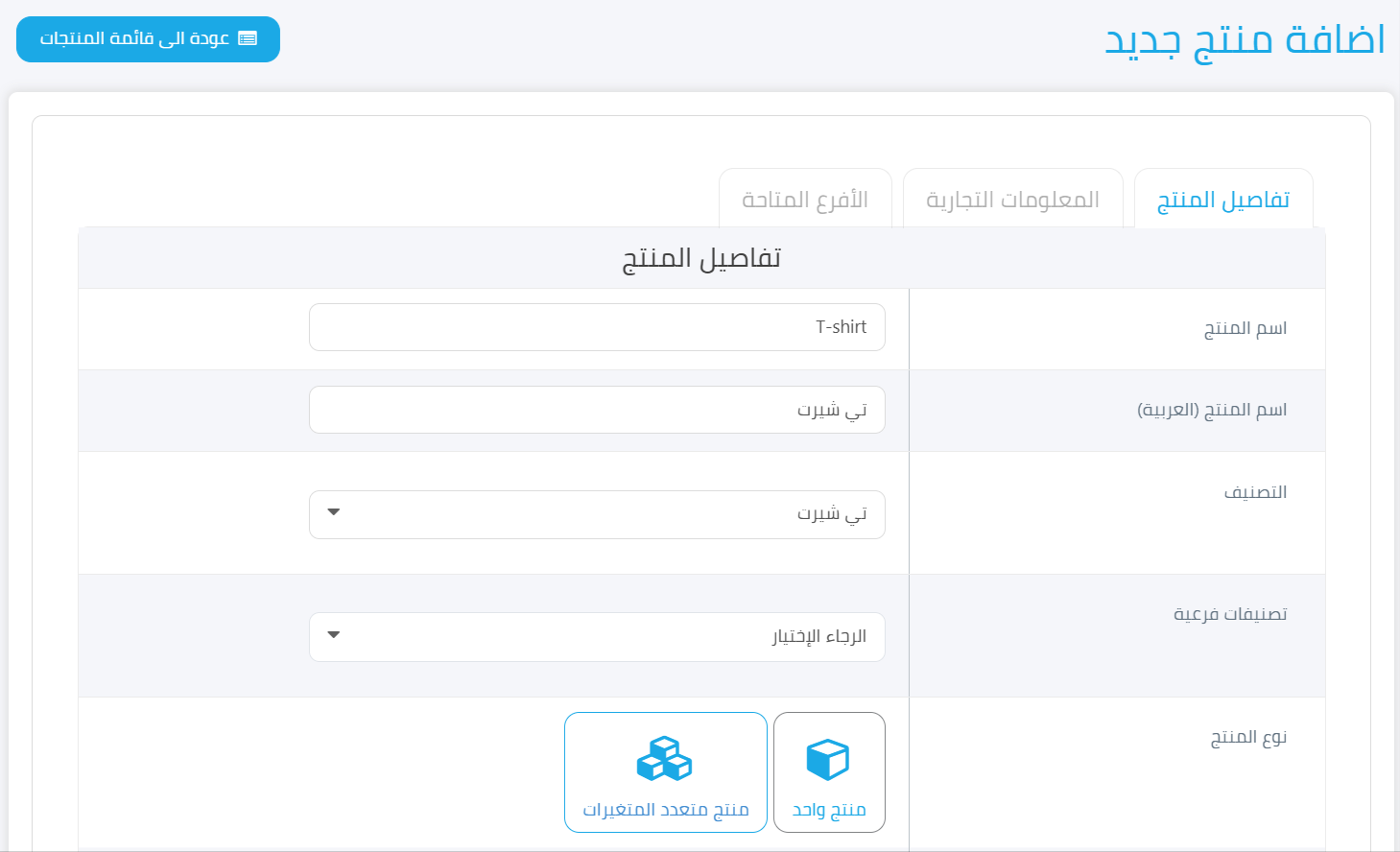
2. تعبئة تبويب تفاصيل المنتج
الخيارات المطلوبة:
• اسم المنتج بالإنجليزية: أدخل اسم المنتج باللغة الإنجليزية
• اسم المنتج بالعربية: أدخل اسم المنتج باللغة العربية
• التصنيف: اختر من القائمة (مثل: ملابس، إكسسوارات)
• نوع المنتج: اختر منتج متعدد المتغيرات(إضافة الخيارات لن تظهر لك كما كانت تظهر في المنتج الواحد)
• الوزن: أدخل وزن المنتج (إذا لم يتوفر الوزن أدخل "0")
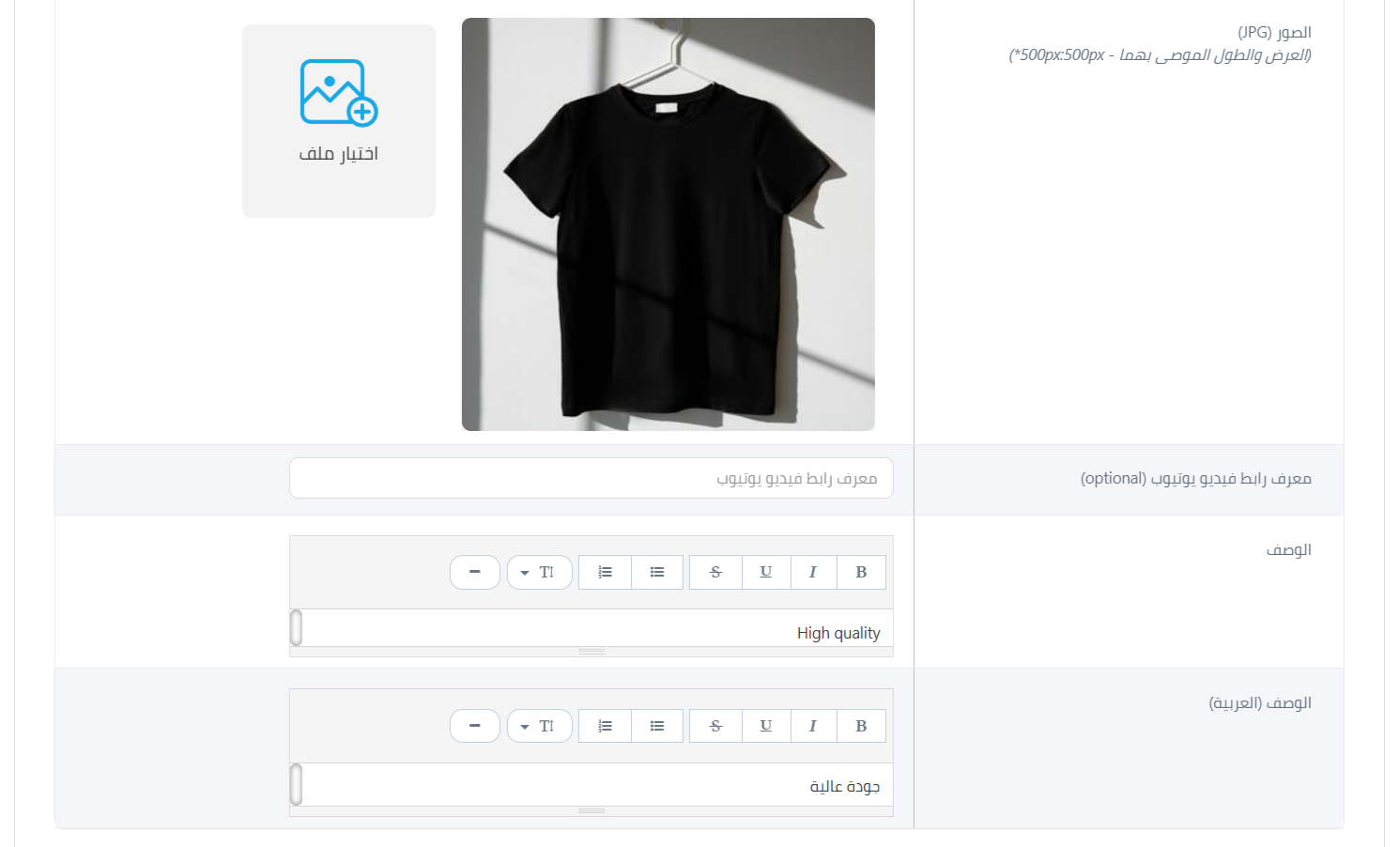
• صورة المنتج: اضغط على "اختيار ملف" لرفع صورة المنتج
o (مقاس الصورة: 500×500 بكسل، الصيغة: JPG/JPEG)
o ملاحظة: إذا لم يتم رفع صورة، لن تتمكن من حفظ المنتج. في حال عدم توفر صورة، نوصي باستخدام الصورة الافتراضية.
الخيارات الاختيارية:
• التصنيفات الفرعية: اختر التصنيف الفرعية المناسبة
• ترتيب العرض: أدخل رقم الترتيب (الأرقام الأقل ستظهر أولاً)
• وقت التحضير: ضع وقت التحضير إن وجد
• علامة خاصة: أضف علامة للمنتج (جديد، محدود، منتج مميز … إلخ)
• الكلمات المفتاحية: أضف الكلمات المفتاحية المناسبة
• معرف رابط فيديو يوتيوب: أضف الجزء بعد علامة "=" مثل:
https://www.youtube.com/watch?v=mjovEakZusk أضف فقط mjovEakZusk
• الوصف: اكتب وصفاً تفصيلياً للمنتج
• الوصف بالعربية: اكتب الوصف بالعربية
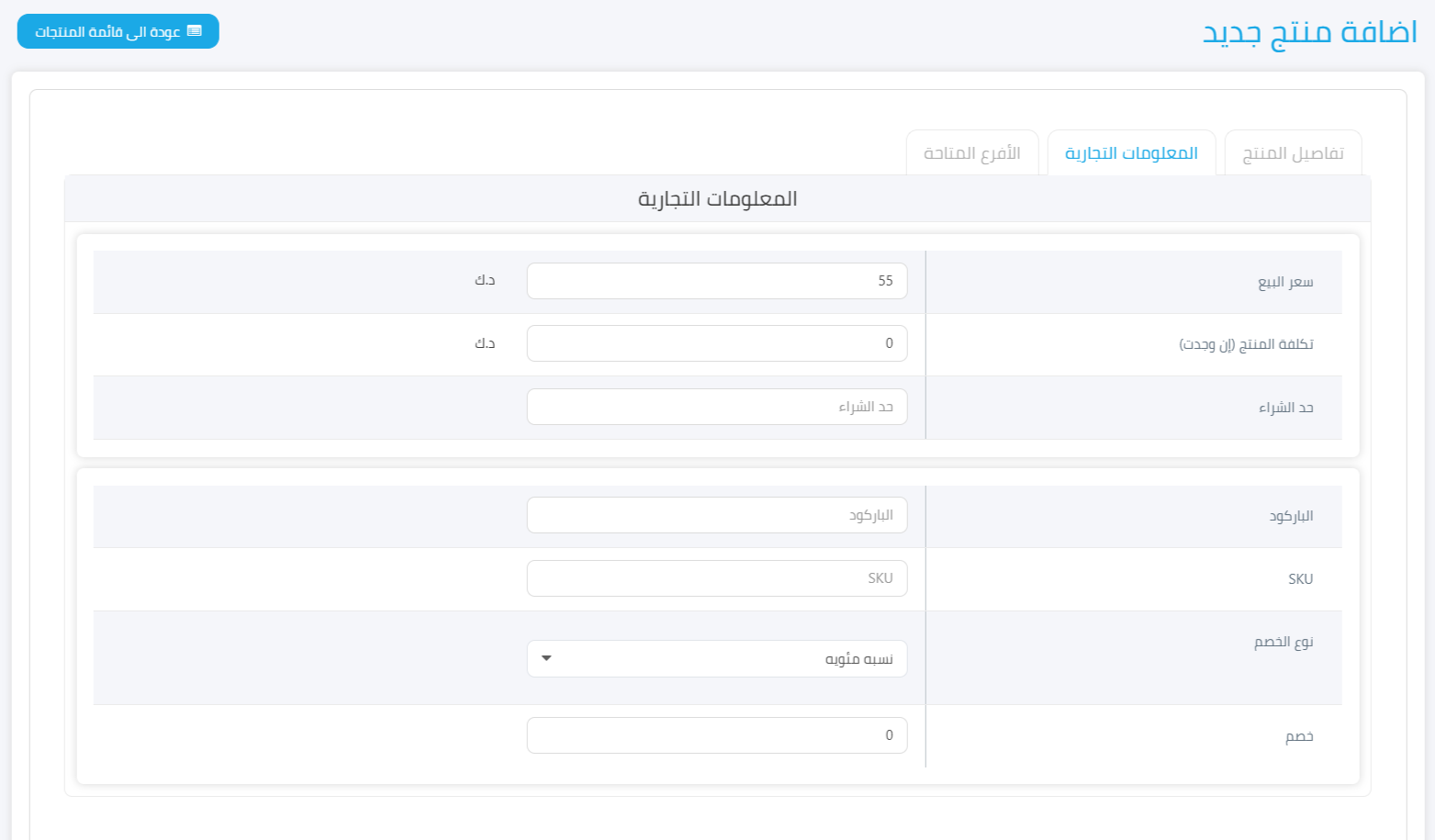
3. تعبئة تبويب المعلومات التجارية
• سعر البيع (مطلوب): أدخل سعر البيع
• تكلفة المنتج (مطلوب): أدخل سعر التكلفة
o ملاحظة: إذا لم تتوفر الأسعار أدخل "0"
• حد الشراء: حدد أقصى كمية للشراء
• الباركود: أدخل باركود المنتج
• رمز SKU: أدخل رمز المخزون
• نوع الخصم: اختر نوع الخصم (نسبة مئوية أو مبلغ ثابت)
• الخصم: أدخل قيمة الخصم
4.ضبط تبويب الفروع المتاحة
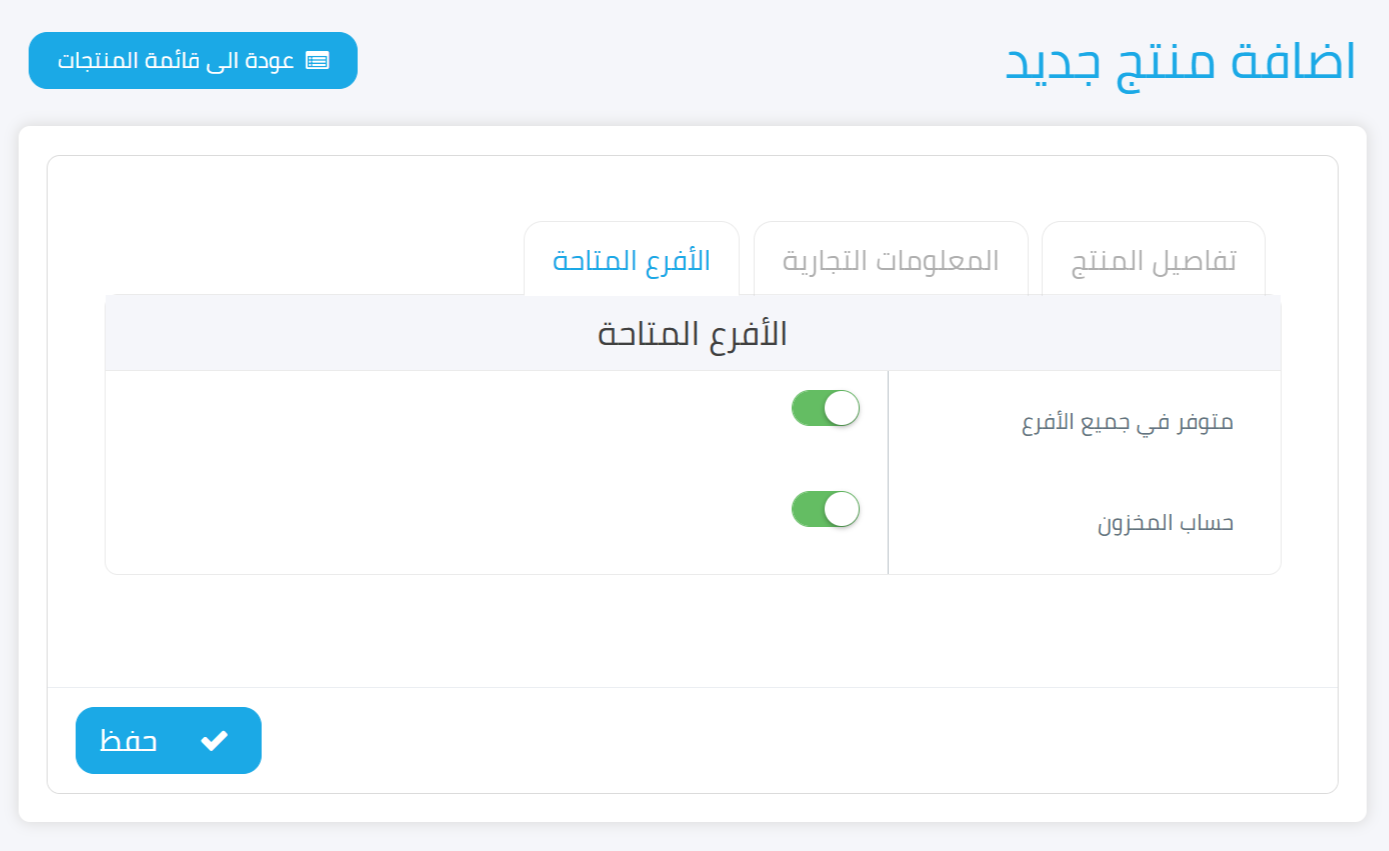
• متوفر في جميع الفروع: فعل الزر إذا كان المنتج متاحاً بجميع الفروع
• أو اختر الفروع المتاحة التي سيتوفر فيها المنتج
• حساب المخزون: إذا قمت بتفعيلها وكانت كمية المنتج "0" فسيصبح المنتج "غير متوفر"داخل المتجر
5. حفظ المنتج
• اضغط زر "حفظ" الأزرق أسفل اليمين
• سيتم إضافة المنتج إلى قائمة المنتجات
6.الوصول إلى المنتج
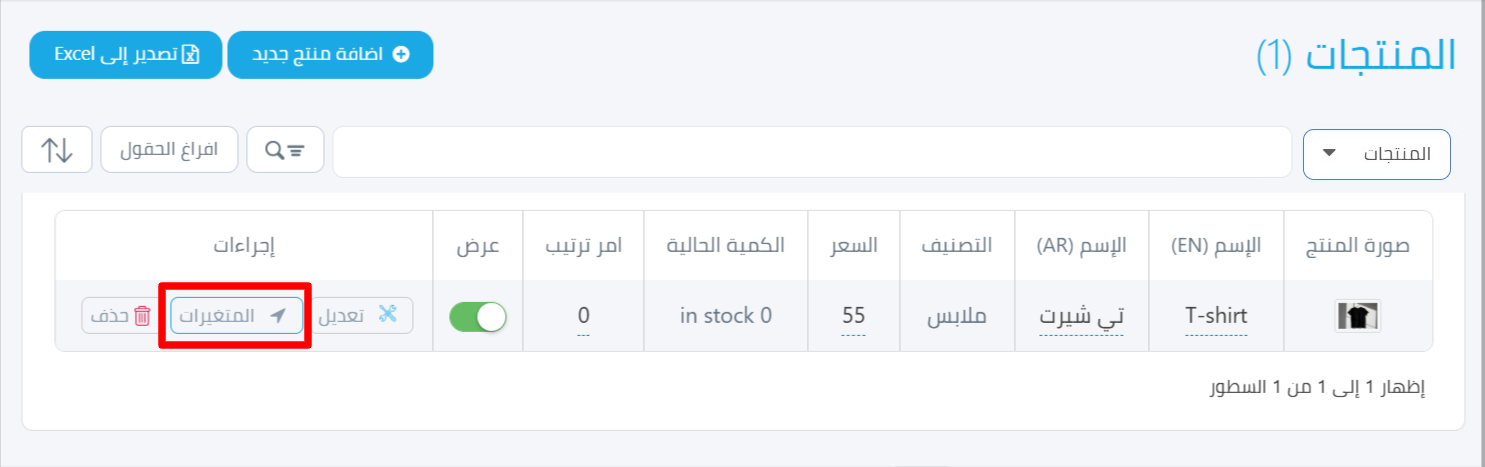
• من قائمة المنتجات، ابحث عن المنتج الذي تريد إضافة متغيرات له
• انقر على زر "المتغيرات" بجانب المنتج
7.إضافة خيارات المتغيرات
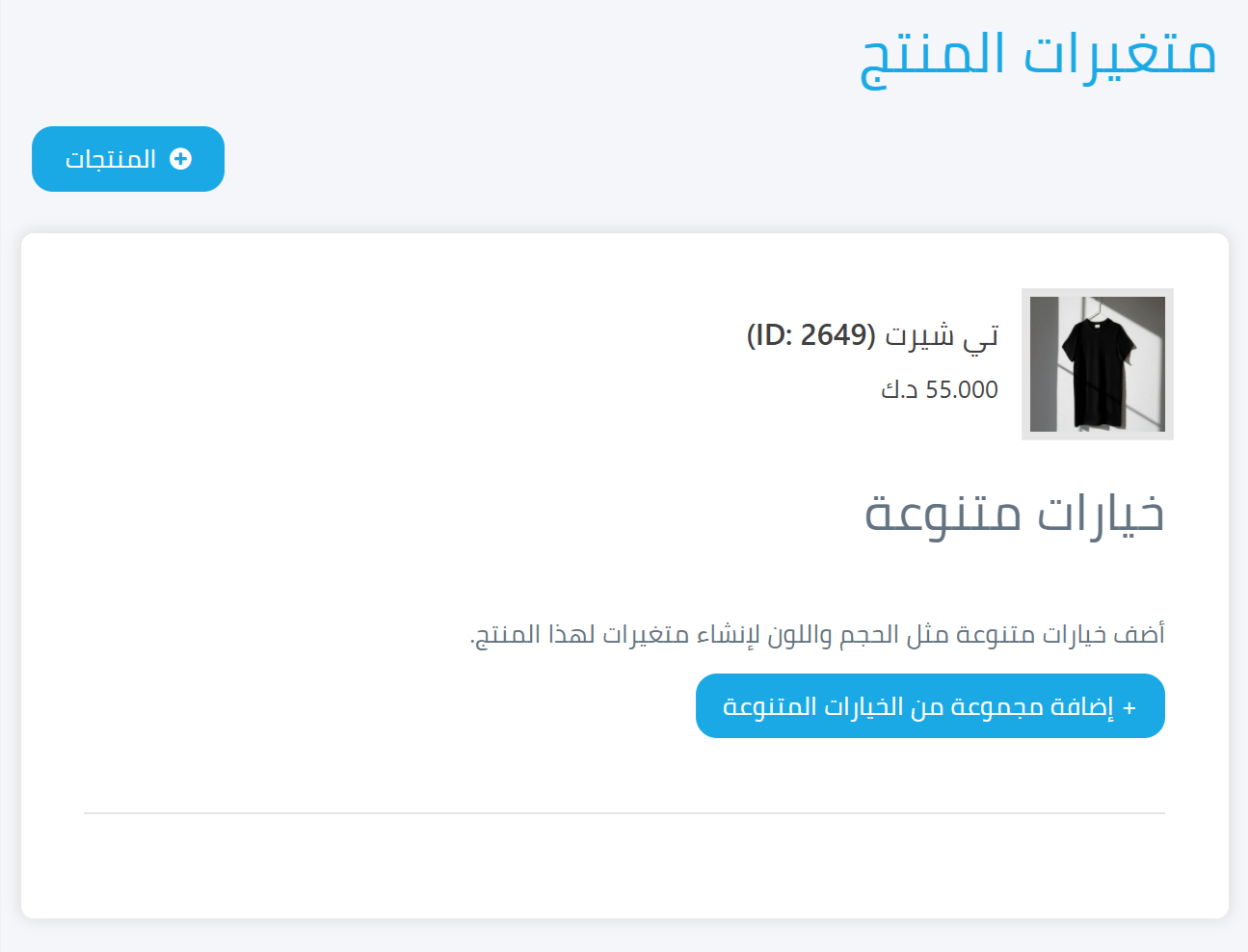
بمجرد دخولك إلى صفحة متغيرات المنتج:
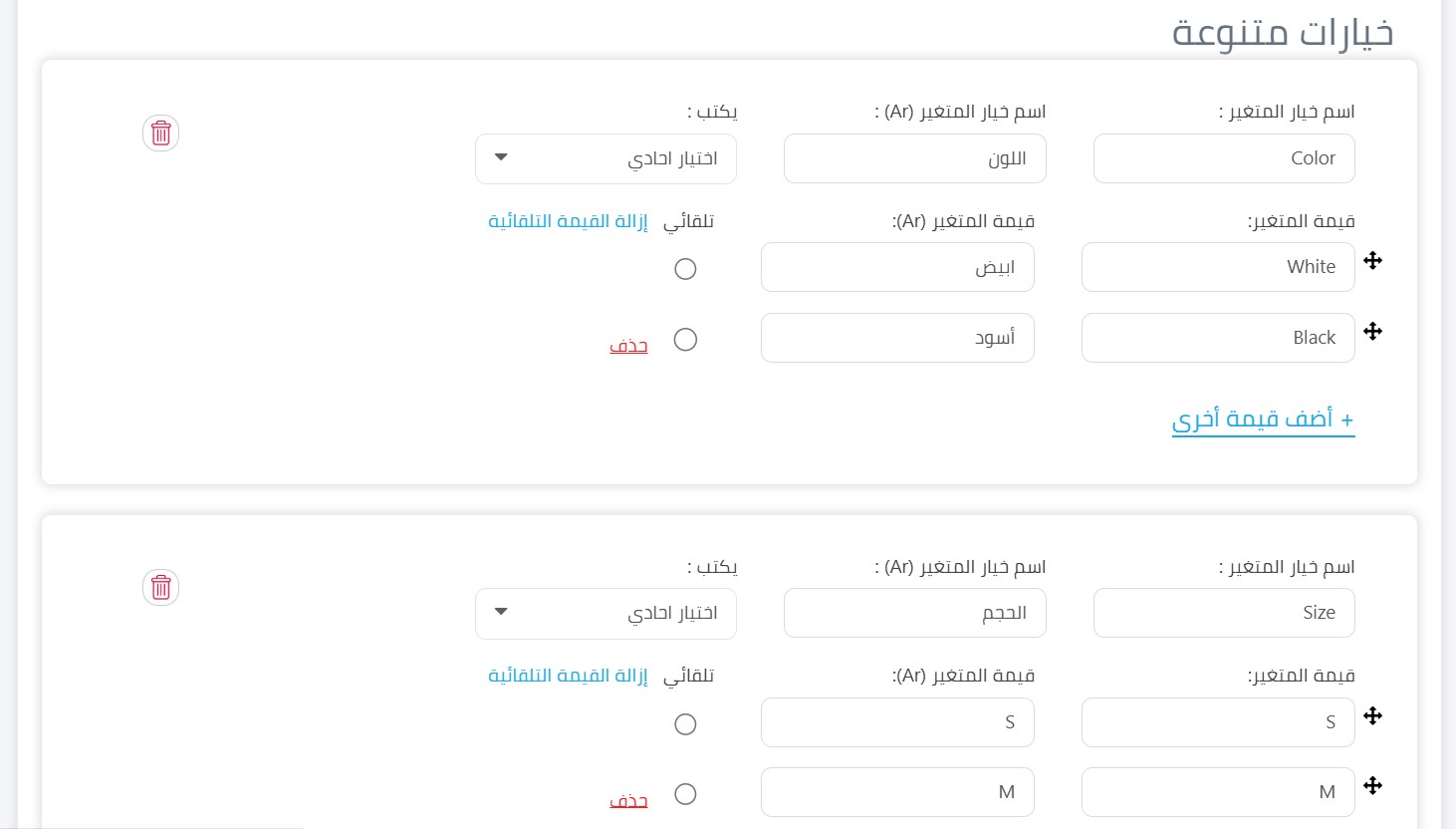
أ. إضافة اسم خيار المتغير:
اسم خيار المتغير: أدخل نوع المتغير بالإنجليزية مثل (Size, color)
اسم خيار المتغير (عربي): أدخل الترجمة العربية (مثل: "اللون"، "الحجم")
يكتب: اختر نوع العرض من القائمة المنسدلة (اختيار احادي، قائمة منسدلة)
ب. إضافة قيم المتغيرات:
قيمة المتغير: أدخل القيمة الأولى بالإنجليزية
قيمة المتغير (عربي): أدخل الترجمة العربية
افتراضي: حدد زر الاختيار إذا كنت تريد أن يكون هذا هو الخيار الافتراضي
انقر على "+ أضف قيمة أخرى" لإضافة المزيد من القيم
8.إضافة مجموعة من الخيارات المتنوعة (اختياري)
إذا كنت بحاجة إلى أنواع متغيرات متعددة (مثل: الحجم واللون معاً):
انقر على زر "+ إضافة مجموعة من خيارات المتغيرات"
كرر الخطوة 3 للمجموعة الجديدة
9.إنشاء المتغيرات
بعد إضافة جميع خيارات وقيم المتغيرات، انقر على الزر الأخضر "إنشاء المتغيرات" في الأسفل على اليمين
سيؤدي هذا إلى إنشاء جميع الأزواج الممكنة لمتغيراتك
10.حفظ التغييرات
تأكد من حفظ إعدادات المنتج الخاص بك
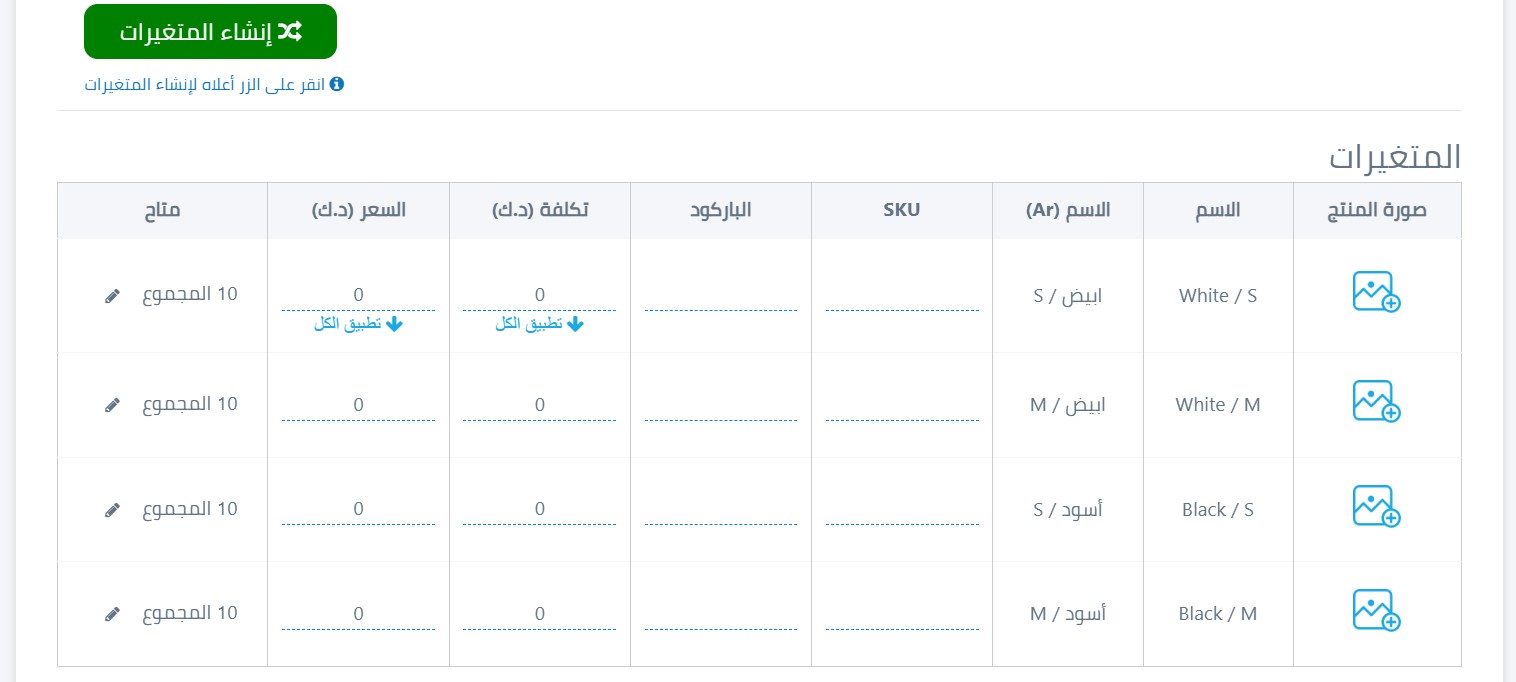
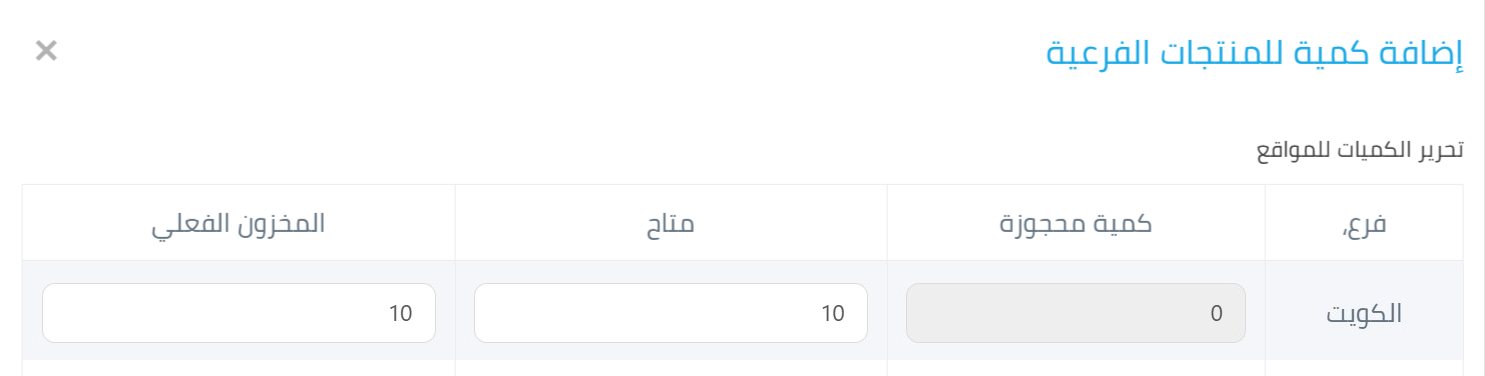
ملاحظة:إذا لم تقم بإضافة كمية كل زوج من المتغيرات سيظهر المتغير على الصفحة "غير متوفر" لمنع هذا الحدث قم بإضافة كمية للمنتجات الفرعية
النتيجة
إذا قمت بإضافة متغيرات متعددة، فستكون جميع المتغيرات مرتبطة ببعضها البعض افتراضياً، لذلك عند النقر على انشاء المتغيرات، ستظهر تلقائياً كأزواج.
على سبيل المثال، إذا أضفت:
الحجم: صغير، متوسط، كبير
اللون: أحمر، أزرق، أخضر
سيتم انشاء 9 متغيرات (3 أحجام × 3 ألوان)
ملاحظة: يمكنك إضافة رمز المنتجSKU ,الباركود، التكلفة، السعر والكمية المتاحة لكل زوج من المتغيرات التي تقوم بإنشائها.
هكذا سيظهر المنتج بعد إضافته الى صفحة المتجر الخاصة بك