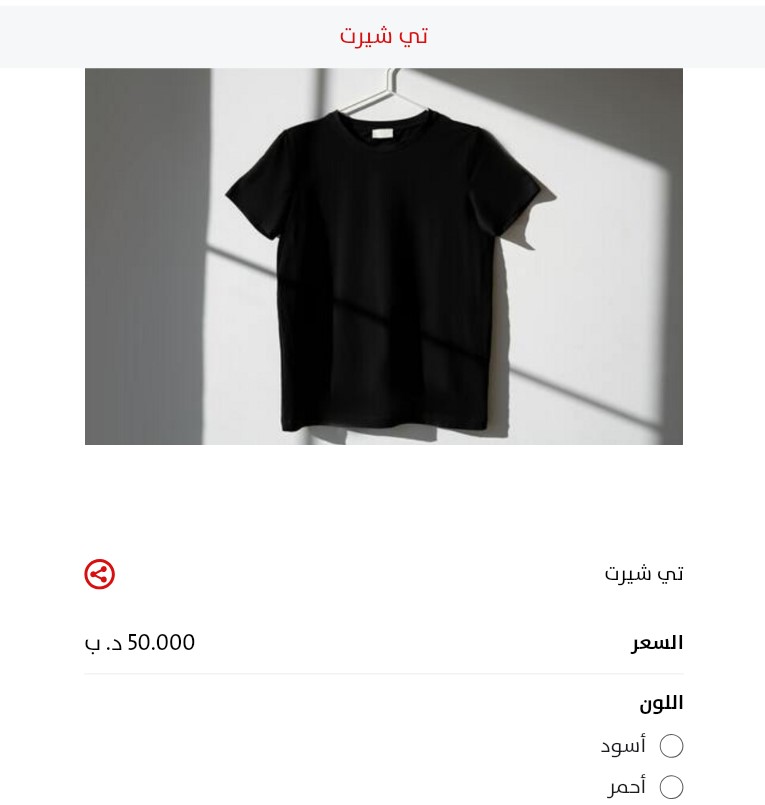
إضافات المنتج هي خيارات أو تنويعات إضافية يمكن للعميل اختيارها عند شراء المنتج. ومن الأمثلة الشائعة عليها:
- خيارات الحجم (صغير، متوسط، كبير)
- الألوان (أحمر, أسود, أبيض....)
لإدارة الإضافات في منصّتي، اتبع الخطوات التالية:
- سجّل الدخول إلى لوحة تحكم منصّتي.
- من القائمة الجانبية، انتقل إلى المنتجات.
- اختر الإضافات .
- ستظهر صفحة إدارة الإضافات التي تعرض جميع الإضافات الحالية.
خطوات إضافة الإضافات
الخطوة 1: الذهاب الى صفحة الإضافات
- من صفحة الإضافات، اضغط على إضافة في الزاوية العلوية اليسرى لفتح نموذج الإنشاء.
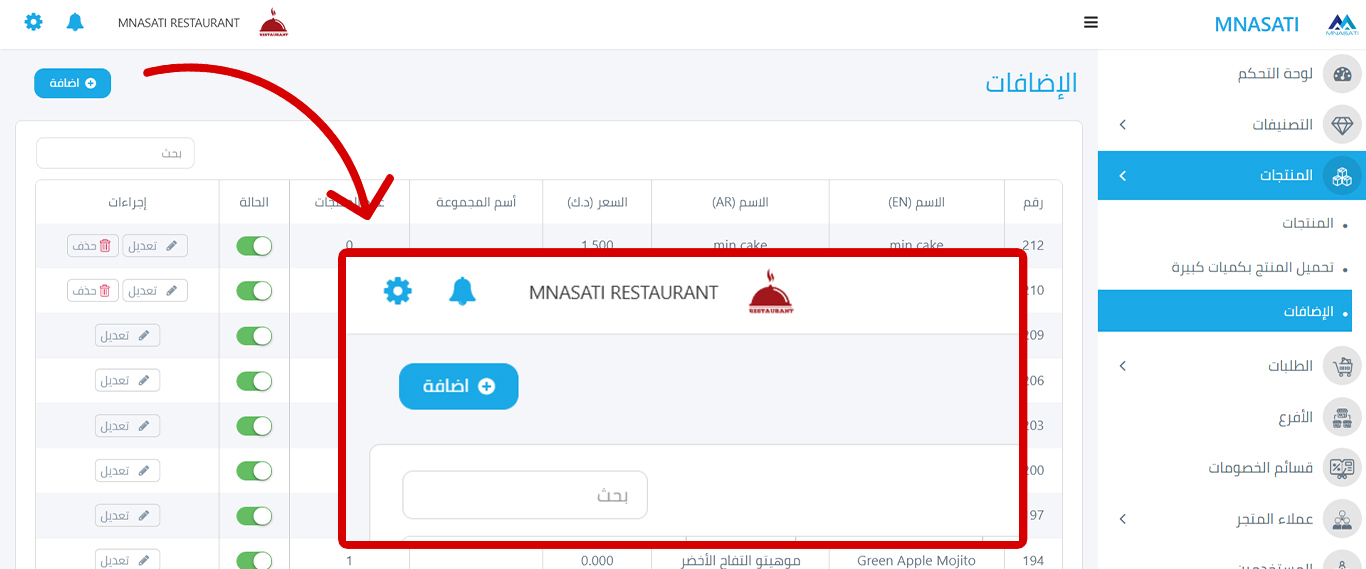
الخطوة 2: إدخال تفاصيل المتغير
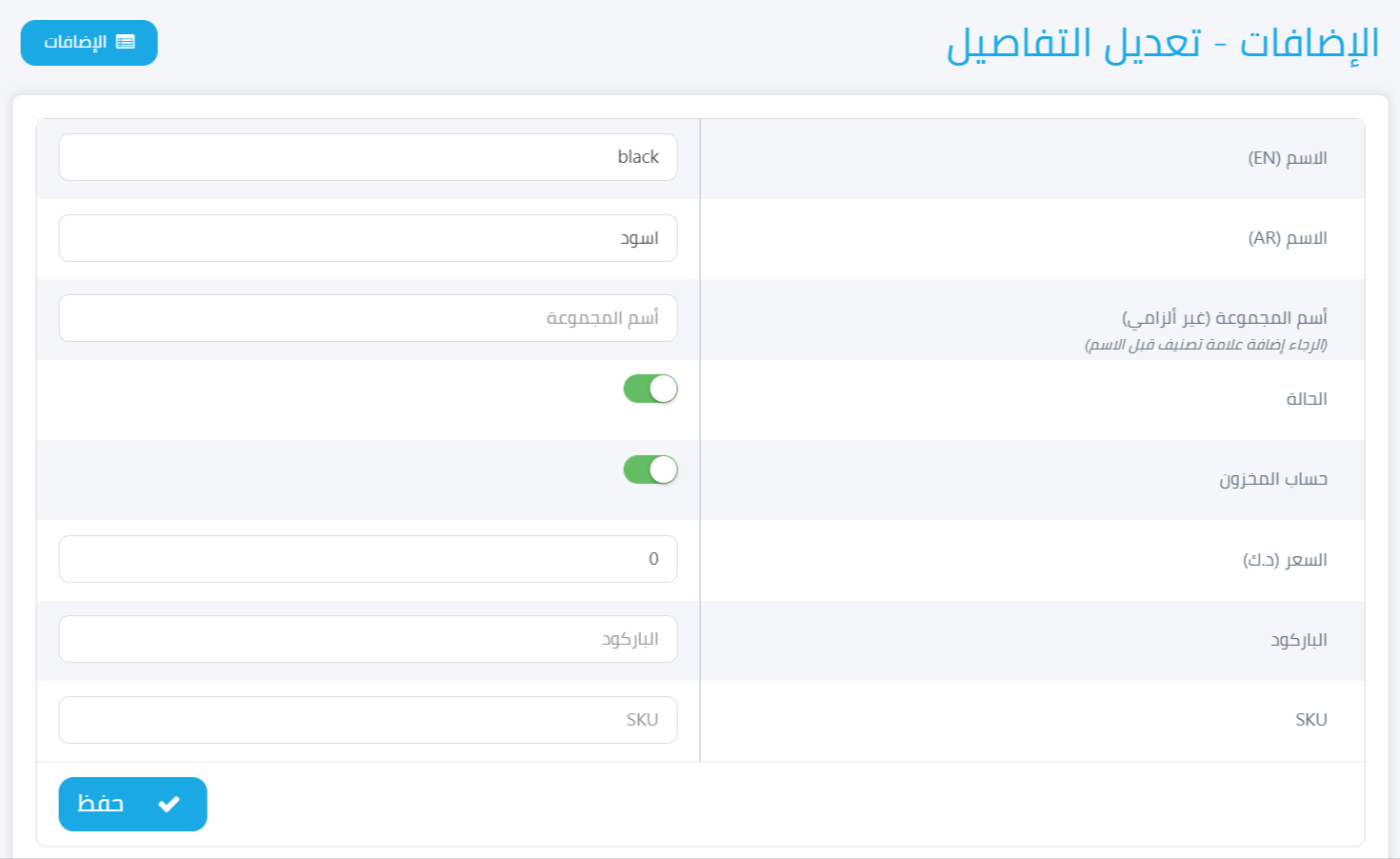
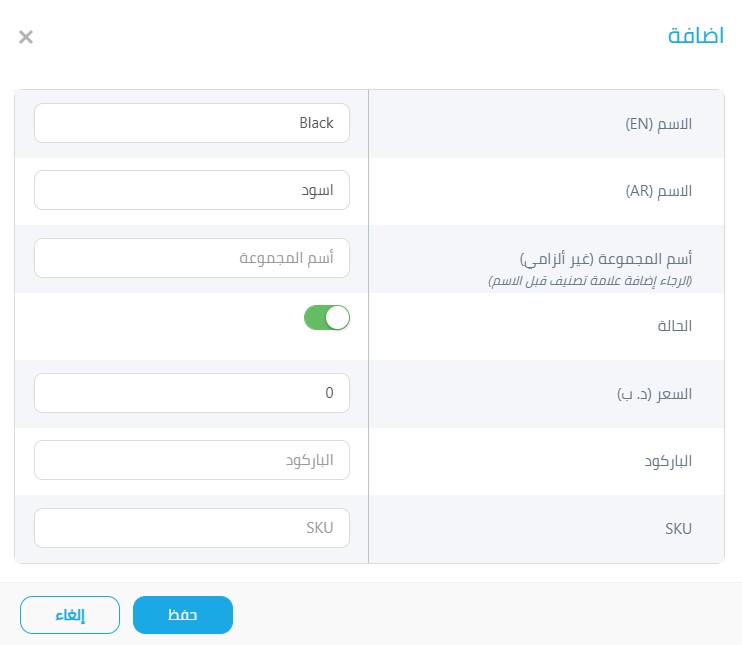
- الاسم (EN): أدخل اسم الإضافة باللغة الإنجليزية .
- الاسم (AR): أدخل اسم الإضافة باللغة العربية.
- اسم المجموعة (اختياري): استخدم علامة (#) لتجميع الإضافات المتشابهة (مثل: #الأحجام، #الالوان…).
- الحالة: فعّل أو عطّل الإضافة باستخدام زر التبديل.
- السعر: أدخل سعر الإضافة، أو اتركه صفرًا إذا لم يكن هناك سعر إضافي.
- الباركود / SKU (اختياري): أدخل رموز التتبع أو رموز المخزون إن وُجدت.
- حفظ
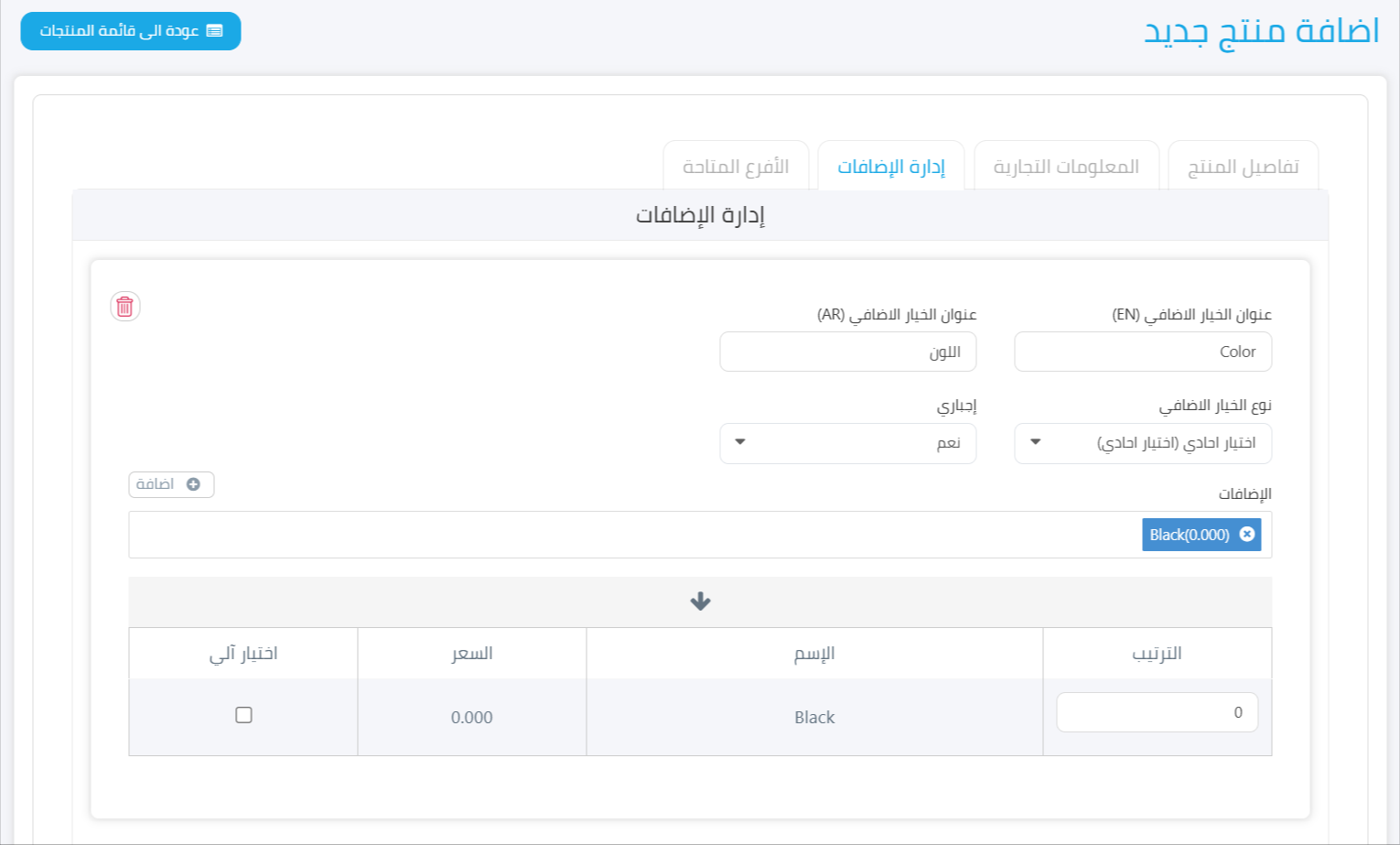
طريقة اخرى للإضافة
يمكنك أيضًا إضافة الإضافات مباشرة من صفحة المنتج المطلوب، وذلك باتباع الخطوات التالية:
1. من صفحة المنتج، اضغط على إدارة الإضافات.
2. اختر مجموعة الإضافات.
3. بعد إدخال تفاصيل الإضافات (عنوان الخيار الإضافي ونوعه: فردي أو متعدد الخيارات)، اضغط على زر إضافة الموجود في يسار الشاشة.
4. ستظهر لك نافذة الإضافة.
5. قم بإدخال جميع معلومات الإضافة المطلوبة، ثم اضغط حفظ.
تعديل الإضافات
إذا كنت ترغب في تعديل تفاصيل الإضافات (الاسم، السعر، …)، يمكنك اتباع الخطوات التالية:
1. انتقل إلى المنتجات - الإضافات .
2. ابحث عن الإضافة التي ترغب في تعديلها.
3. اضغط على أيقونة التعديل في عمود الإجراءات.
4. سيُفتح النموذج مع التفاصيل الحالية.
5. قم بإجراء التعديلات المطلوبة.
6. اضغط حفظ لتحديث الإضافة.
كما أنه في حال رغبتك بحذف الإضافات، يجب معرفة ما يلي:
- لا يمكن الحذف إذا كانت الإضافة مرتبطة بمنتجات (عدد المنتجات > 0)
- يمكن الحذف فقط إذا لم تكن الإضافة مرتبطة بأي منتج (عدد المنتجات = 0)
حذف الإضافات
ولإزالة إضافة فعّالة، قم أولاً بفصلها عن جميع المنتجات، ثم احذفها باتباع الخطوات التالية:
1. انتقل إلى صفحة الإضافات .
2. حدد الإضافة التي ترغب في حذفها.
3. اختر حذف غالبًا ما تكون على شكل أيقونة سلة مهملات.
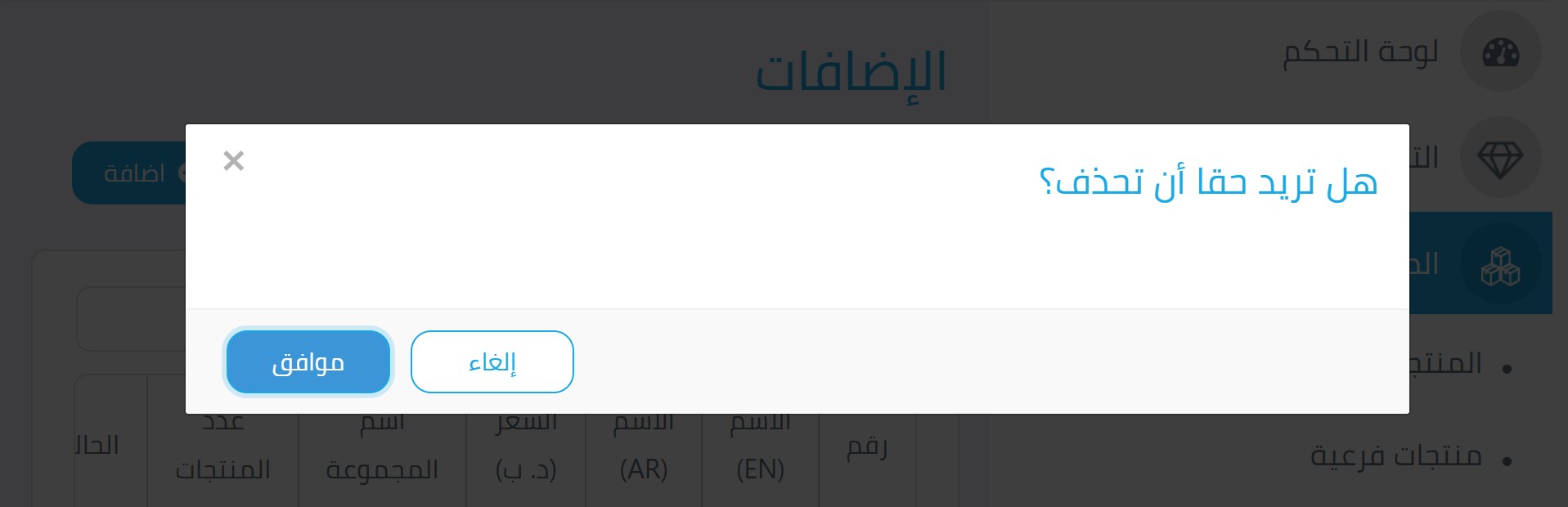
4. أكّد عملية الحذف عند ظهور التنبيه.
ستُعرض الإضافة على الموقع بشكل واضح ، بالصيغة والشكل الموضح أدناه