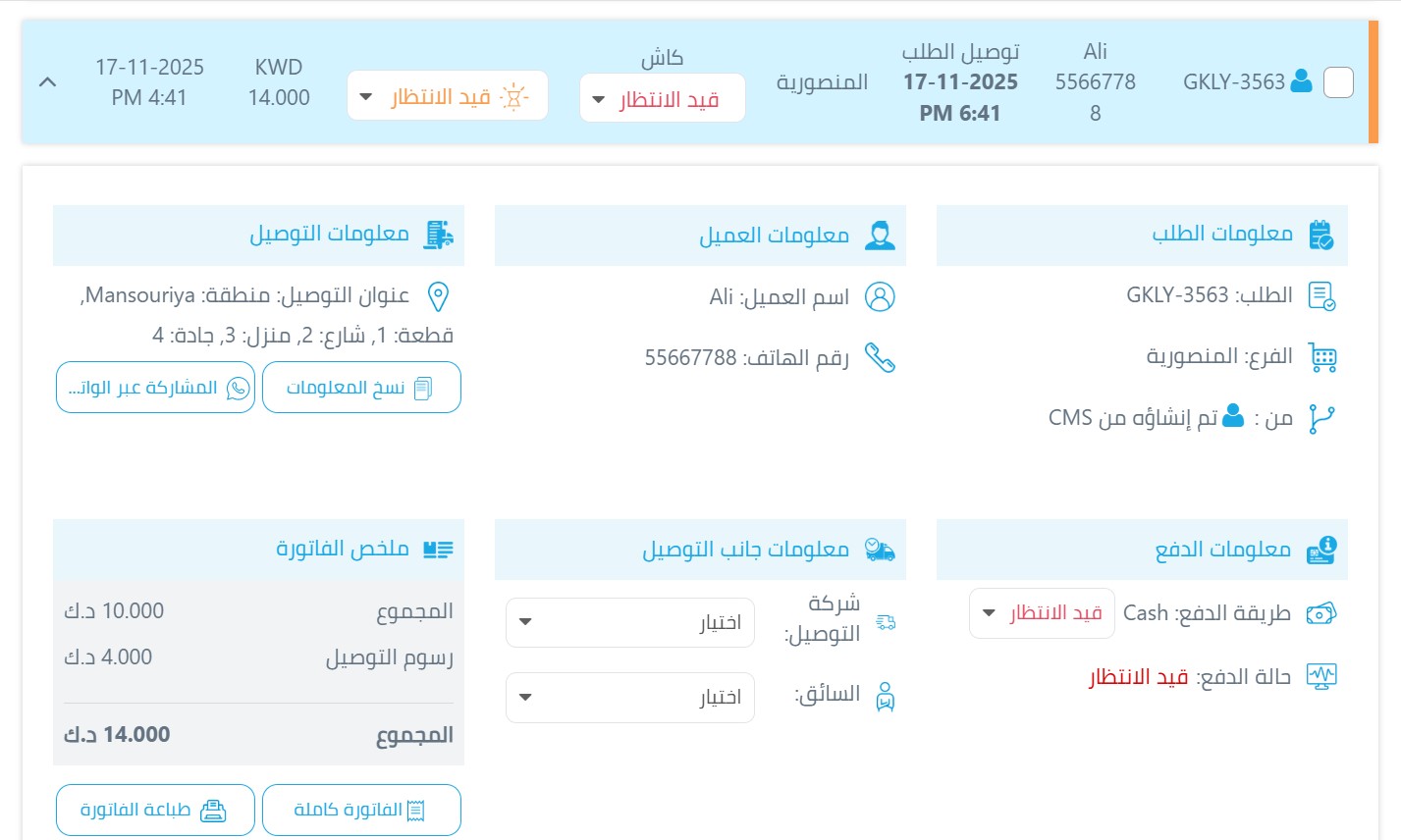
لماذا تحتاج إلى إنشاء الطلبات يدويًا
لا تقتصر الطلبات في المتاجر الإلكترونية على تلك المقدمة عبر الموقع فقط، فقد يحتاج صاحب المتجر أحيانًا إلى إضافة طلبات يدوياً من لوحة التحكم، سواء كانت طلبات هاتفية، أو لعملاء مميزين، أو لحالات خاصة تتطلب تدخلًا مباشرًا. توفر منصتي واجهة سهلة الاستخدام ومُنظمة بشكل احترافي لإدارة الطلبات وإضافة طلبات جديدة بخطوات سلسة وواضحة. تتيح هذه الميزة تقديم خدمة عملاء متميزة من خلال إدخال الطلب مباشرة دون الحاجة لتوجيه العميل للموقع، والتعامل مع الطلبات الخاصة أو المعدلة حسب الطلب، فضلاً عن تسهيل إدارة العملاء الذين يفضلون طرق الطلب التقليدية. كما تُمكّن من مركزية إدارة الطلبات من جميع القنوات في مكان واحد، مما يعزز الكفاءة التشغيلية ويضمن تجربة شراء احترافية ومتسقة للعملاء.
الخطوات التفصيلية لإضافة طلب جديد
1. قم بتسجيل الدخول إلى لوحة التحكم الخاصة بمتجرك على "منصتي
2. من القائمة الرئيسية، انقر على قسم "الطلبات"
3. ستظهر لك صفحة تحتوي على جميع الطلبات الموجودة في متجرك
4. في أعلى الصفحة، ستجد خيارات متعددة للتحكم بالطلبات من ضمنها إضافة نقطة بيع جديدة
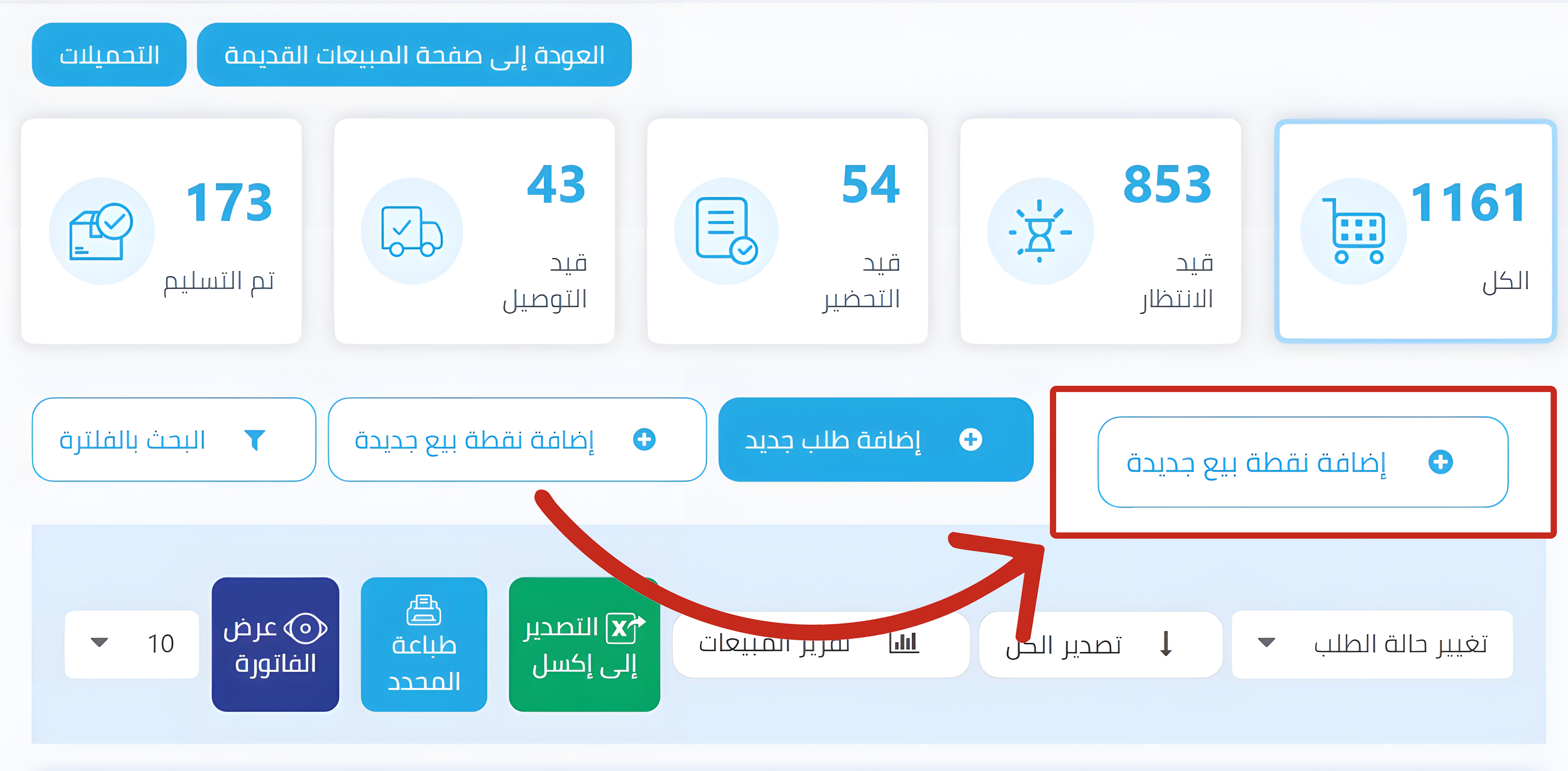
5. بمجرد النقر على هذا الزر ، ستنتقل إلى واجهة جديدة تحتوي على خيارين أساسيين لطريقة الاستلام، قم بإختيار أي منها :
§ توصيل الطلب : هذا الخيار مخصص للطلبات التي سيتم توصيلها إلى عنوان العميل
§ إستلام الطلب: هذا الخيار للطلبات التي سيستلمها العميل بنفسه من الفرع أو نقطة البيع، ولا يتطلب معلومات توصيل
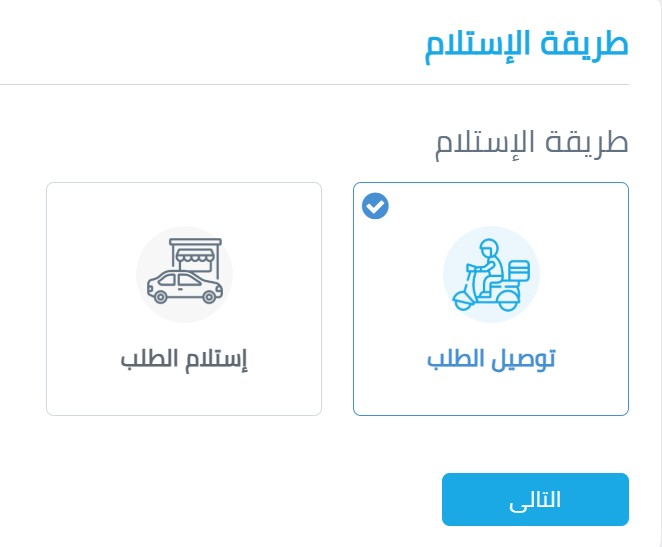
6. انقر على زر "التالي" في أسفل الصفحة لتظهر لك نافذة خاصه بمعلومات العميل
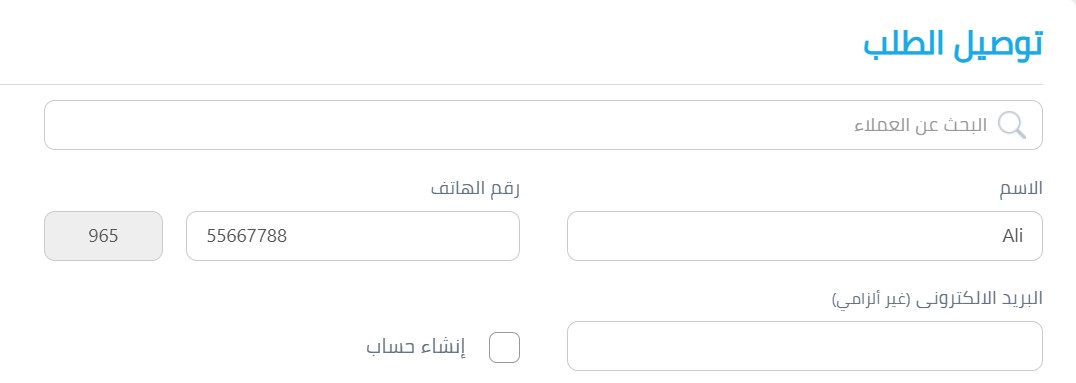
7. يمكنك إدخال معلوماته بطرقتين :
§ البحث عن عميل سابق باستخدام خيار البحث الموجود في أعلى الصفحة، ليتم تلقائيًا ملء بياناته عند تحديده.
§ ملء بيانات العميل يدوياً
بيانات العميل
1. معلومات العميل :
· اسم العميل كامل
· رقم الهاتف
· البريد الإلكتروني و ليس إلزامي
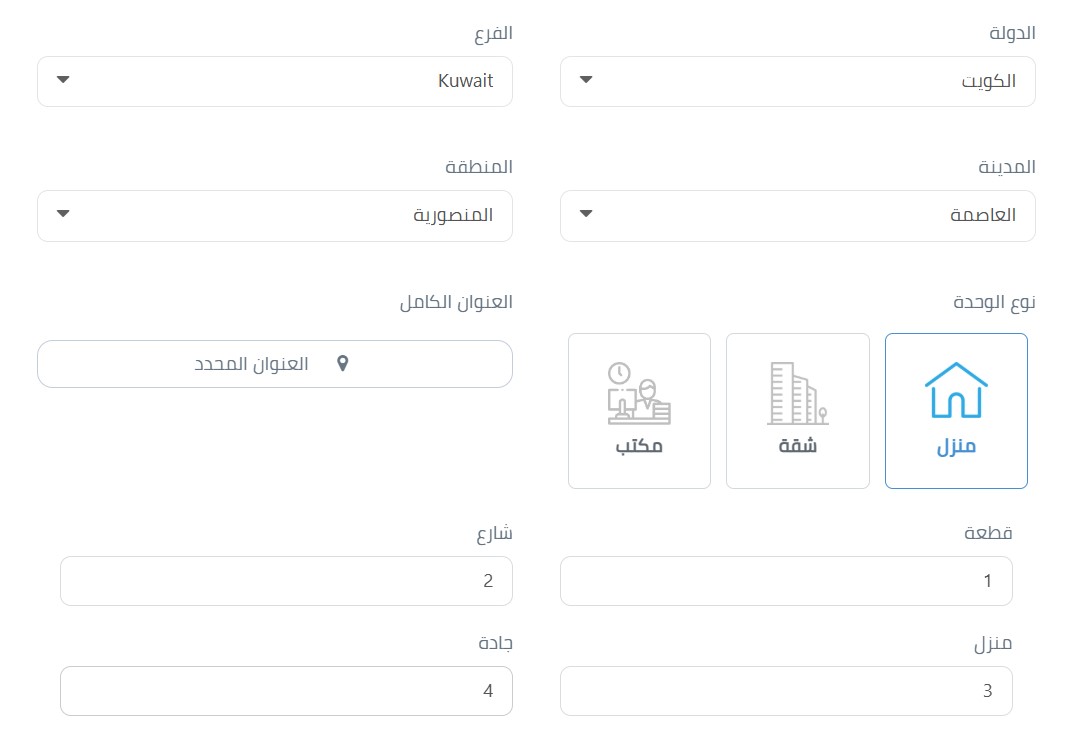
2. عنوان التوصيل:
· الدولة
· الفرع
· المدينة و المنطقة
· نوع عنوان التوصيل (منزل، شقةو مكتب)
· رقم كل من(قطعة،شارع،منزل و جادة)
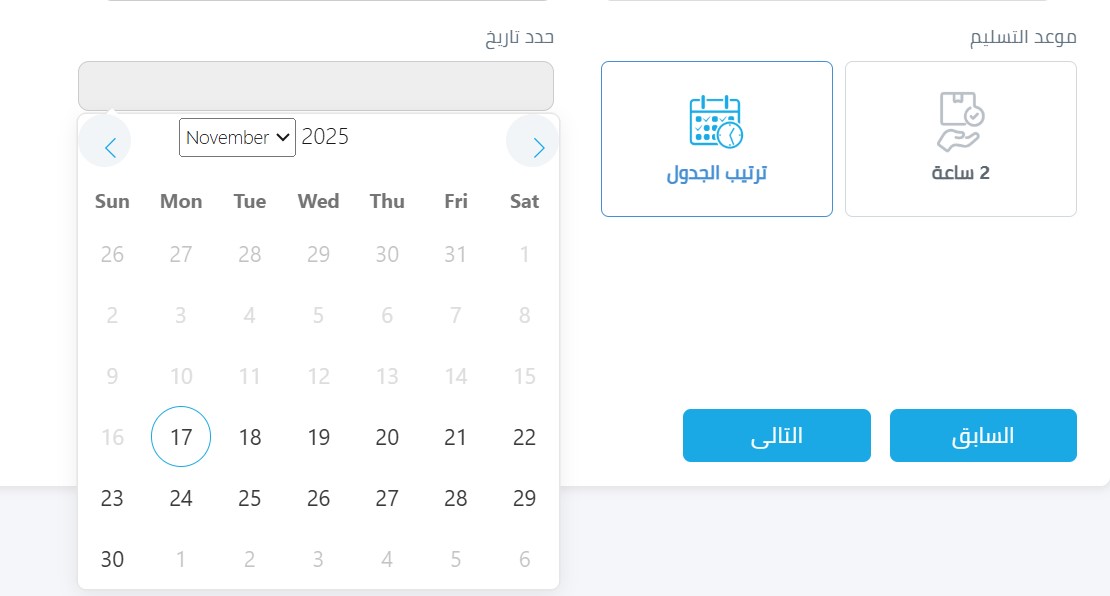
3. وقت التوصيل (أقرب وقت او جدولته لوقت أخر )
8. اختيار المنتجات وإضافتها للطلب
واجهة إضافة المنتجات
ستظهر واجهة إضافة المنتجات بعد النقر على زر التالي تحتوي على :
· المنتجات المتاحة بالمتجر : و يمكن إضافتها من قائمة المنتجات من خلال النقر على زر الإضافة او البحث عن منتج معين من خلال صندوق البحث الذي يظهر في أعلى الشاشة و ستظهر المنتجات بصورة واضحة مع الأسم و السعر
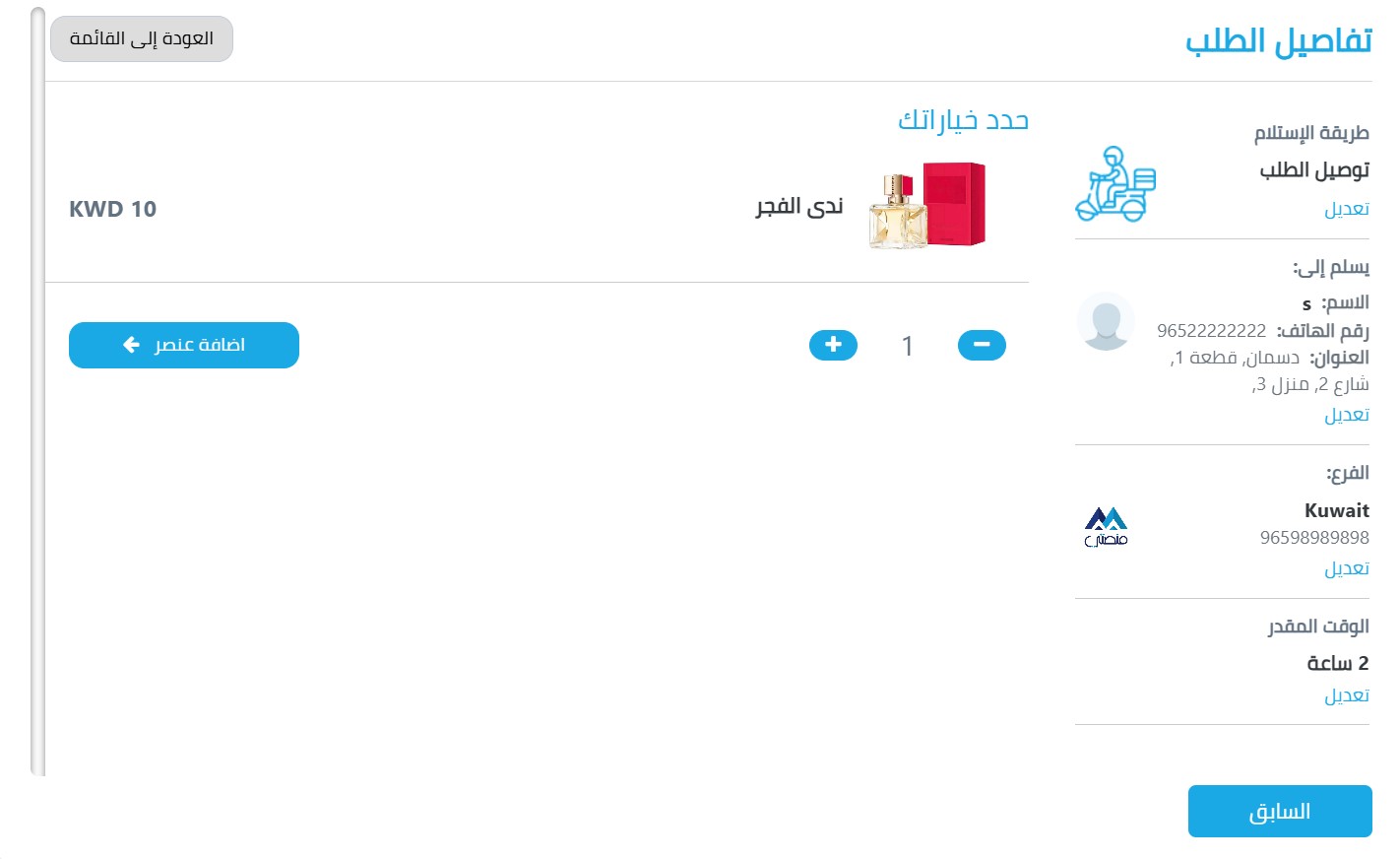
· تفاصيل الطلب: في الجانب الأيمن من النافذة يوجد قائمة بتفاصيل المنتج تشمل:
§ طريقة الإستلام: توصيل أو استلام من الفرع
§ يسلم إلى : المقصود به معلومات العميل كإسمه رقم الهاتف و العنوان
§ الفرع: و يشمل اسم الفرع و الرقم الخاص به إن وجد
§ جدول زمني: وقت و تاريخ التوصيل
§ تفاصيل الطلب: و يشمل المنتجات المضافة و الإضافات الخاصة بها إن وجدت
إتمام الطلب
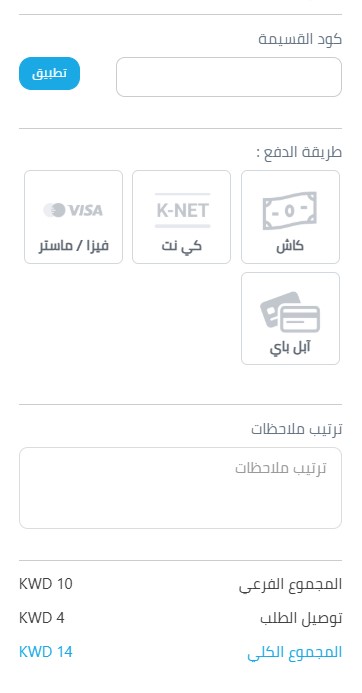
§ زر المعاينة: عند النقر عليه سيظهر صندوق لإضافة قسيمة خصم و اختيار طريقة الدفع و المجموع الكلي و الفرعي للطلب
9. حفظ الطلب ليظهر في قائمة الطلبات على لوحة التحكم